Marktplatzfelder für mehrere Artikel gleichzeitig leeren
Ihre Aufgabe/Ausgangslage
Sie möchten bei mehreren Artikeln die Marktplatzfeld-Werte leeren, die in den Artikelstammdaten gespeichert sind. Dazu löschen Sie die Werte eines Artikels und übertragen die neuen, leeren Marktplatzfeld-Werte auf die anderen Artikel.
Andere Ausgangslagen
Voraussetzungen/Einschränkungen
Marktplatzfelder für mehrere Artikel leeren
Marktplatzfeld-Werte in den Artikelstammdaten 1 Artikels löschen
- Öffnen Sie den Bereich Artikel über die Schaltfläche Artikel.
- Öffnen Sie einen der Artikel.
- Wechseln Sie in die Registerkarte Verkaufskanäle.
- Klicken Sie im Bereich Verkaufskanäle auf den Verkaufskanal, für den Sie die Marktplatzfelder leeren möchten.
- Löschen Sie nacheinander die Werte aus allen Marktplatzfeldern, die Sie leeren möchten: Zeigen Sie dazu mit dem Cursor rechts neben das Feld. Klicken Sie auf das eingeblendete X-Symbol.
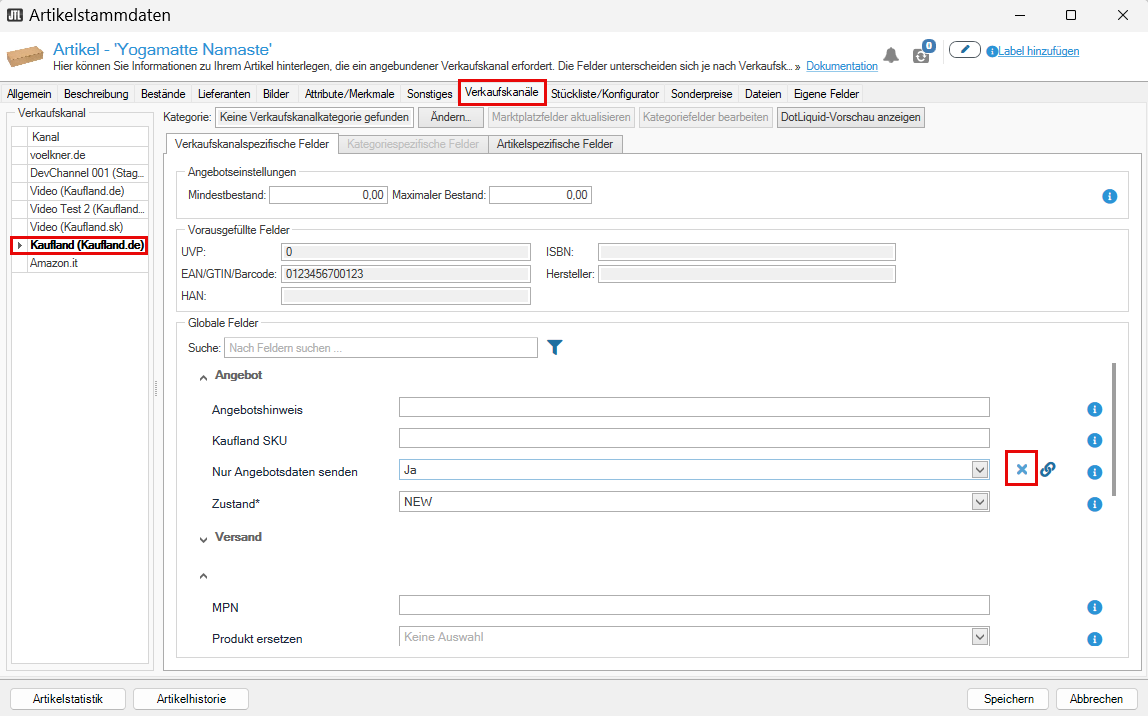
- Klicken Sie auf die Schaltfläche Speichern.
Marktplatzfeld-Werte auf andere Artikel der Kategorie übertragen
Sie haben die Marktplatzfeld-Werte eines Artikels geleert. Jetzt übertragen Sie die geleerten Verkaufskanaldaten dieses Artikels auf die anderen Artikel, bei denen Sie die Marktplatzfeld-Werte leeren möchten.
- Öffnen Sie die Kategorie des Artikels, bei dem Sie die Marktplatzfeld-Werte geleert haben. Klicken Sie mit der rechten Maustaste auf den Artikel und wählen Sie im Kontextmenü die Option Artikelstammdaten kopieren.
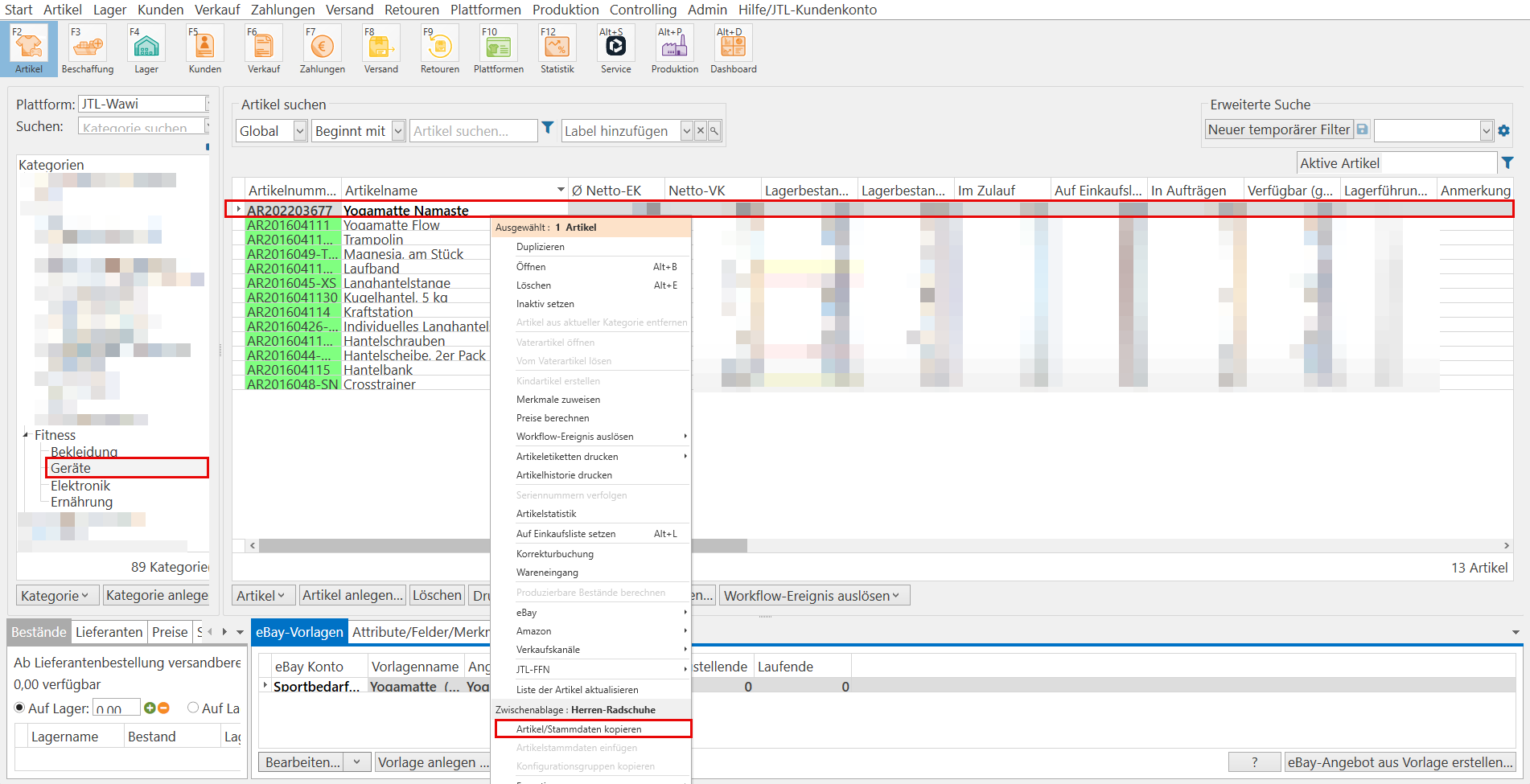
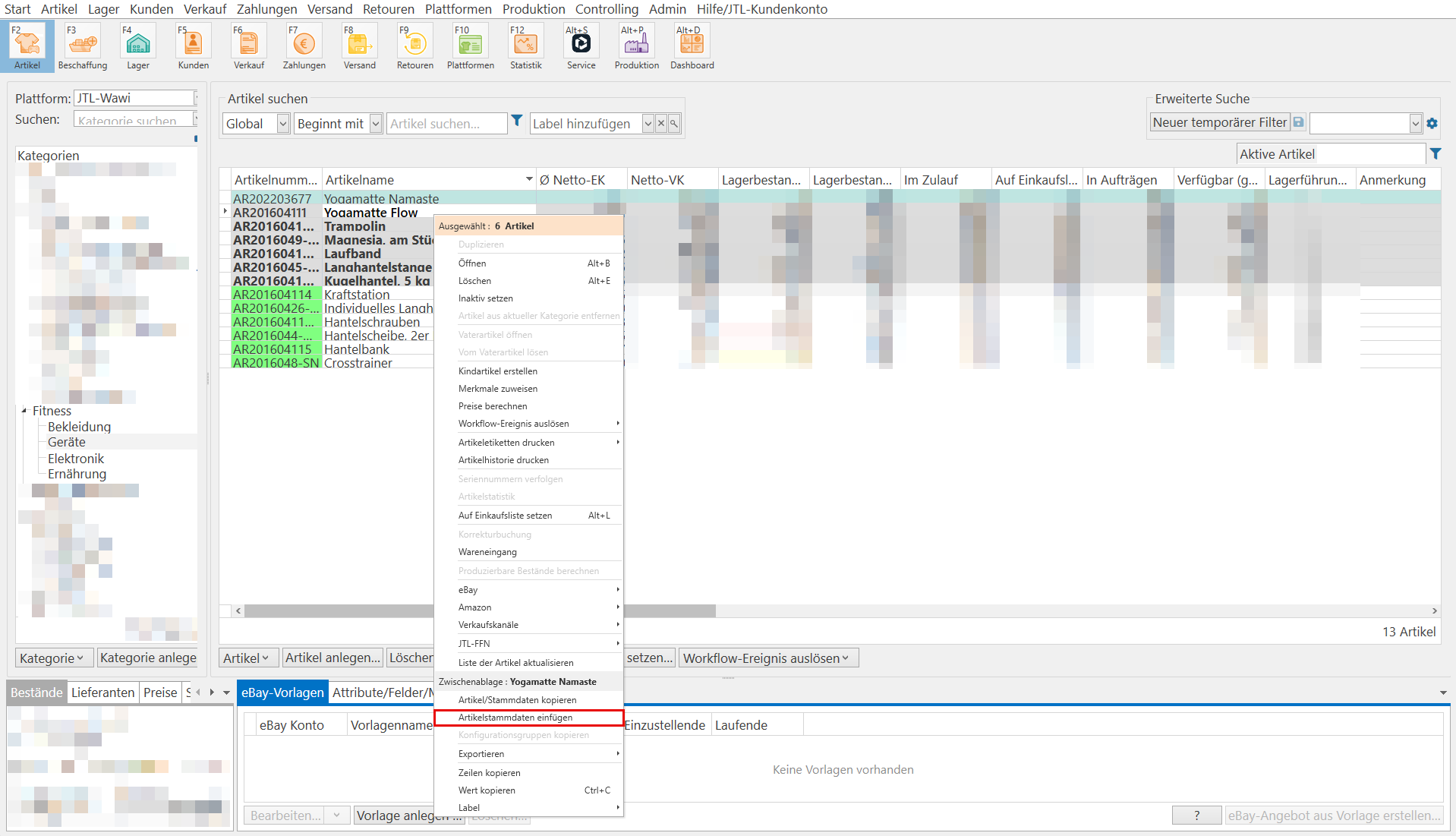
- Die Stammdaten des Artikels befinden sich jetzt in der Zwischenablage. Markieren Sie die anderen Artikel der Kategorie, bei denen Sie die Marktplatzfeld-Werte leeren möchten. Halten Sie dazu die Strg-Taste gedrückt und klicken Sie mit der linken Maustaste auf die Artikel.
- Klicken Sie auf die rechte Maustaste und wählen Sie im angezeigten Kontextmenü die Option Artikelstammdaten einfügen.
Detail: Sie sehen möglicherweise ein Dialogfenster mit dem Hinweis, dass einige Artikelinformationen nicht übertragen werden können. Diesen Hinweis können Sie ignorieren. Klicken Sie auf die Schaltfläche OK, um das Dialogfenster zu schließen.
- Sie sehen das Dialogfenster Stammdaten von (Artikelname). Klicken Sie im Bereich Stammdaten wählen auf die Schaltfläche Alle deaktivieren.
- Aktivieren Sie im Bereich Stammdaten wählen die Option Verkaufskanalkategorien.
- Klicken Sie auf den Pfeil des Dropdown-Menüs Marktplätze, um die Liste der Verkaufskanäle auszuklappen.
- Sie sehen eine Liste aller Verkaufskanäle. Standardmäßig sind in dieser Liste alle Verkaufskanäle aktiviert. Deaktivieren Sie alle Verkaufskanäle außer den Verkaufskanal, dessen Marktplatzfeld-Werte Sie leeren möchten.
- Aktivieren Sie die Option Verkaufskanal-Feldwerte.
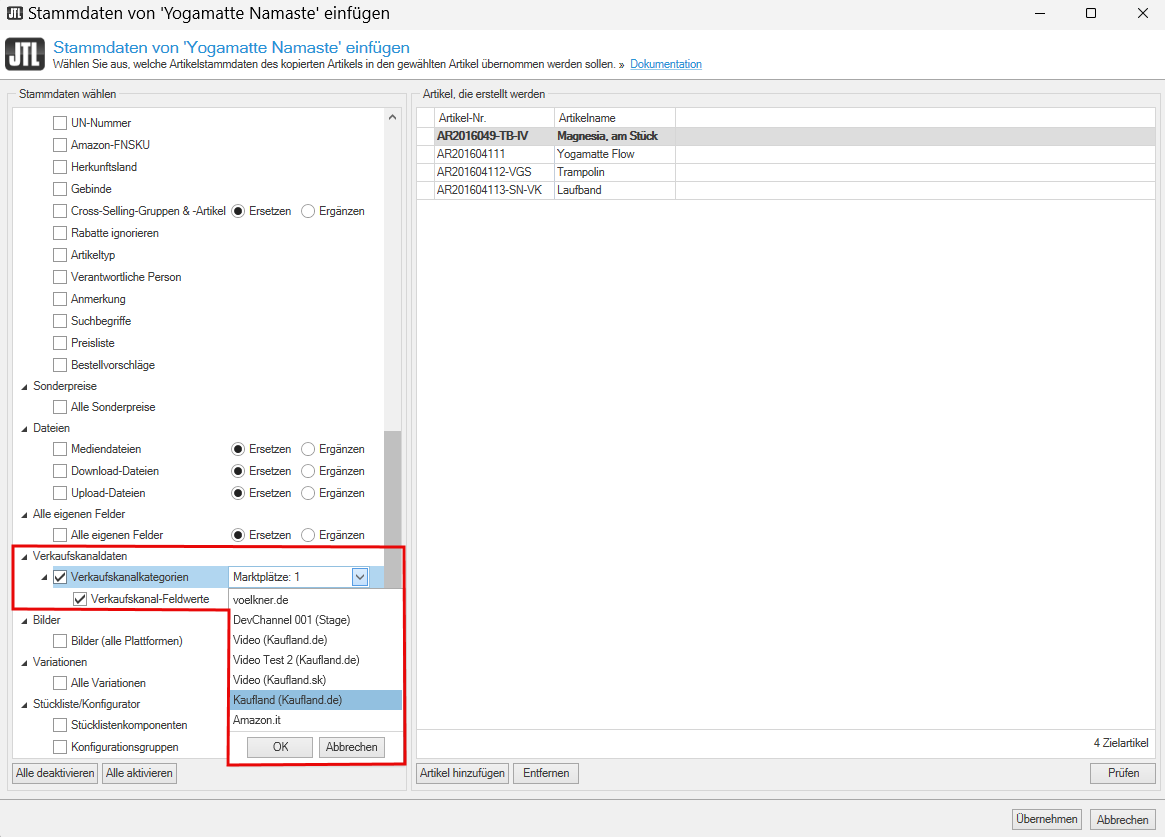
- Prüfen Sie im Bereich Stammdaten wählen noch einmal, dass alle anderen Optionen deaktiviert sind. Prüfen Sie außerdem im Bereich Artikel, die erstellt werden, dass nur die Artikel angezeigt werden, bei denen Sie die Marktplatzfeld-Werte leeren möchten.
- Klicken Sie auf die Schaltfläche Übernehmen, um die Verkaufskanaldaten auf die Artikel zu übertragen. Da der Artikel keine Marktplatzfeld-Werte mehr enthält, werden die Werte auch in den Artikeln geleert.
Sie haben die Marktplatzfeld-Werte mehrerer Artikel geleert. Statt der Werte in den Artikelstammdaten werden jetzt die Marktplatzfeld-Werte an den Verkaufskanal übermittelt, die im Menü Plattformen > Weitere Verkaufskanäle > Verkaufskanalfelder zuordnen gespeichert sind.
Hinweis: Wenn in den Artikelstammdaten und im Menü Plattformen > Weitere Verkaufskanäle > Verkaufskanalfelder zuordnen für ein oder mehrere Pflichtfelder keine Werte gespeichert sind, lehnt der Verkaufskanal das Angebot ab.