Warenausgang mit Versandtisch
Ihre Aufgabe/Ausgangslage
Voraussetzungen
Allgemeines
Wenn Sie den Packprozess in zwei Schritte aufteilen möchten, sodass ein Mitarbeiter die Auftrags- und Artikelidentifikation übernimmt und die Ware in das Packstück legt, während ein zweiter Mitarbeiter das Befüllen, Verschließen und Etikettieren durchführt, können Sie dies über die Funktion „Versandtisch“ abbilden.
Dabei wird der Versandprozess in zwei klar getrennte Arbeitsbereiche unterteilt:
- Versandvorbereitungsplatz: Hier wird, analog zu den ersten Schritten im Verpackungsdialog, der Auftrag identifiziert, die Artikel geprüft (und bei Bedarf gewogen) und das Packstück anschließend mit einer eindeutigen Packstück ID versehen. Mit dieser Packstück ID verlässt das Packstück den Versandvorbereitungsplatz.
- Versandtisch: Anhand der vergebenen Packstück ID wird das Packstück am Versandtisch weiterverarbeitet und abgeschlossen. Dazu gehören operative Tätigkeiten wie das Einlegen von Füllmaterial, das Verschließen des Pakets sowie das Etikettieren. Optional kann hier auch eine abschließende Verwiegung erfolgen.
Für die Funktion „Versandtisch“ benötigen Sie somit neben dem Versandvorbereitungsplatz einen zweiten Arbeitsplatz, der als Versandtisch eingerichtet ist.
Versandtisch einrichten
In diesem Abschnitt lesen Sie alle notwendigen Einstellungen für den Versandtisch.
- Starten Sie das Programm JTL-WMS und melden Sie sich an.
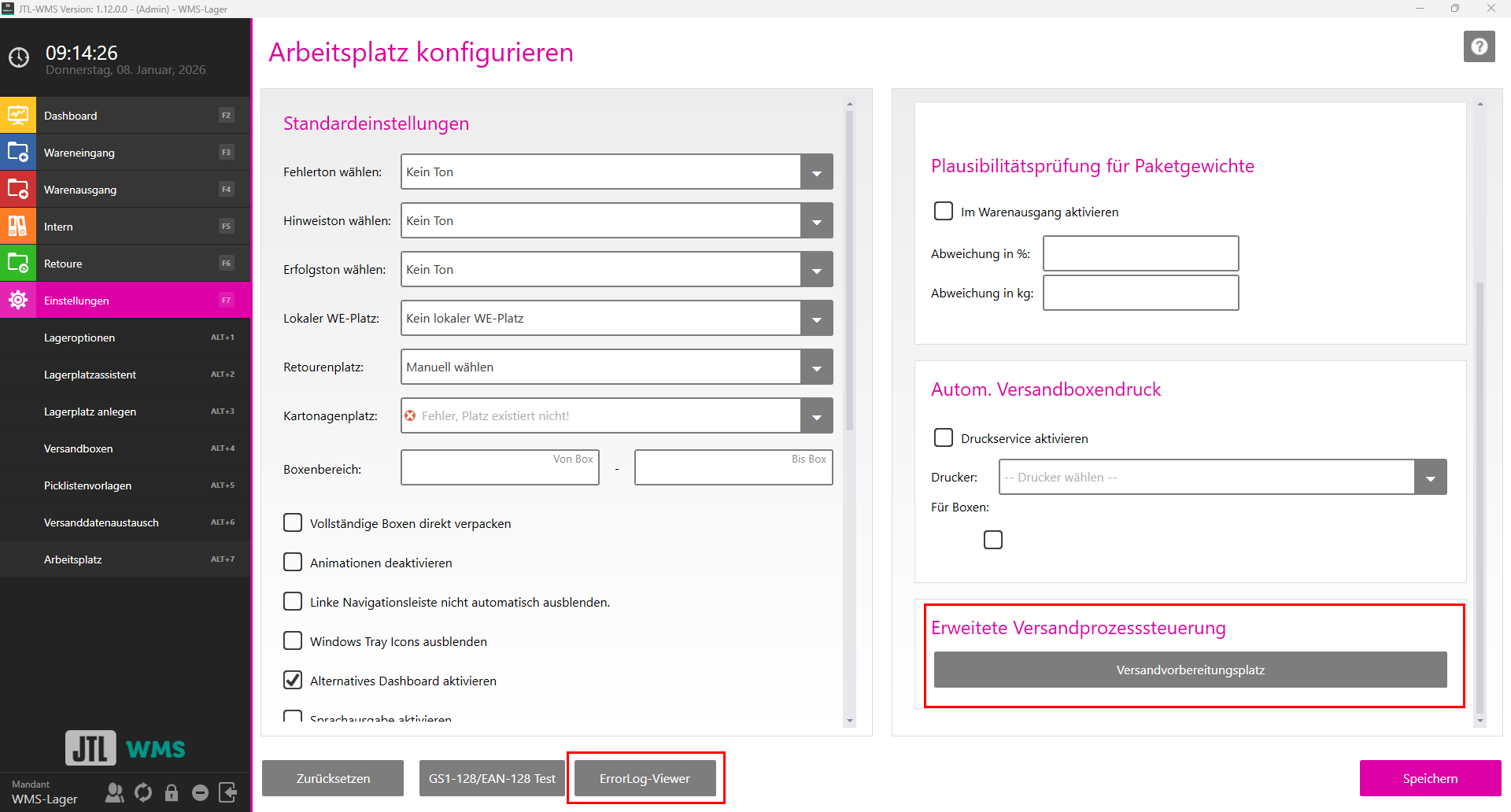
- Öffnen Sie über das Burger-Menü Einstellungen > Arbeitsplatz die Ansicht Arbeitsplatz konfigurieren.
- Klicken Sie im Bereich Erweiterte Versandprozesssteuerung auf die Schaltfläche Versandvorbereitungsplatz.
- Aktivieren Sie im neuen Dialogfenster Versandvorbereitungsplatz die Checkbox Versandvorbereitungsplatz aktivieren.
- Wählen Sie bei Anwendung im Dropdown-Menü Packstückabschluss.
- Wählen Sie bei Packstück ID im Dropdown-Menü Wird erzeugt und gedruckt oder Vorhandene wird verwendet. Dies entscheiden Sie, anhand dessen, welche Packstücke Sie verwenden.
- Wählen Sie bei Gewichtserfassung im Dropdown-Menü Am Versandvorbereitungsplatz oder Nicht am Versandvorbereitungsplatz. Dies entscheiden Sie, anhand dessen, an welcher Stelle im Versandprozess Sie das Packstück mit Artikeln wiegen.
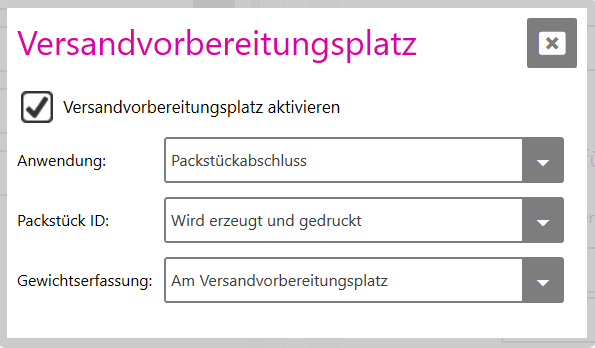
- Schließen Sie das Dialogfenster Versandvorbereitungsplatz über das x-Symbol.
- Klicken Sie im Fenster Arbeitsplatz konfigurieren auf Speichern, um die getroffenen Einstellungen zu übernehmen.
Sie haben erfolgreich den Versandtisch konfiguriert. Im Folgenden Abschnitt wird der Versandprozess exemplarisch gezeigt.
Versandprozess mit Versandtisch
In diesem Abschnitt wird der Prozessablauf mit den vorher getroffenen Einstellungen exemplarisch gezeigt. Dabei wird unterschieden, welche Schritte an welchem Arbeitsplatz durchgeführt werden.
Mitarbeiter Versandvorbereitungsplatz
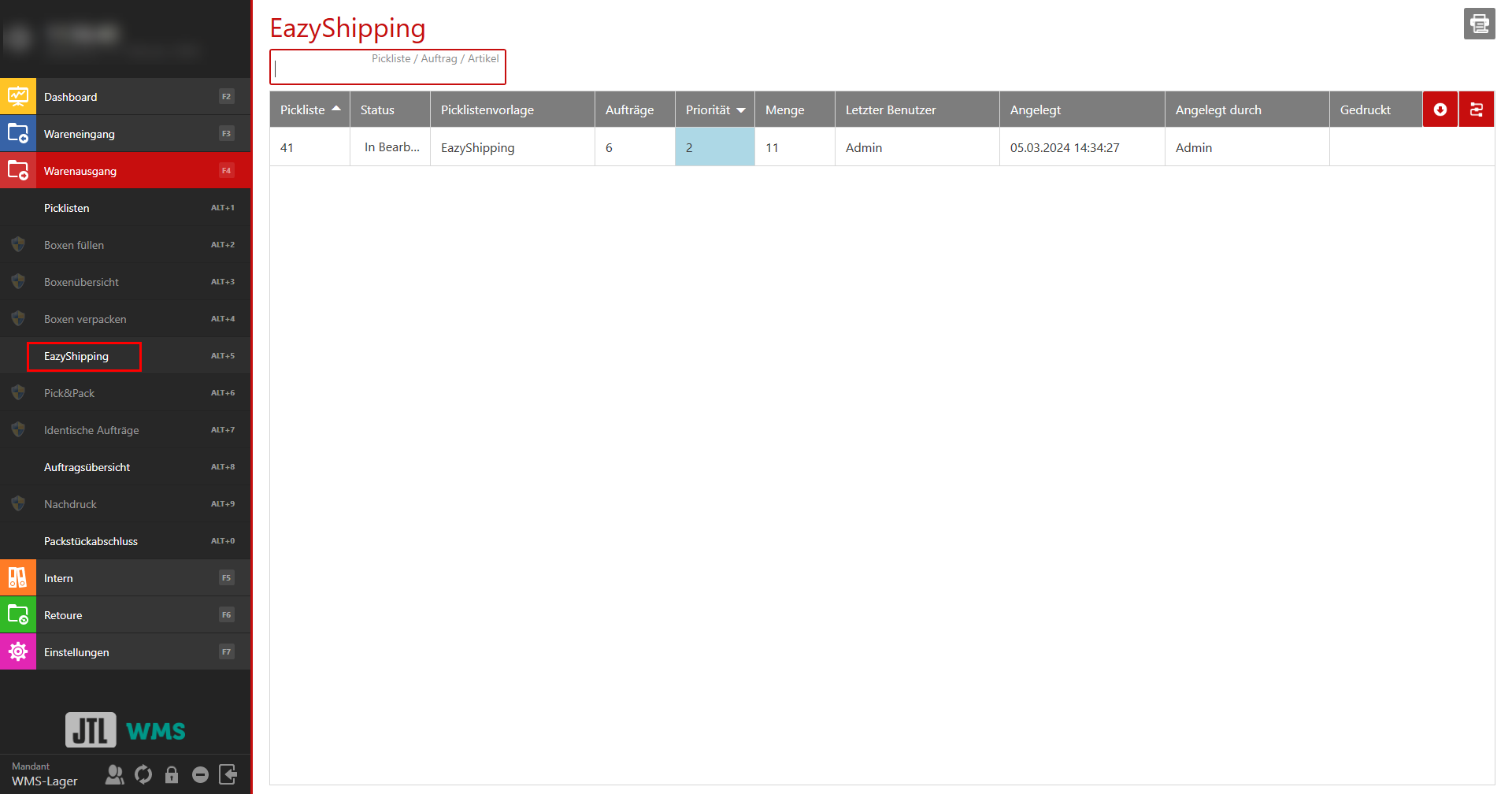
- Öffnen Sie das Menü und klicken Sie auf Warenausgang > EazyShipping.
- Doppelklicken Sie im Fenster EazyShipping auf eine Pickliste, um diese zu öffnen.
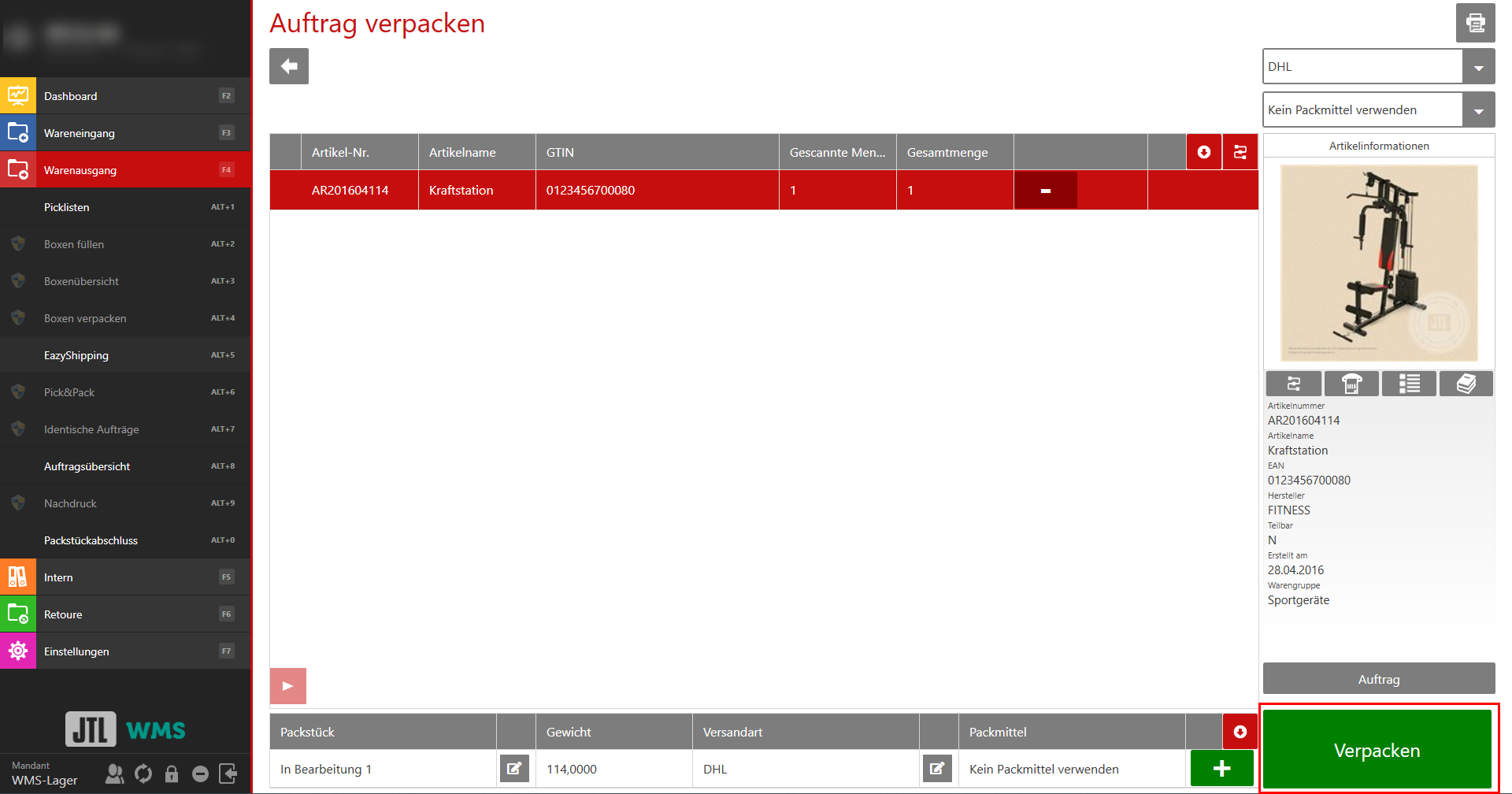
- Scannen Sie im neuen Fenster Auftrag verpacken Ihre gepickten Artikel.
- Klicken Sie auf Verpacken. Anschließend wird direkt die Packstück ID und der Lieferschein gedruckt. Für den Fall, dass Sie für den Auftrag mehrere Packstücke benötigen, klicken Sie auf das +-Symbol bei Packmittel. Für jedes weitere Packmittel wird automatisch eine Packstück ID gedruckt.
Beispiel Packstück ID
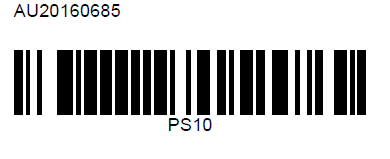
Der Mitarbeiter am Versandvorbereitungsplatz ist fertig und übergibt das Packstück an den Mitarbeiter Versandtisch.
Mitarbeiter Versandtisch
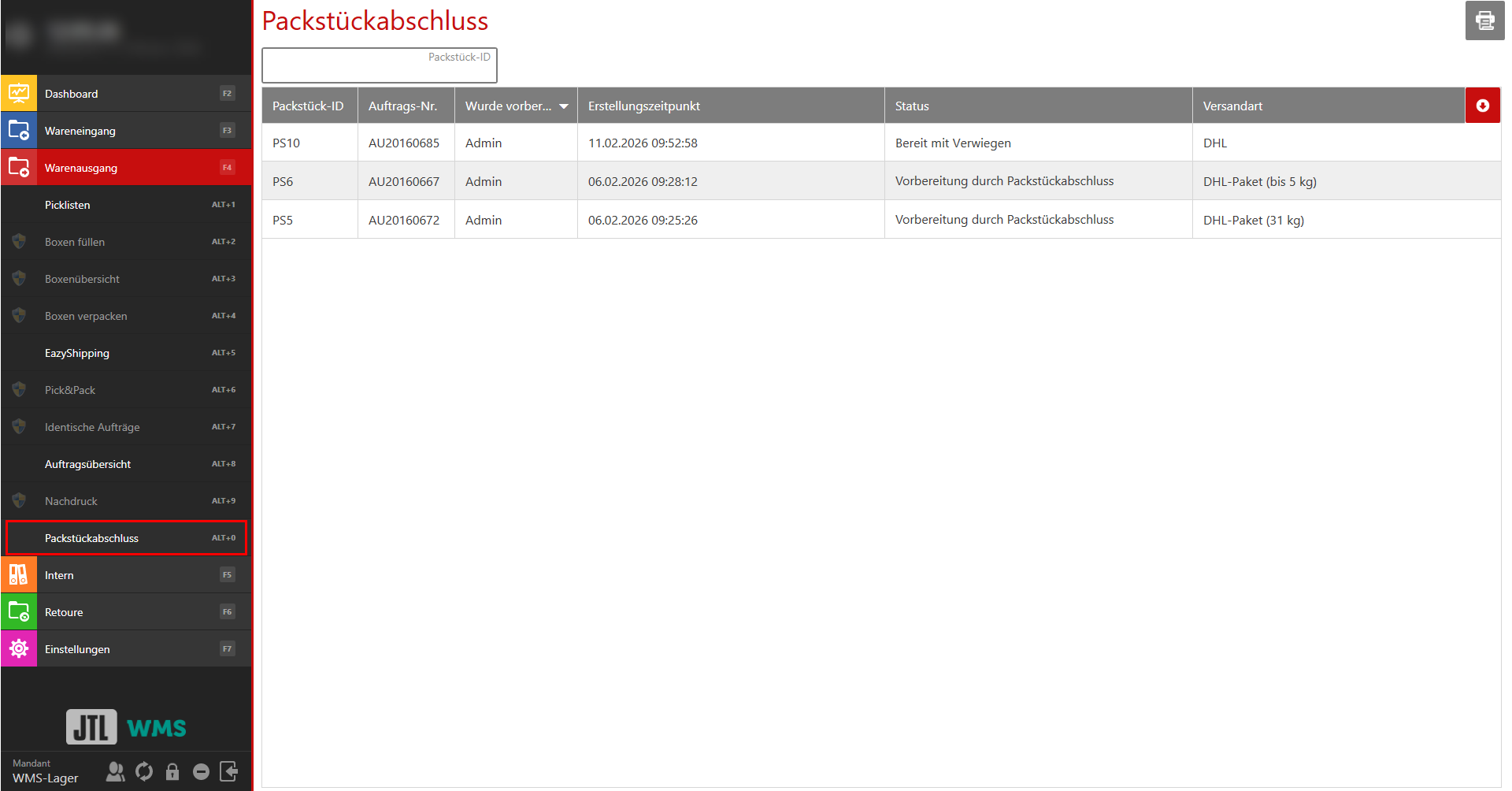
- Öffnen Sie das Menü und klicken Sie auf Warenausgang > Packstückabschluss.
- Scannen Sie im neuen Fenster Packstückabschluss die Packstück ID oder tragen Sie die Packstück ID in das Suchfeld ein.
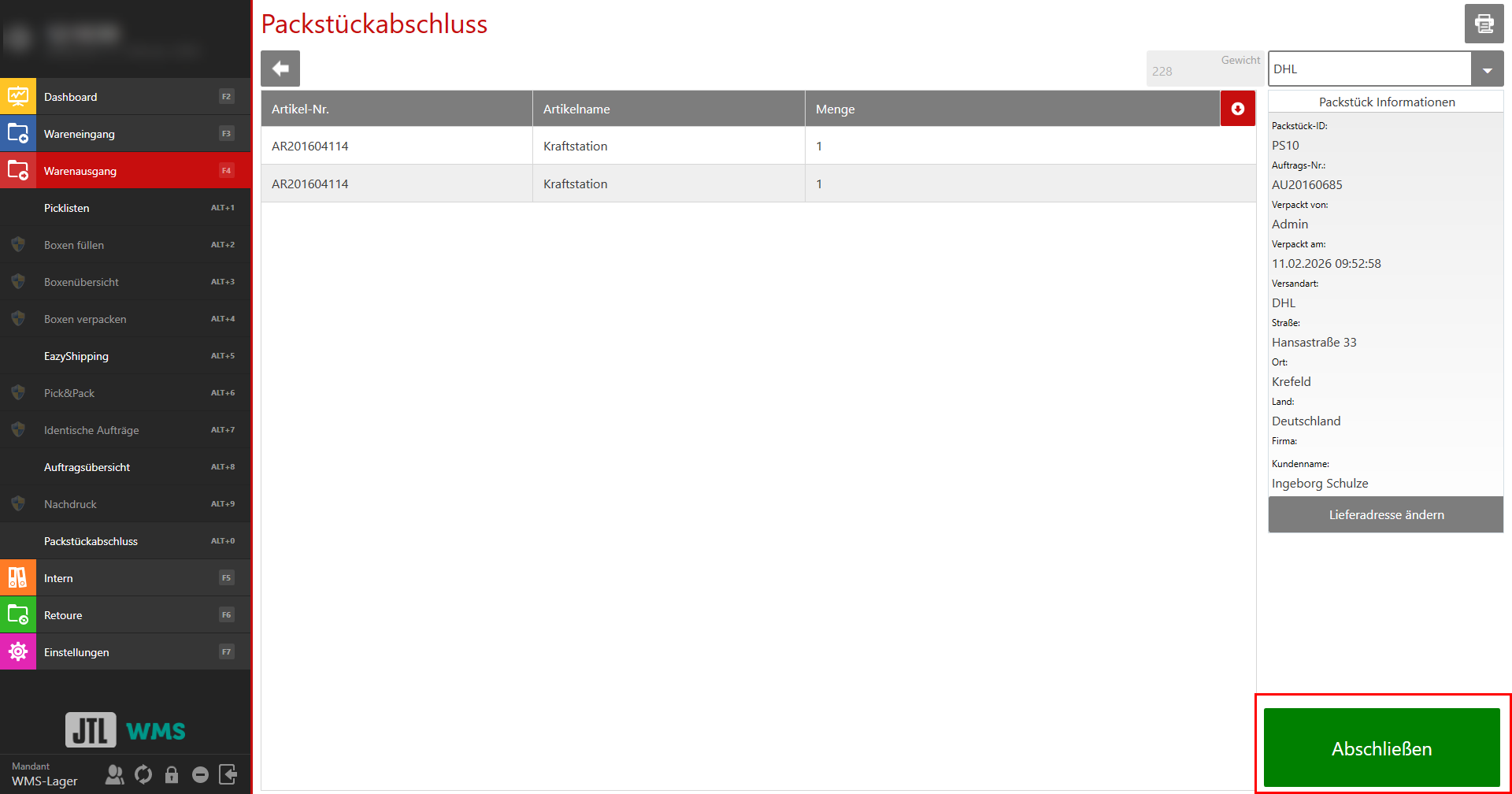
- Prüfen Sie im neuen Fenster Packstückabschluss die Packstückinformationen und wiegen Sie eventuell das Packstück.
- Führen Sie notwendige Schritte wie Füllmaterial, Packstück verschließen und Etikettieren aus und klicken Sie auf Abschließen.
Ihr Packstück ist versandbereit.