Detailbeschreibung: Sendungsverfolgungs-Widget
In dieser Dokumentation liest du eine Detailbeschreibung der Funktionen im Sendungsverfolgungs-Widget. Du erreichst den Bereich in JTL Shipping über Sendungsverfolgung > Sendungsverfolgungs-Widget. Mit dem Sendungsverfolgungs-Widget bindest du eine Sendungsverfolgung auf deiner eigenen Website ein.
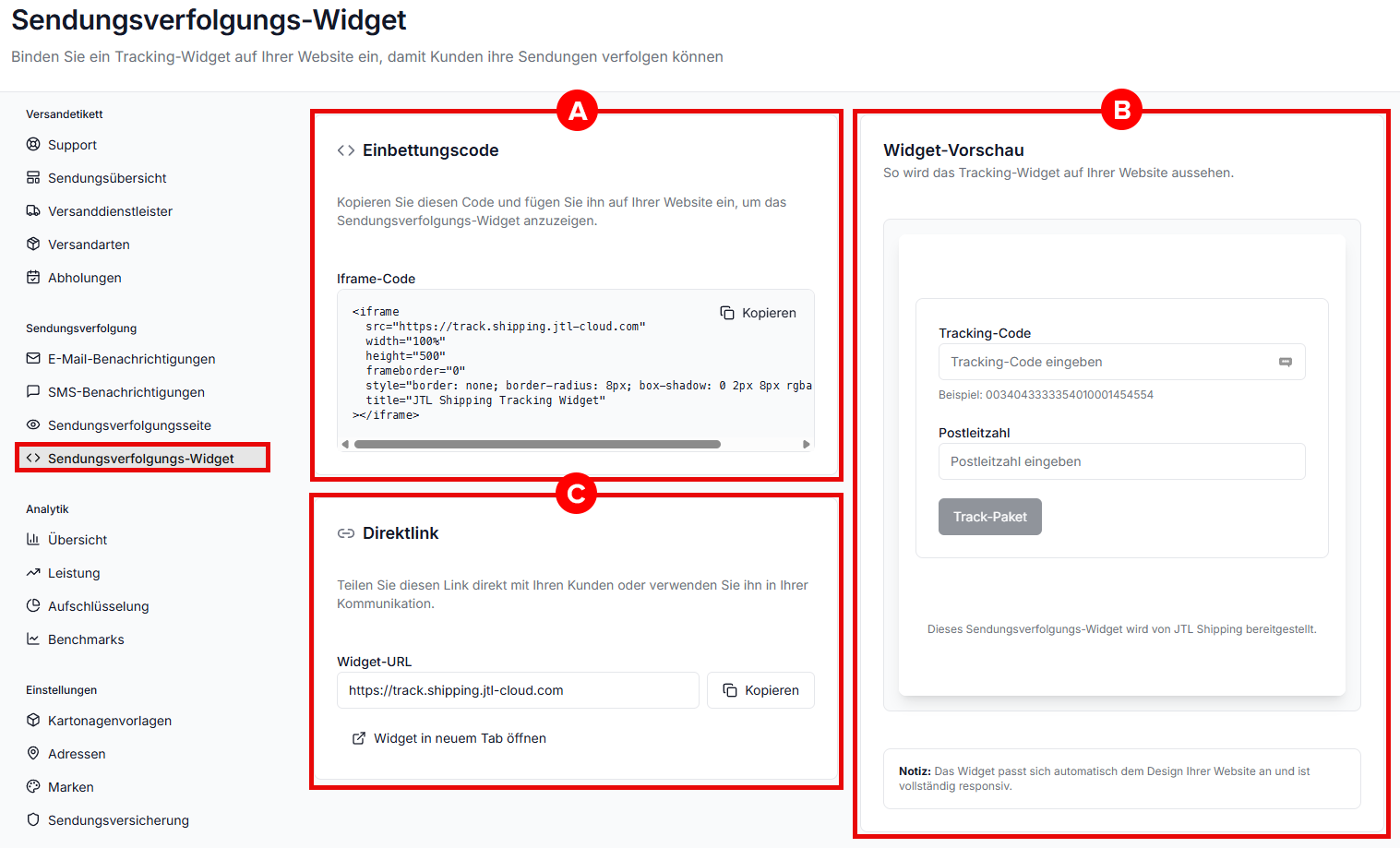
Bereich A: Einbettungscode
In diesem Bereich findest du den Code, mit dem du das Sendungsverfolgungs-Widget auf deiner Website einbindest.
Iframe-Code: Zeigt den fertigen HTML-Code des Widgets an. Um das Widget auf deiner Website anzuzeigen, füge diesen Code in den Quelltext deiner Seite ein.
Kopieren: Klicke auf diese Schaltfläche, um den Iframe-Code in die Zwischenablage zu kopieren.
Bereich B: Widget-Vorschau
In diesem Bereich siehst du, wie das Sendungsverfolgungs-Widget auf deiner Website aussieht.
Tracking-Code: Gib in dieses Eingabefeld die Sendungsnummer ein, deren Status verfolgt werden soll. Unterhalb des Feldes zeigt das Widget ein Beispiel für das Format einer Sendungsnummer an.
Postleitzahl: Gib in dieses Eingabefeld die Postleitzahl der Lieferadresse ein.
Track-Paket: Klicke auf diese Schaltfläche, um den Sendungsstatus zur eingegebenen Sendungsnummer und Postleitzahl anzuzeigen.
Bereich C: Direktlink
In diesem Bereich findest du den direkten Link zum Sendungsverfolgungs-Widget.
Widget-URL: Zeigt die Internetadresse des Sendungsverfolgungs-Widgets an. Teile diesen Link direkt mit deinen Kunden oder verwende ihn in deiner Kommunikation.
Kopieren: Klicke auf diese Schaltfläche, um die Widget-URL in die Zwischenablage zu kopieren.
Widget in neuem Tab öffnen: Klicke auf diesen Link, um das Sendungsverfolgungs-Widget in einem neuen Browser-Tab zu öffnen.