E-Mail-Benachrichtigungen aktivieren und Vorlagen bearbeiten
Deine Aufgabe/Ausgangslage
Im Menüpunkt Sendungsverfolgung > E-Mail-Benachrichtigungen von Shipping 2.0 sind Standardvorlagen für E-Mail-Benachrichtigungen an deine Kundschaft gespeichert. Du möchtest die Vorlage für eine dieser E-Mail-Benachrichtigungen anpassen und die E-Mail-Benachrichtigungen ab jetzt automatisch versenden, wenn das dafür festgelegte Ereignis eintritt.
Voraussetzungen
Informationen zu E-Mail-Benachrichtigungen für den Versand
E-Mail-Benachrichtigungen einrichten
Vorlagen für E-Mail-Benachrichtigungen bearbeiten
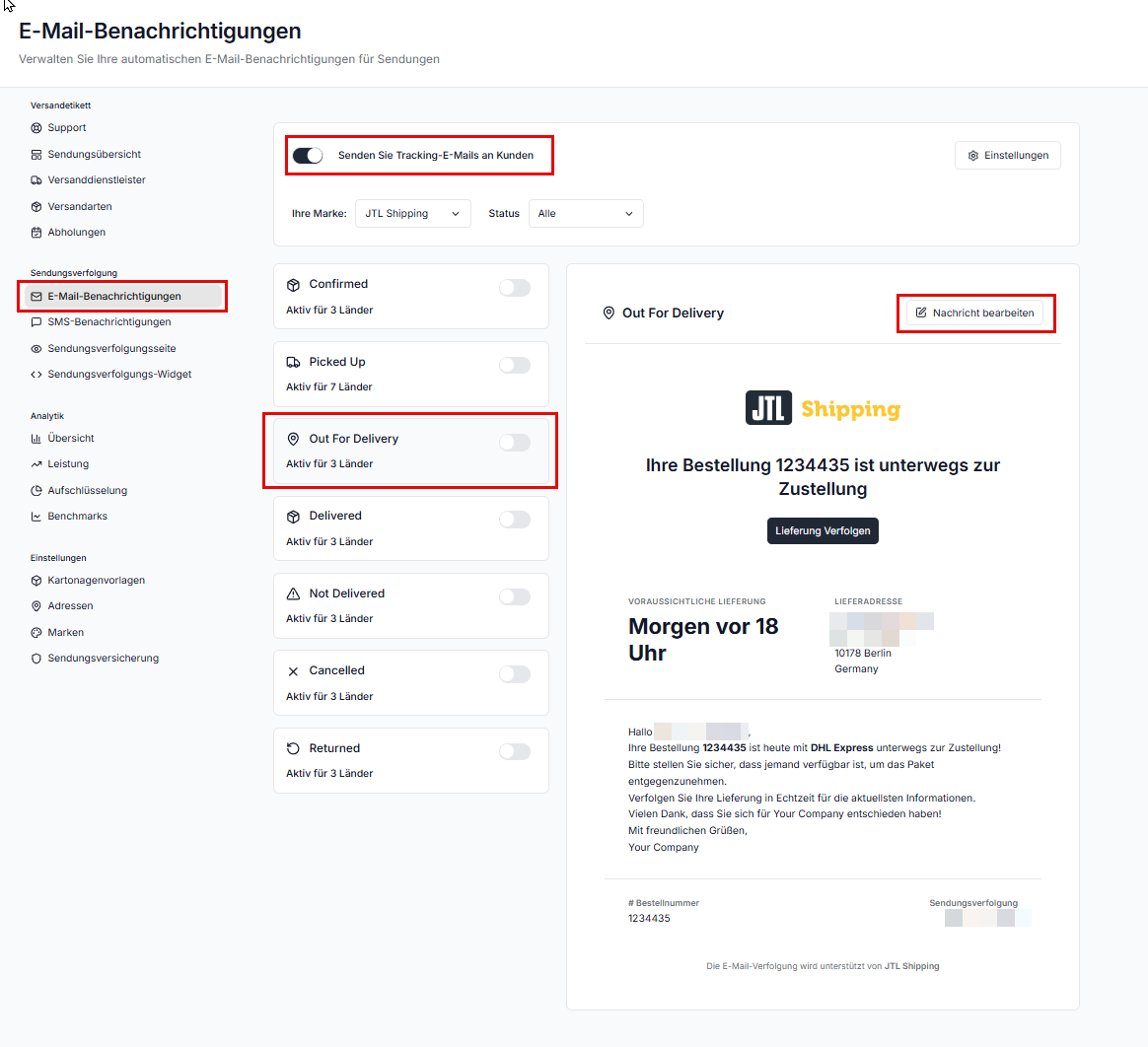
- Öffne in Shipping 2.0 den Menüpunkt Sendungsverfolgung > E-Mail-Benachrichtigungen.
- Klicke auf die Art der SMS-Benachrichtigung, die du aktivieren möchtest.
- Klicke auf die Vorlage, die du bearbeiten möchtest.
- Du siehst den Vorlagentext. Klicke auf die Schaltfläche Nachricht bearbeiten.
- Wähle im Bereich Diese Nachricht wird an folgende Adresse gesendet das Land aus, dessen Vorlage du bearbeiten möchtest.
- Optional: Wenn das Land noch nicht in der Liste aufgeführt ist und du für das Land nicht die Texte der Vorlage Alle Länder verwenden möchtest, klicke auf die Schaltfläche Land hinzufügen. Wähle das Land aus dem Dropdown-Menü.
- Passe die Texte in den Feldern Betreff, Schaltflächentext und/oder Fließtext an. Das Ergebnis deiner Änderungen siehst du in der Live-Vorschau.
- Optional: Um Platzhalter zu verwenden, füge einen Tag ein.
- Optional: Um eine Testversion an deine eigene E-Mail-Adresse zu senden, klicke auf die Schaltfläche Vorschau senden.
- Klicke auf die Schaltfläche Änderungen speichern.
Du hast den Text der Benachrichtigung angepasst und gespeichert.
Hinweis: Über die Schaltfläche Standardtext wiederherstellen setzt du Betreff, Schaltflächentext und Fließtext jederzeit auf die Standardvorlage von Shipping 2.0 zurück.
E-Mail-Benachrichtigungen aktivieren
Die bearbeitete Vorlage versendet Shipping 2.0 erst, wenn du die Benachrichtigung aktivierst.
- Öffne in Shipping 2.0 den Menüpunkt Sendungsverfolgung > E-Mail-Benachrichtigungen.
- Aktiviere die Option Senden Sie Tracking-E-Mails an Kunden.
- Aktiviere in der Liste der Benachrichtigungen den Schalter neben dem Status, für den du E-Mail-Benachrichtigungen versenden möchtest.
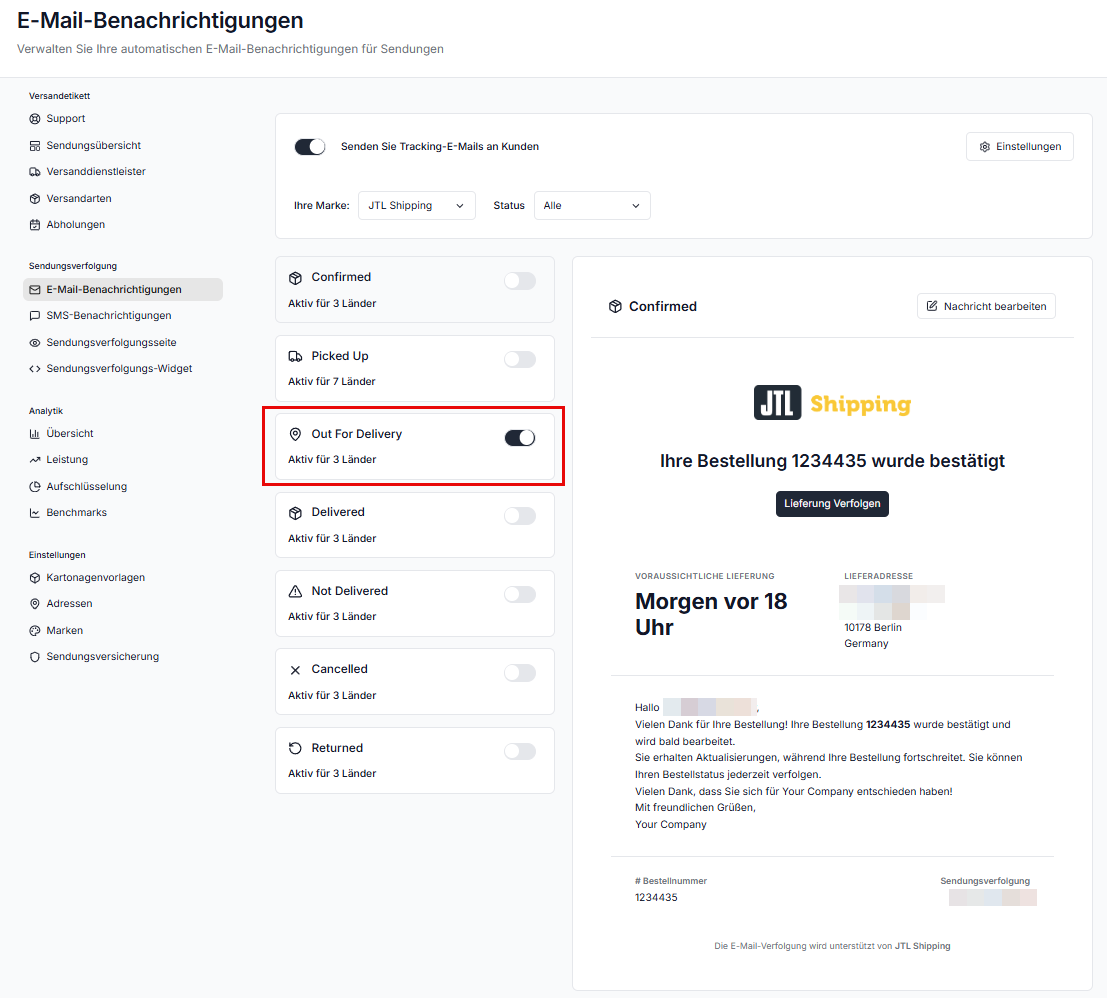
- Aktiviere in der Liste der Benachrichtigungen den Schalter neben dem Status, für den du E-Mail-Benachrichtigungen versenden möchtest.
- Optional: Standardmäßig sind in der Vorlage alle Länder aktiviert, die du hinzufügst. Um ein Land zu deaktivieren oder die Einstellungen zu prüfen, klicke auf die Schaltfläche Nachricht bearbeiten. Prüfe die Länderliste und aktiviere oder deaktiviere Länder bei Bedarf.
Hinweis: Für Länder, für die du keine eigene Vorlage gespeichert hast, gilt die Vorlage Alle Länder.
- Klicke auf die Schaltfläche Änderungen speichern.
Du hast die E-Mail-Benachrichtigung für diesen Status aktiviert. Shipping 2.0 versendet sie ab jetzt automatisch an deine Kundschaft.