Gewährleistungs- und Garantie-Labels in JTL-Shop einrichten
Ihre Aufgabe/Ausgangslage
Voraussetzungen
Allgemeine Informationen zu den Gewährleistungs- und Garantie-Labels
Mit der Richtlinie 2024/825 und der Durchführungsverordnung 2025/1960 schreibt die EU 2 neue Kennzeichnungen für Verbraucherverträge über Waren vor. Diese Vorgaben sind gültig ab dem 27.09.2026.
Das Gewährleistungs-Label fasst die gesetzlichen Mängelrechte kompakt zusammen. Es ist für jedes an Verbraucher verkaufte Produkt verpflichtend. Die gesetzliche Gewährleistung beträgt 2 Jahre.
Das Garantie-Label, auch GARAN-Label genannt, zeigt eine freiwillige Herstellergarantie von mehr als 2 Jahren an. Sie müssen das Garantie-Label nur einrichten, wenn eine solche Garantie tatsächlich besteht.
Beide Labels sind in Aufbau, Farbe und Inhalt EU-weit fest vorgegeben. Sie dürfen diese Labels nicht an Ihr Onlineshop-Design anpassen.
Weitere Informationen zu den Gewährleistungs- und Garantie-Labels finden Sie auch in unserem Blog: EU-Gewährleistungslabel 2026: Pflichten, Vorgaben und Umsetzung mit Shop 5.8.
Gewährleistungs-Label in JTL-Shop aktivieren
- Öffnen Sie im Backend von JTL-Shop über das Menü Darstellung > Einstellungen > Global die Seite Einstellungen: Globale Einstellungen.
- Wählen Sie im Bereich Gewährleistungs- und Garantielabel im Dropdown-Menü Gewährleistungs-Label anzeigen die Option Ja. Siehe Detailbeschreibung: Globale Einstellungen >Bereich: Gewährleistungs- und Garantielabel
- Wählen Sie im Dropdown-Menü Gewährleistungs-Label an Bestellbestätigung die Option Ja.
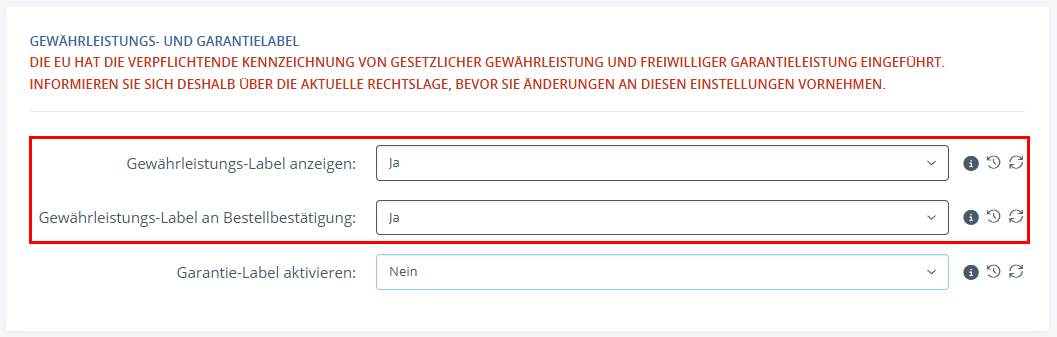
- Klicken Sie auf die Schaltfläche Speichern.
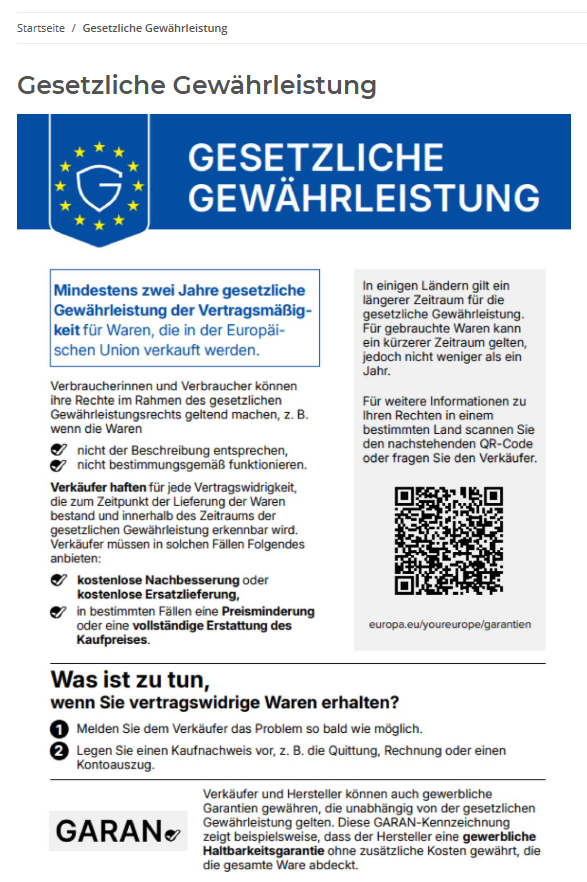
Sie haben erfolgreich das Gewährleistungs-Label in JTL-Shop aktiviert. Ihre Kunden sehen das Gewährleistungs-Label jetzt in der Bestellübersicht und auf der Seite Gesetzliche Gewährleistung. Außerdem wird das Gewährleistungs-Label als PDF-Datei an die Bestellbestätigungs-E-Mail angehängt.
So sieht das Gewährleistungs-Label auf der Seite Gesetzliche Gewährleistung aus:
Garantie-Label für JTL-Shop einrichten
Wenn Sie zusätzlich zum Gewährleistungs-Label auch das Garantie-Label einrichten möchten, lesen Sie in diesem Kapitel, wie Sie das Garantie-Label in JTL-Shop aktivieren, die erforderlichen Funktionsattribute in JTL-Wawi anlegen und die Garantiedaten für Artikel in JTL-Wawi hinterlegen.
Garantie-Label in JTL-Shop aktivieren
- Öffnen Sie im Backend von JTL-Shop über das Menü Darstellung > Einstellungen > Global die Seite Einstellungen: Globale Einstellungen.
- Wählen Sie im Bereich Gewährleistungs- und Garantielabel im Dropdown-Menü Garantie-Label aktivieren die Option Ja.
- Sie sehen 5 weitere Dropdown-Menüs. Wählen Sie, wo das Garantie-Label angezeigt werden soll. Siehe Detailbeschreibung: Globale Einstellungen >Bereich: Gewährleistungs- und Garantielabel
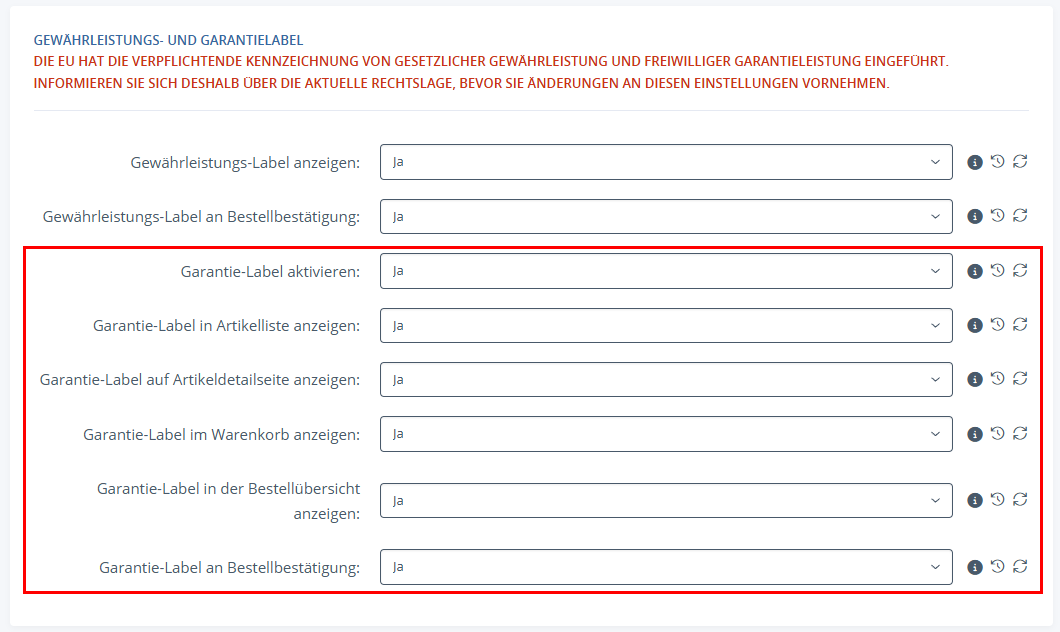
- Nachdem Sie ausgewählt haben, wo das Garantie-Label angezeigt werden soll, klicken Sie auf die Schaltfläche Speichern.
Sie haben erfolgreich das Garantie-Label in JTL-Shop aktiviert. Als Nächstes müssen Sie in JTL-Wawi 3 Funktionsattribute anlegen. Im Anschluss können Sie die notwendigen Garantiedaten für die Artikel in JTL-Wawi hinterlegen. Ohne diese Funktionsattribute mit Garantiedaten wird das Garantie-Label im Frontend nicht angezeigt.
Funktionsattribute in JTL-Wawi anlegen
Um die erforderlichen Garantiedaten in JTL-Wawi hinterlegen zu können, müssen Sie zuerst 3 Funktionsattribute in JTL-Wawi anlegen. Wie Sie Funktionsattribute anlegen, lesen Sie hier: Funktionsattribut anlegen.
- Legen Sie 1 Funktionsattribut an für den Namen des Herstellers, der die gewerbliche Haltbarkeitsgarantie gewährt. Der Attributname muss „jtl_guarantee_manufacturer“ sein. Wählen Sie als Datentyp die Option Freitext. Aktivieren Sie das Funktionsattribut für Ihren Onlineshop.
- Legen Sie 1 Funktionsattribut an für die Modellkennung des Artikels, für die der Hersteller die gewerbliche Haltbarkeitsgarantie gewährt. Der Attributname muss „jtl_guarantee_model_identifier“ sein. Wählen Sie als Datentyp die Option Freitext. Aktivieren Sie das Funktionsattribut für Ihren Onlineshop.
- Legen Sie 1 Funktionsattribut an für die Dauer in Jahren, die der Hersteller als gewerbliche Haltbarkeitsgarantie gewährt. Der Attributname muss „jtl_guarantee_years“ sein. Wählen Sie als Datentyp die Option Ganzzahl. Aktivieren Sie das Funktionsattribut für Ihren Onlineshop.
Nachdem Sie die 3 Funktionsattribute erfolgreich angelegt haben, können Sie mit dem nächsten Schritt weitermachen und die Garantiedaten für Artikel hinterlegen.
Garantiedaten für Artikel in JTL-Wawi hinterlegen
Nachdem Sie die 3 Funktionsattribute jtl_guarantee_manufacturer, jtl_guarantee_model_identifier und jtl_guarantee_years in JTL-Wawi angelegt haben, können Sie die erforderlichen Garantiedaten für die Artikel in JTL-Wawi hinterlegen.
- Öffnen Sie in JTL-Wawi über die Schaltfläche Artikel den Bereich Artikel.
- Wählen Sie den Artikel, für den Sie die Garantiedaten hinterlegen möchten.
- Klicken Sie per Doppelklick auf den Artikel, um das Dialogfenster Artikelstammdaten zu öffnen.
- Wechseln Sie im Dialogfenster Artikelstammdaten in die Registerkarte Attribute/Merkmale.
- Klicken Sie auf die Schaltfläche Attribut zuweisen.
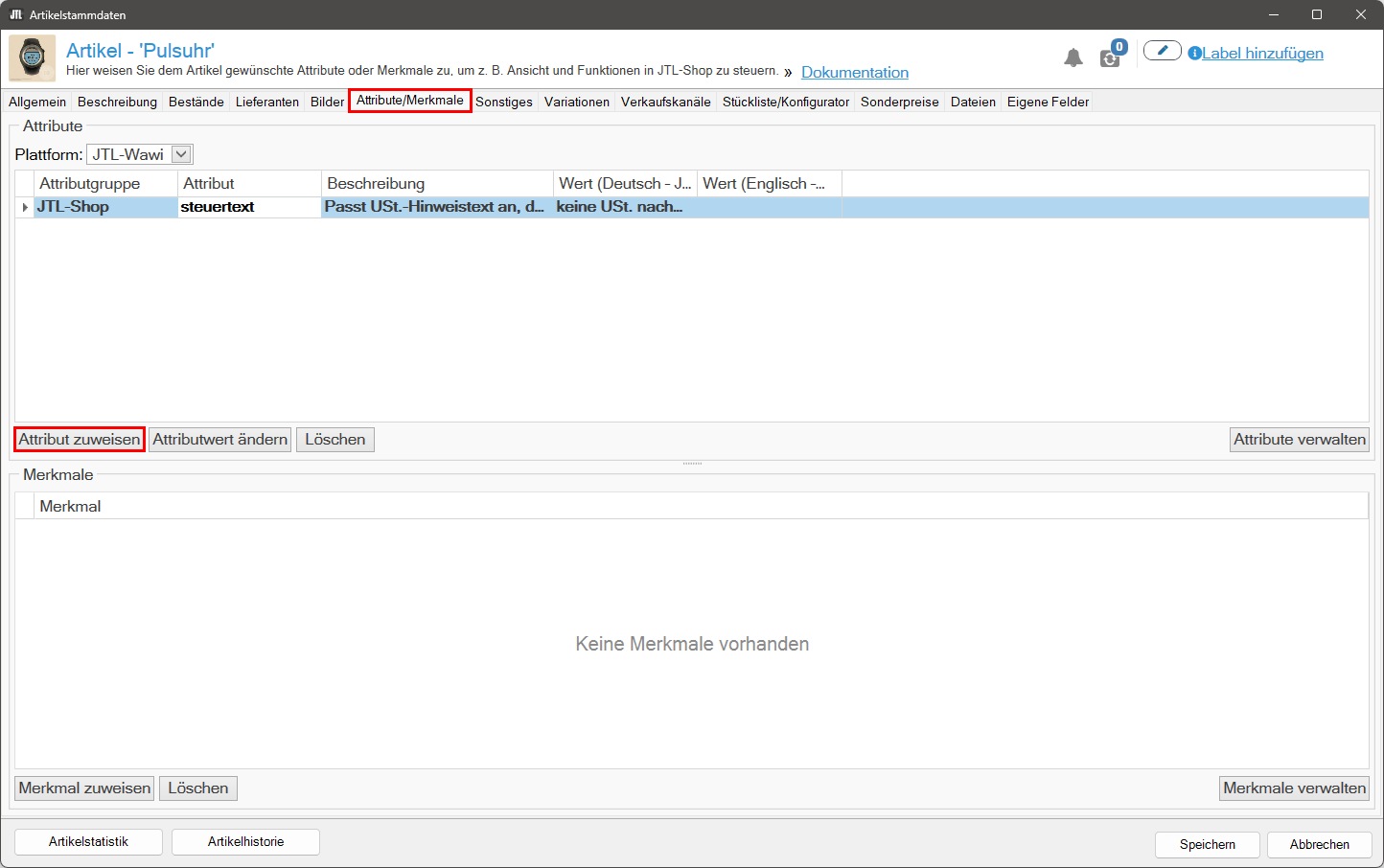
- Wählen Sie im neuen Dialogfenster Attributwert ändern das Funktionsattribut jtl_guarantee_manufacturer.
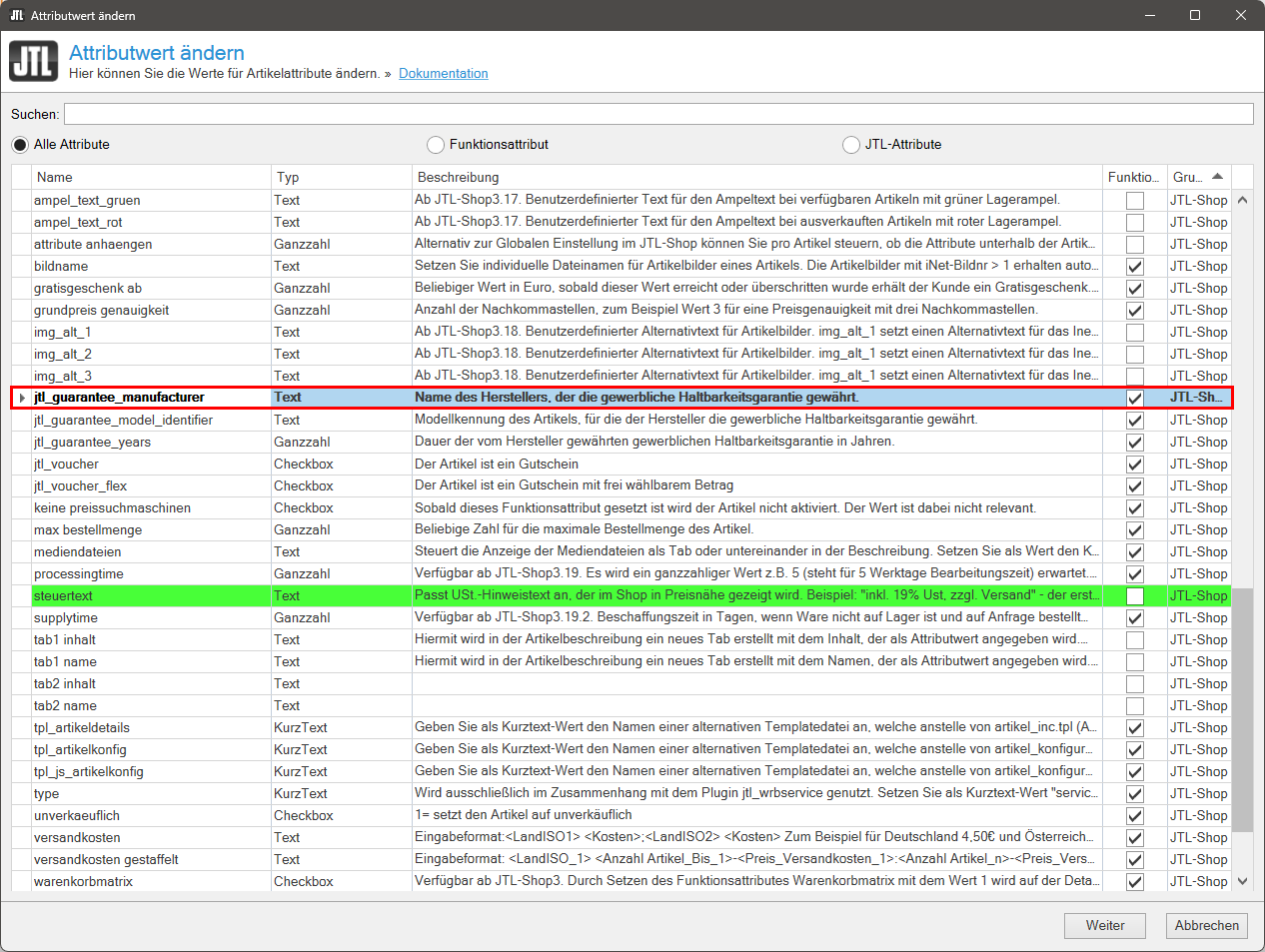
- Klicken Sie auf die Schaltfläche Weiter.
- Aktivieren Sie die Checkbox Wert (Standardsprache – Onlineshop).
- Geben Sie im Eingabefeld den Namen des Herstellers ein, der die gewerbliche Haltbarkeitsgarantie gewährt.
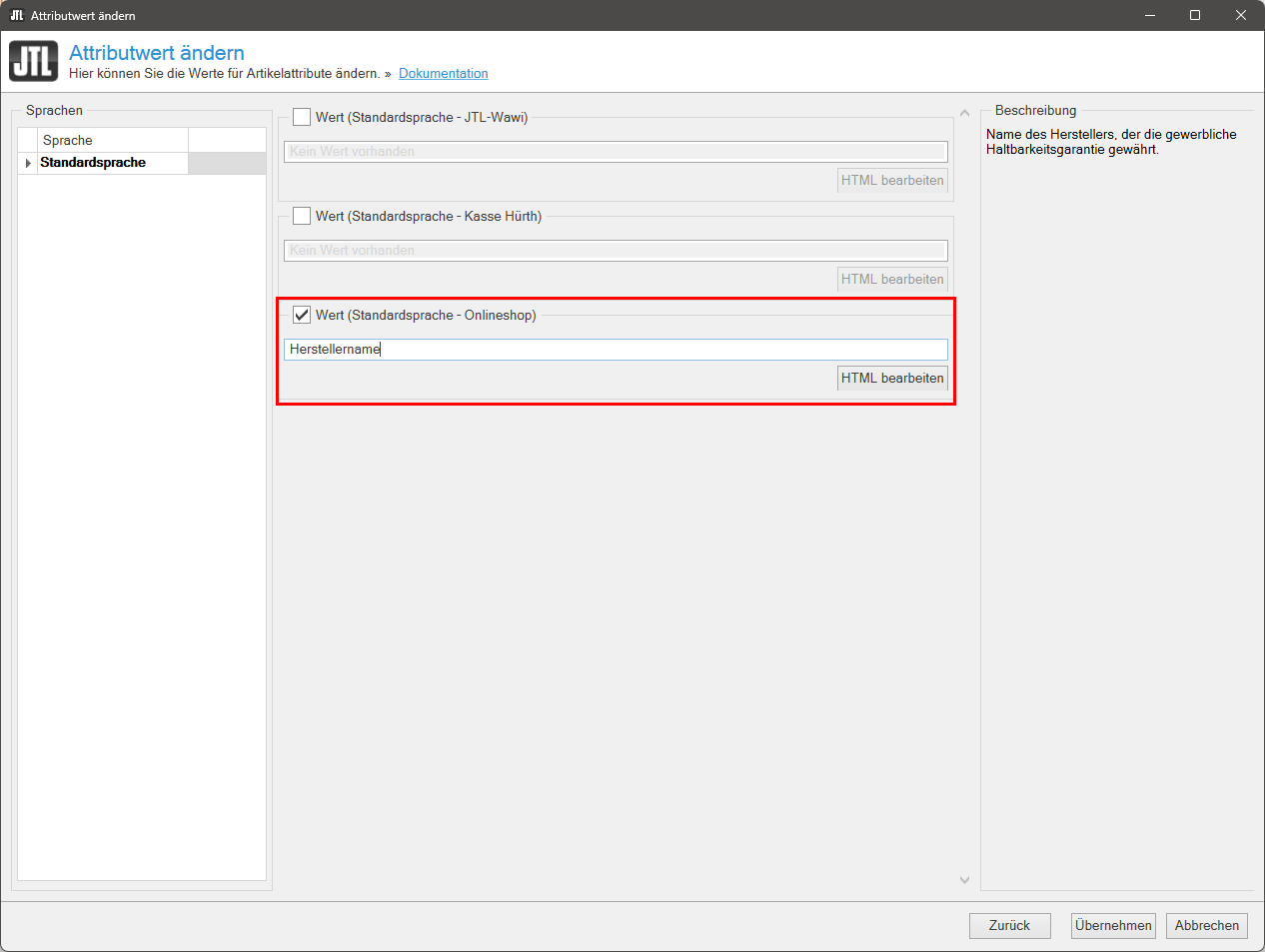
- Klicken Sie auf die Schaltfläche Übernehmen.
- Sie kehren zurück zu den Artikelstammdaten. Klicken Sie erneut auf die Schaltfläche Attribut zuweisen.
- Wählen Sie im Dialogfenster Attributwert ändern das Funktionsattribut jtl_guarantee_model_identifier.
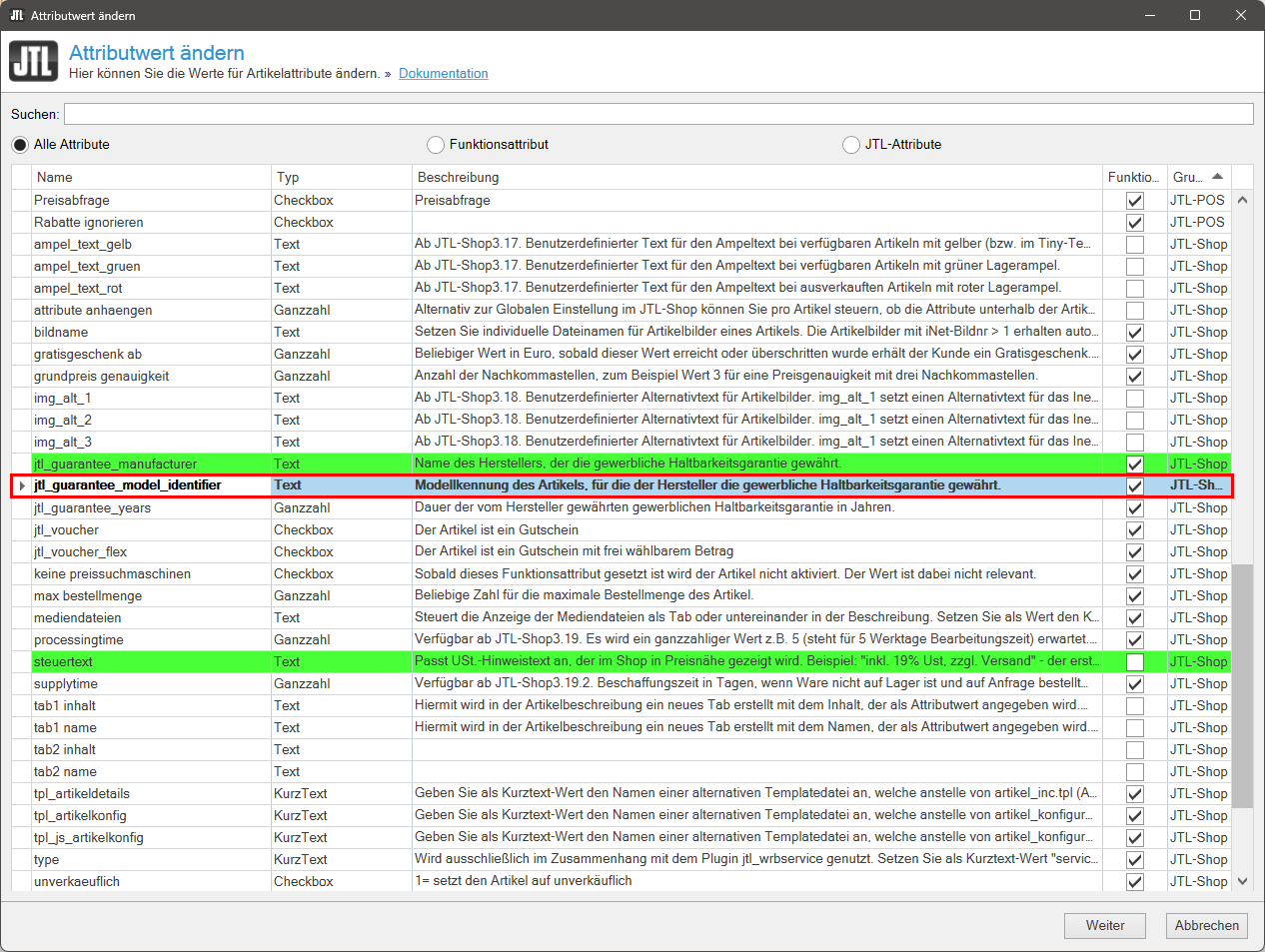
- Klicken Sie auf die Schaltfläche Weiter.
- Aktivieren Sie die Checkbox Wert (Standardsprache – Onlineshop).
- Geben Sie im Eingabefeld die Modellkennung des Artikels ein, für die der Hersteller die gewerbliche Haltbarkeitsgarantie gewährt.
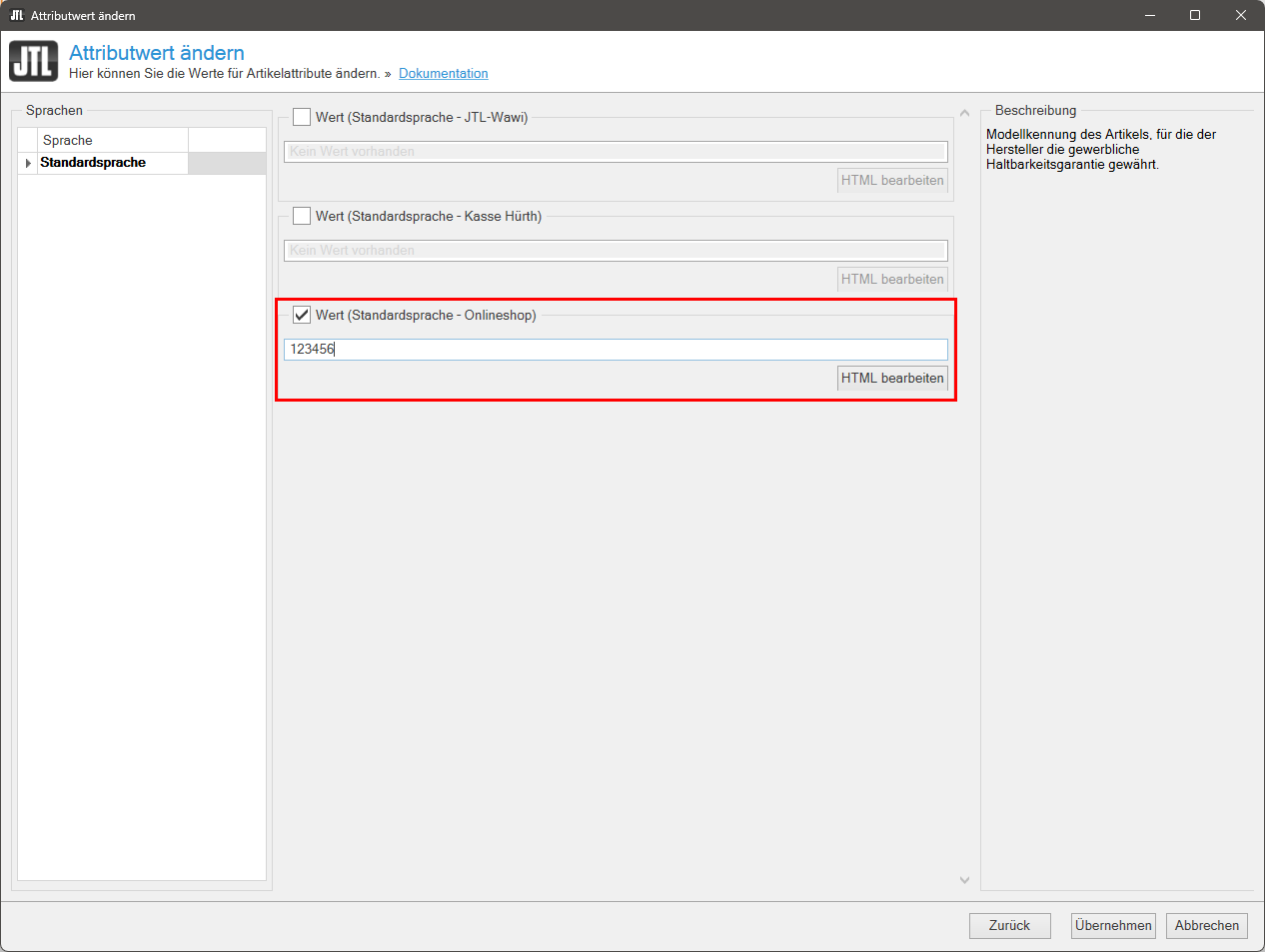
- Klicken Sie auf die Schaltfläche Übernehmen.
- Sie kehren zurück zu den Artikelstammdaten. Klicken Sie erneut auf die Schaltfläche Attribut zuweisen.
- Wählen Sie im Dialogfenster Attributwert ändern das Funktionsattribut jtl_guarantee_years.
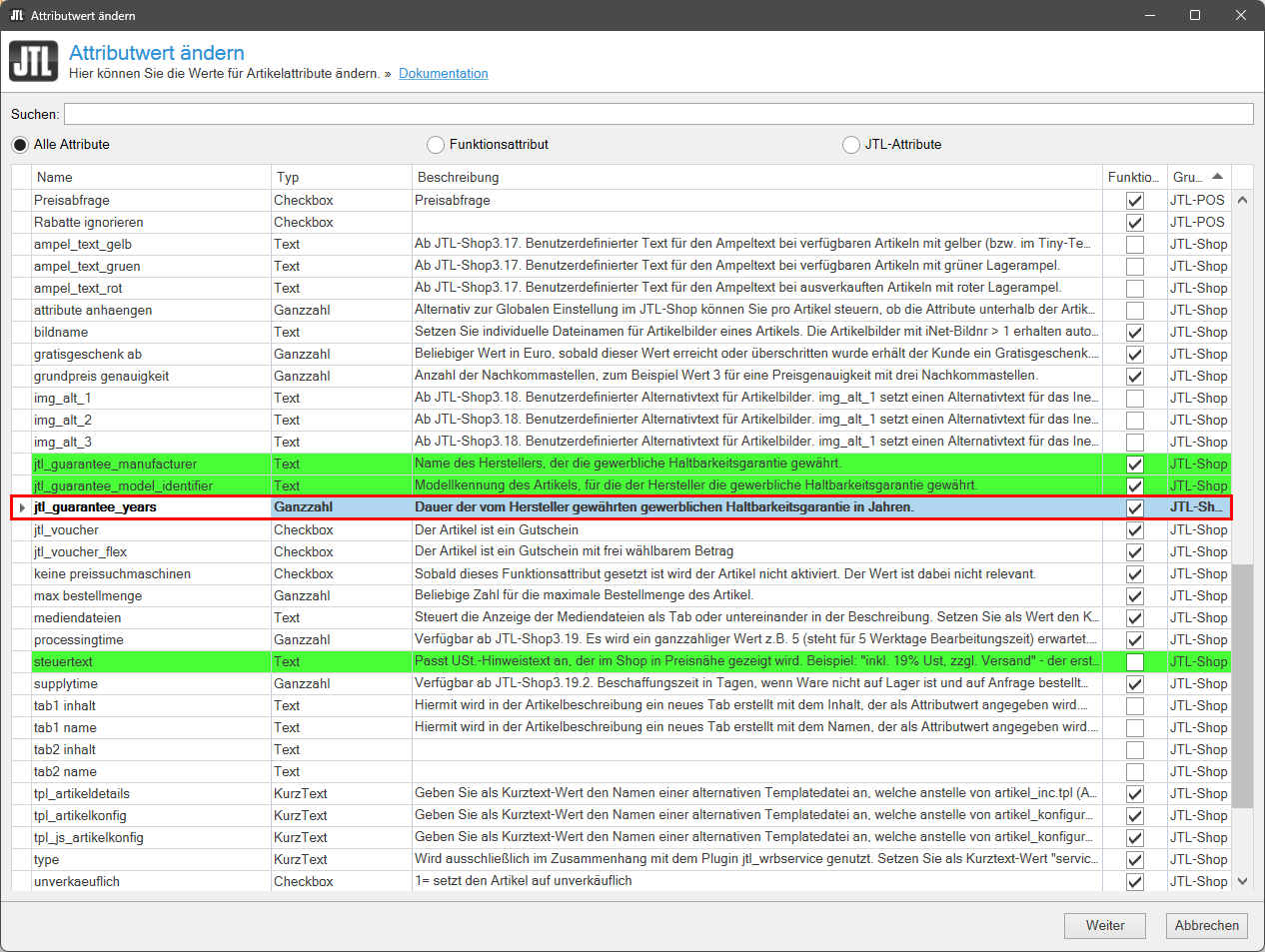
- Klicken Sie auf die Schaltfläche Weiter.
- Aktivieren Sie die Checkbox Wert (Standardsprache – Onlineshop).
- Geben Sie im Eingabefeld die Dauer der vom Hersteller gewährten gewerblichen Haltbarkeitsgarantie in Jahren ein.
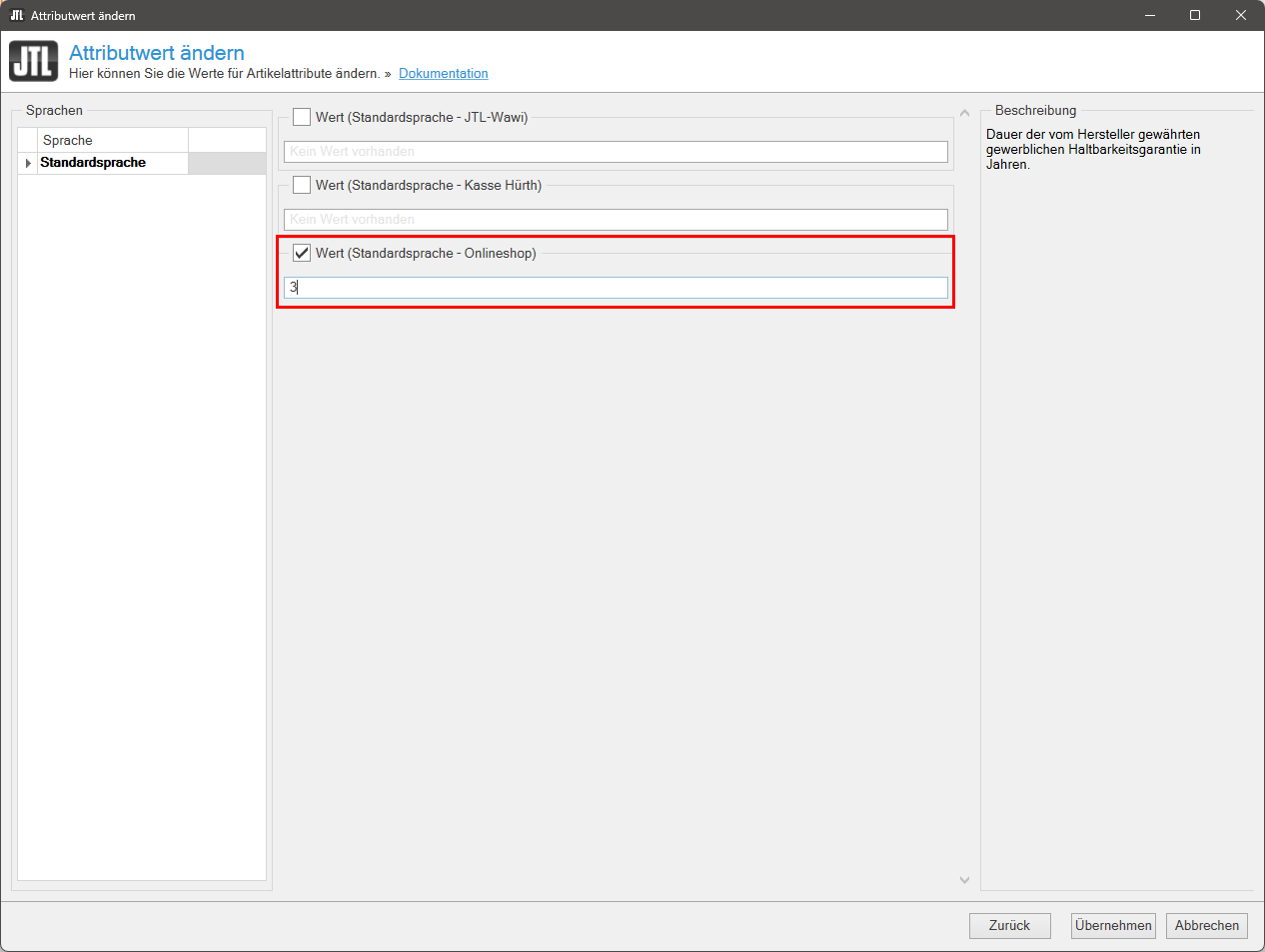
- Klicken Sie auf die Schaltfläche Übernehmen.
- Sie kehren zurück zu den Artikelstammdaten. Klicken Sie auf die Schaltfläche Speichern.
- Führen Sie einen einfachen Onlineshop-Abgleich durch. Siehe Einfachen Onlineshop-Abgleich in JTL-Wawi durchführen
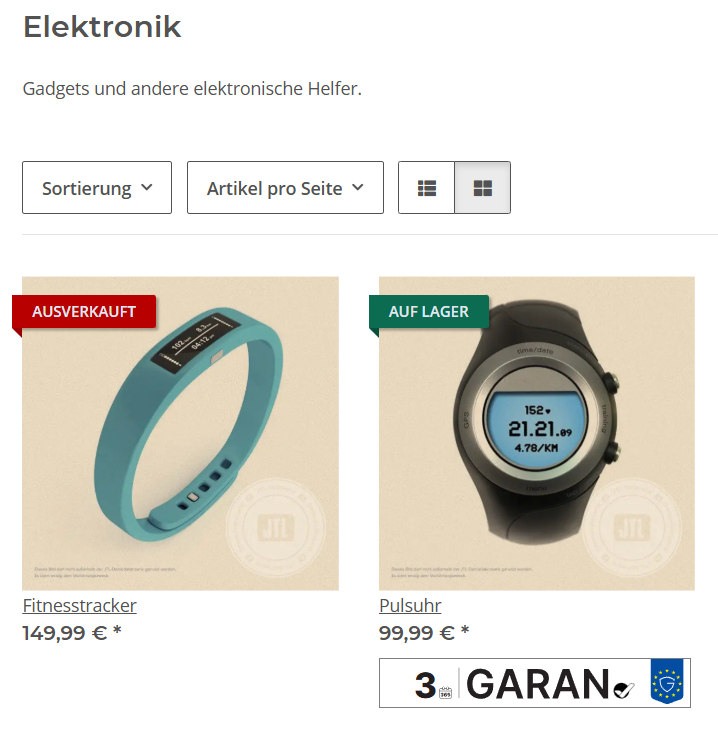
Sie haben erfolgreich die 3 notwendigen Attribute mit den Garantiedaten in JTL-Wawi für einen Artikel hinterlegt. Sie sehen jetzt bei diesem Artikel im Frontend von Ihrem Onlineshop das Garantie-Label. Wo Sie das Garantie-Label im Frontend sehen, hängt von den Einstellungen ab, die Sie im vorherigen Schritt gemacht haben. Siehe Garantie-Label in JTL-Shop aktivieren
Beispiel für die Anzeige des Garantie-Labels in der Artikelliste:
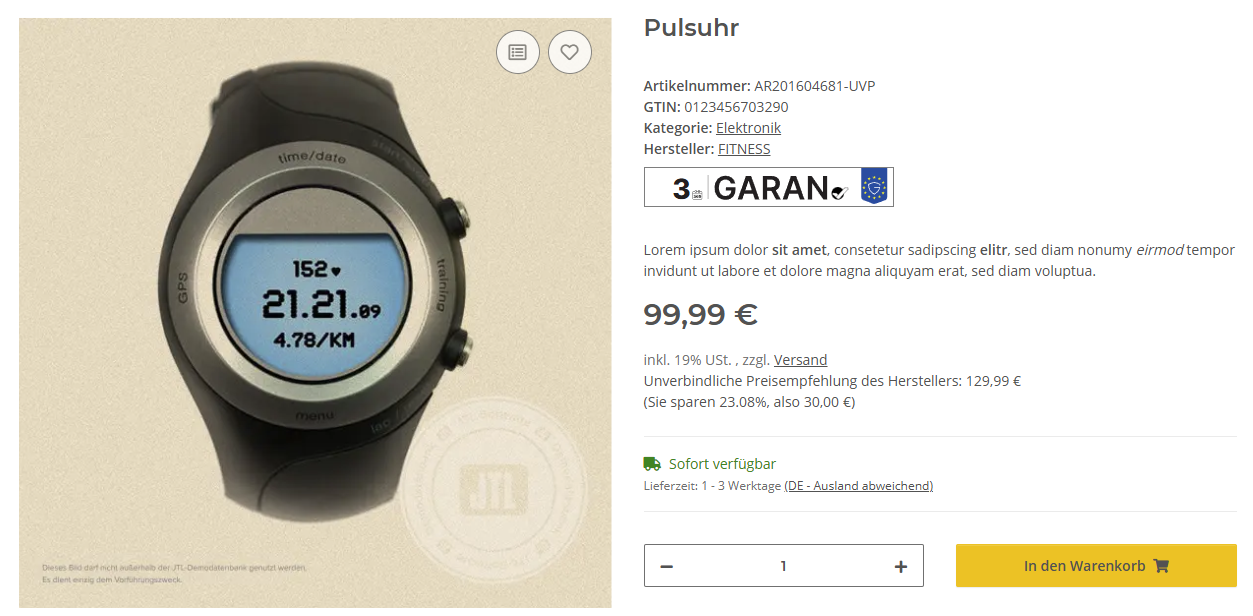
Beispiel für die Anzeige des Garantie-Labels auf der Artikeldetailseite: