Adressprüfung in Shipping 2.0 aktivieren
Deine Aufgabe/Ausgangslage
Voraussetzungen
Was ist die Adressprüfung?
Die Adressprüfung validiert Lieferadressen vor der Etikettenerstellung. Fehlerhafte oder unvollständige Adressen fallen so auf, bevor ein Etikett erstellt wird. Das reduziert fehlgeschlagene Zustellungen, Retouren, Gebühren für Adresskorrekturen und Support-Aufwand. Die Adressprüfung ist eine kostenpflichtige optionale Zusatzleistung.
Wie funktioniert die Adressprüfung?
Beim Erstellen eines Versandetiketts wird die Lieferadresse mit hinterlegten Referenzdaten abgeglichen. Geprüft wird dabei nur die Lieferadresse auf dem Versandetikett. Auftragsdaten und Kundschaftsdaten in JTL-Wawi bleiben unverändert.
Kosten und Pakete
Die Kosten der Adressprüfung richten sich nach dem gebuchten Paket. Du buchst und änderst dein Paket im JTL-Kundencenter.
Validierungen über das gebuchte Kontingent hinaus werden zum Preis je Zusatzvalidierung abgerechnet. Nicht genutzte Inklusiv-Validierungen verfallen zum Monatsende.
Adressprüfung aktivieren
Möglichkeit 1: Adressprüfung global aktivieren
- Öffne die App Shipping 2.0 über den Link https://app.shipping.jtl-cloud.com.
- Wechsle in den Bereich Einstellungen > Adressprüfung.
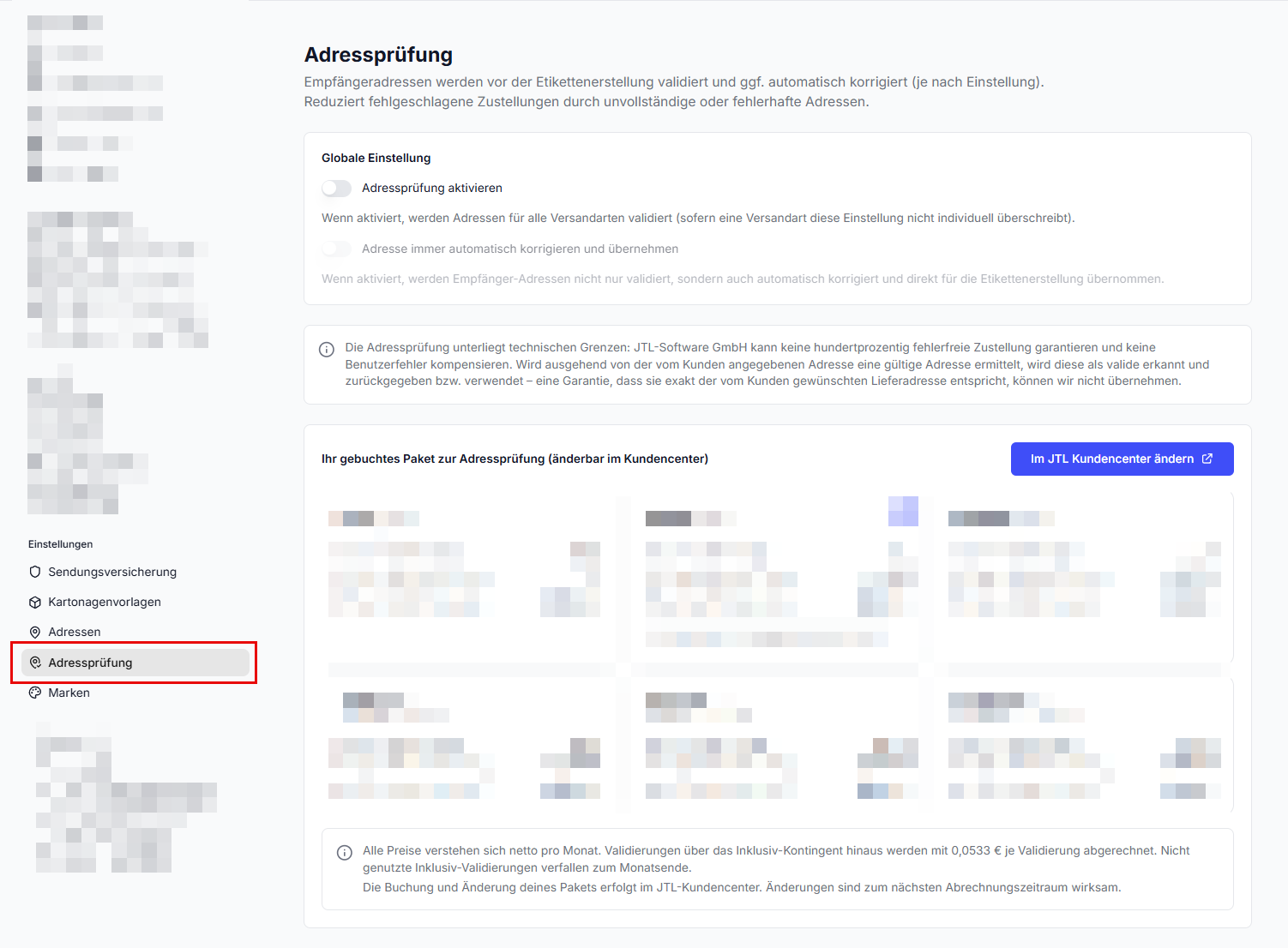
- Aktiviere den Schalter Adressprüfung aktivieren.
- Optional: Aktiviere den Schalter Adresse immer automatisch korrigieren und übernehmen, damit erkannte Korrekturen automatisch übernommen werden.
Du hast die Adressprüfung aktiviert. Lieferadressen werden ab jetzt vor der Etikettenerstellung geprüft.
Möglichkeit 2: Adressprüfung für eine Versandart einstellen
Optional legst du für jede Versandart eine eigene Einstellung zur Adressprüfung fest. Diese eigene Einstellung hat Vorrang vor der globalen Einstellung unter Einstellungen > Adressprüfung. So aktivierst du die Adressprüfung gezielt nur für bestimmte Versanddienstleister oder für Auslandssendungen, zum Beispiel wenn ein Versanddienstleister die Adressqualität bereits eigenständig prüft.
- Öffne die App Shipping 2.0 über den Link https://app.shipping.jtl-cloud.com.
- Wechsle in den Bereich Versandetikett > Versandarten.
- Wähle die Versandart, für die du eigene Einstellungen festlegen möchtest.
- Du siehst das Tab Allgemein. Wähle im Bereich Adressprüfung im Feld Konfiguration eine Option.
- Klicke auf die Schaltfläche Änderungen speichern.
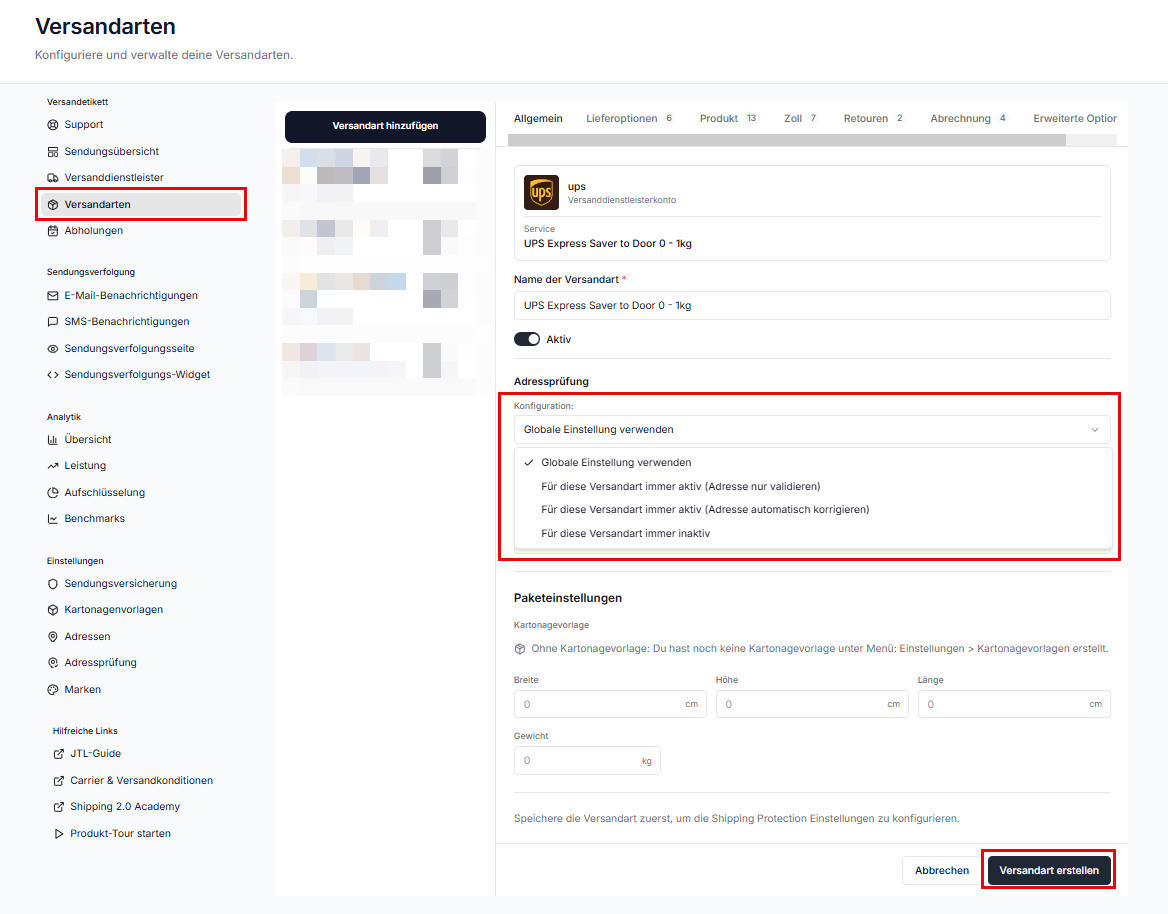
Du hast die Adressprüfung für diese Versandart eingestellt.