JTL2DATEV Start einrichten
Deine Aufgabe/Ausgangslage
Nachdem du die App JTL2DATEV Start im JTL Hub installiert hast, möchtest du jetzt JTL2DATEV Start einrichten.
Hinweis: Die App JTL2DATEV Start befindet sich aktuell in der Open-Beta-Phase.
Voraussetzungen
Einstellungen in JTL2DATEV Start hinterlegen
- Öffne im JTL Hub die Seite Apps.
- Öffne die App JTL2DATEV Start.
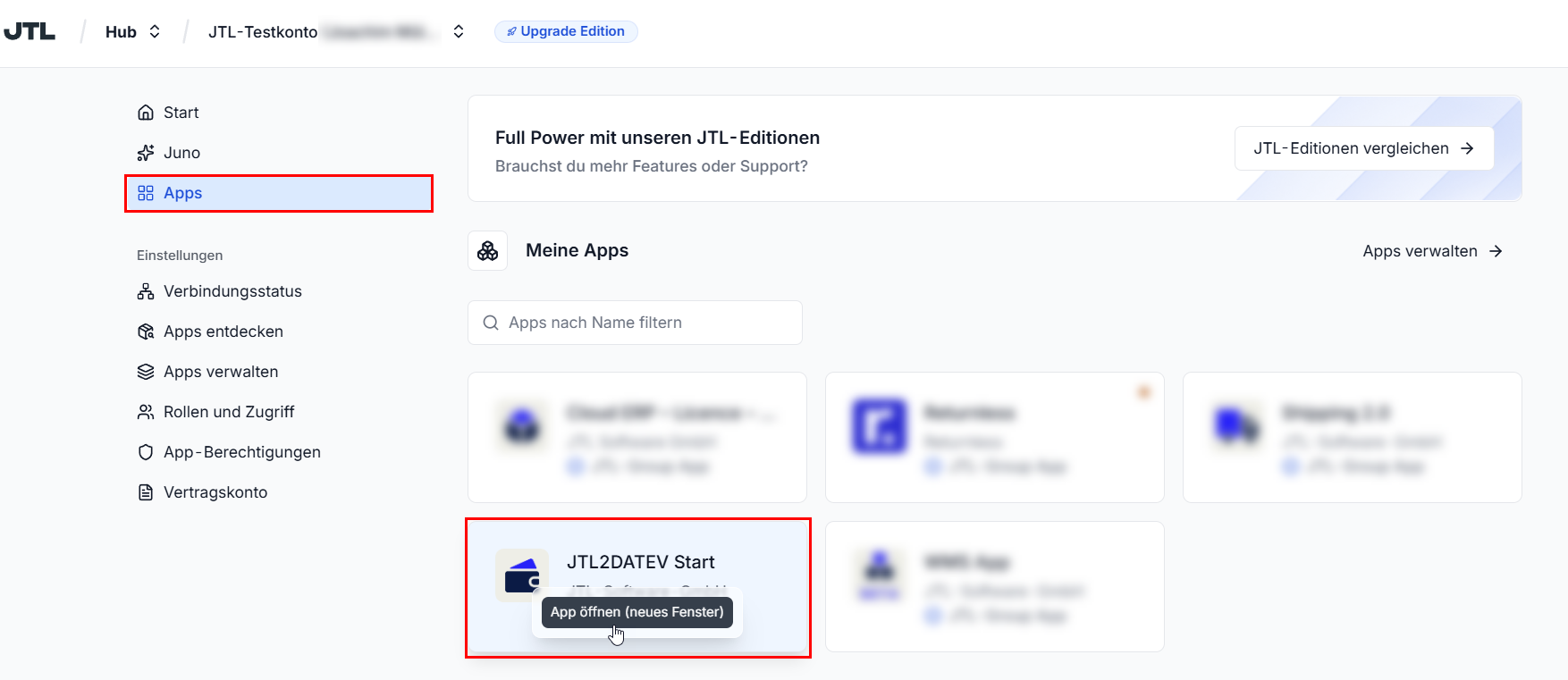
- Du siehst JTL2DATEV Start in einem neuen Browserfenster. Öffne über das Menü Einstellungen > Beleg Optionen die Seite Beleg Optionen.
- Gib auf der Seite Beleg Optionen an, wie die Belegdaten aus JTL-Wawi aufbereitet werden sollen. Siehe Detailbeschreibung: Beleg Optionen
- Klicke auf die Schaltfläche Speichern.
- Öffne über das Menü Einstellungen > Fibu > DATEV Einstellungen die Seite DATEV Einstellungen.
- Gib die Einstellungen für DATEV ein. Siehe Detailbeschreibung: DATEV Einstellungen
- Klicke auf die Schaltfläche Speichern.
- Öffne über das Menü Einstellungen > Fibu > Personenkonten Verkauf die Seite Personenkonten.
- Gib die Einstellungen für die Personenkonten ein. Siehe Detailbeschreibung: Personenkonten
- Klicke auf die Schaltfläche Speichern.
- Öffne über das Menü Einstellungen > Fibu > Sachkonten die Seite Sachkonten.
- Gib die Einstellungen für die Sachkonten ein. Siehe Detailbeschreibung: Sachkonten
- Öffne über das Menü Einstellungen > Fibu > Belegfelder Verkauf die Seite Belegfelder Verkauf.
- Gib die Belegfelder an. Siehe Detailbeschreibung Belegfelder Verkauf
Du hast in JTL2DATEV Start erfolgreich deine Einstellungen hinterlegt. Als Nächstes kannst du JTL2DATEV Start mit DATEV verknüpfen.
JTL2DATEV Start mit DATEV verbinden
Hinweis: Um JTL2DATEV Start mit DATEV verbinden zu können, musst du die DATEV-Beraternummer deiner Steuerberatung und deine Mandantennummer in JTL2DATEV Start auf der Seite DATEV Einstellungen hinterlegt haben. Siehe Detailbeschreibung: DATEV Einstellungen
- Öffne in JTL2DATEV Start über das Menü Einstellungen > Fibu > Buchungsdatenservice die Seite Buchungsdatenservice.
- Klicke auf die Schaltfläche Anmelden mit DATEV.
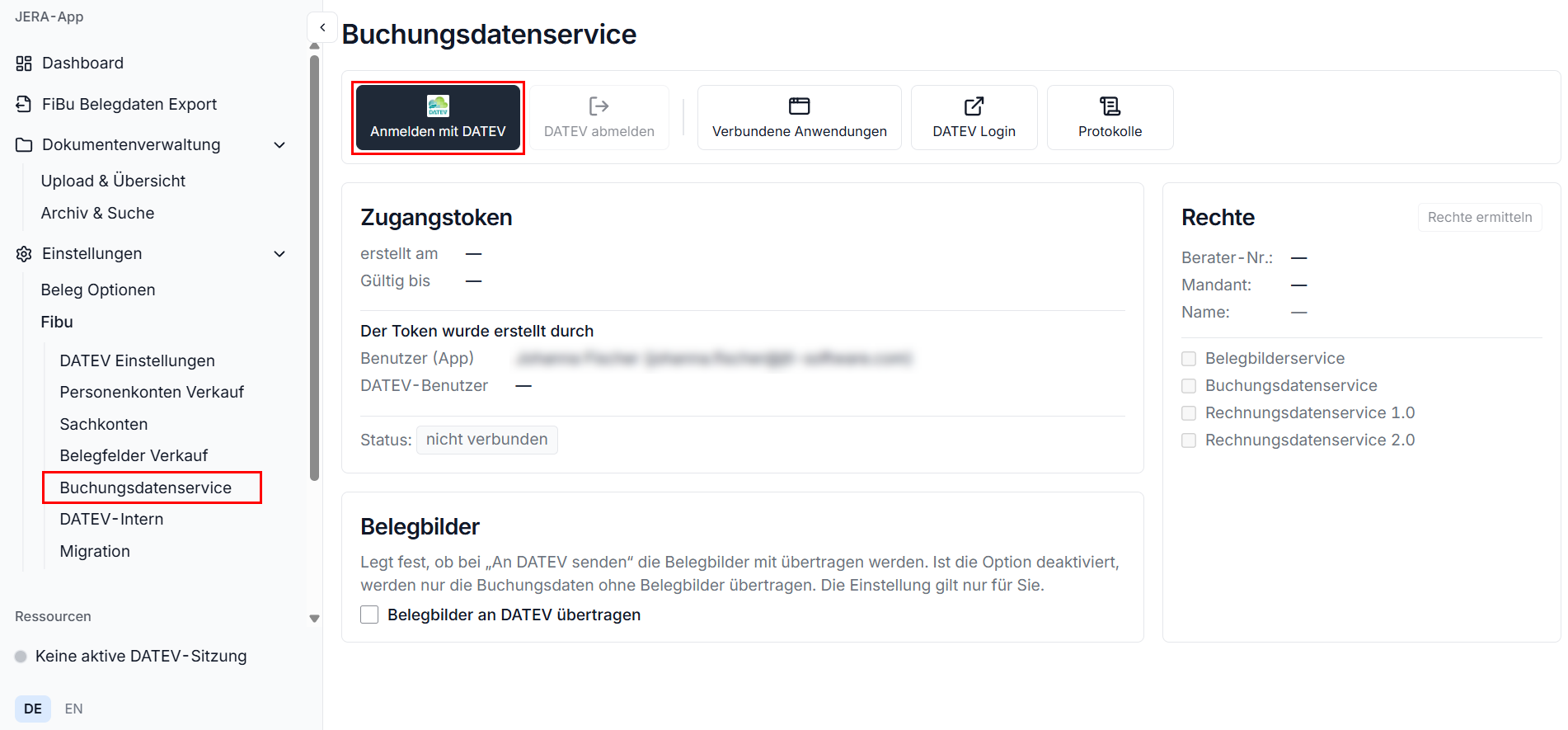
- Du siehst ein neues Anmeldefenster von DATEV. Folge den Anweisungen von DATEV.
Du hast erfolgreich JTL2DATEV Start mit DATEV verbunden.
Wie geht es weiter?
Übertrage jetzt deine Belege in JTL2DATEV Start an DATEV. Siehe Belege in JTL2DATEV Start an DATEV übertragen