Detailbeschreibung: Belegfelder Verkauf
In dieser Dokumentation liest du eine Detailbeschreibung der Funktionen der Seite Belegfelder Verkauf. Du erreichst die Seite in JTL2DATEV Start über Einstellungen > Fibu > Belegfelder Verkauf. Auf dieser Seite legst du fest, mit welchem Inhalt DATEV die Belegfelder und den Belegtext für deine Verkaufsbelege befüllt.
Du siehst diese Seite, wenn du die App JTL2DATEV Start einrichtest. Siehe JTL2DATEV Start einrichten
Registerkarte: Belegfelder
In der Registerkarte Belegfelder siehst du, mit welchem Inhalt DATEV die Belegfelder 1 und 2 sowie den Belegtext für Rechnungen und Gutschriften befüllt. Du kannst diese Zuordnung für einzelne Plattformen unterschiedlich konfigurieren.
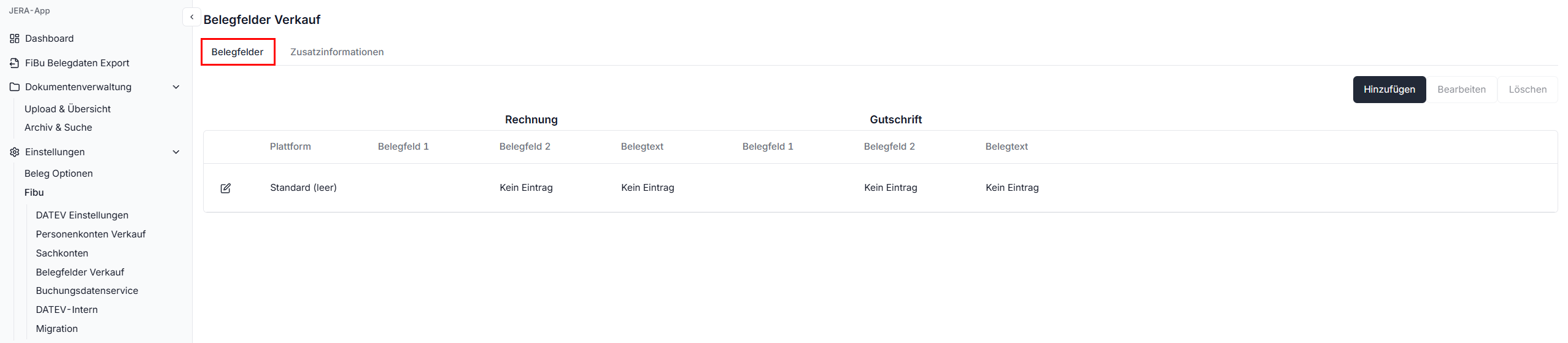
Schaltfläche Hinzufügen: Klicke auf diese Schaltfläche, um eine neue plattformspezifische Belegfelder-Konfiguration anzulegen. Das Dialogfenster Belegfelder einfügen wird geöffnet.
Schaltfläche Bearbeiten: Wenn du in der Tabelle eine Zeile gewählt hast, kannst du über diese Schaltfläche die gewählte Belegfelder-Konfiguration bearbeiten.
Schaltfläche Löschen: Klicke auf diese Schaltfläche, um die gewählte Belegfelder-Konfiguration zu entfernen. Die Schaltfläche ist erst aktiv, wenn du eine Zeile der Tabelle gewählt hast. Die Belegfelder-Konfiguration Standard (leer) kann nicht gelöscht werden.
Spalte Plattform: Zeigt an, für welche Plattform die jeweilige Belegfelder-Konfiguration gilt. Der Eintrag Standard (leer) gilt für alle Plattformen, für die keine eigene Konfiguration hinterlegt ist.
Spalte Belegfeld 1 (Rechnung): Zeigt an, welcher Inhalt beim DATEV-Export in das Belegfeld 1 von Rechnungen übernommen wird. Über eine einheitliche Belegnummer im Belegfeld 1 lassen sich mehrere Buchungszeilen demselben Beleg zuordnen, zum Beispiel wenn eine Rechnung Positionen mit unterschiedlichen Erlöskonten oder Steuersätzen enthält und deshalb aufgeteilt gebucht wird.
Spalte Belegfeld 2 (Rechnung): Zeigt an, welcher Inhalt beim DATEV-Export in das Belegfeld 2 von Rechnungen übernommen wird.
Wenn dein DATEV-Mandant im Belegfeld 2 das Zahlungsziel erwartet, muss in diesem Feld Kein Eintrag oder Zahlungsziel stehen. Das Zahlungsziel wird nur übertragen, wenn in JTL-Wawi ein Zahlungsziel in Tagen hinterlegt ist. DATEV erhält dann ein Datum, das sich aus dem Belegdatum zuzüglich des Zahlungsziels errechnet. Zusammen mit den übertragenen Bankdaten kannst du damit den Bankeinzug der Rechnungen in DATEV durchführen.
Spalte Belegtext (Rechnung): Zeigt an, welche zusätzliche Information beim DATEV-Export in den Belegtext von Rechnungen übernommen wird.
Spalte Belegfeld 1 (Gutschrift): Zeigt an, welcher Inhalt beim DATEV-Export in das Belegfeld 1 von Gutschriften übernommen wird.
Spalte Belegfeld 2 (Gutschrift): Zeigt an, welcher Inhalt beim DATEV-Export in das Belegfeld 2 von Gutschriften übernommen wird.
Spalte Belegtext (Gutschrift): Zeigt an, welche zusätzliche Information beim DATEV-Export in den Belegtext von Gutschriften übernommen wird.
Registerkarte: Zusatzinformationen
In der Registerkarte Zusatzinformationen kannst du bis zu 8 zusätzliche Informationen festlegen, die an DATEV zusammen mit dem Buchungssatz für einen Verkaufsbeleg übergeben werden.
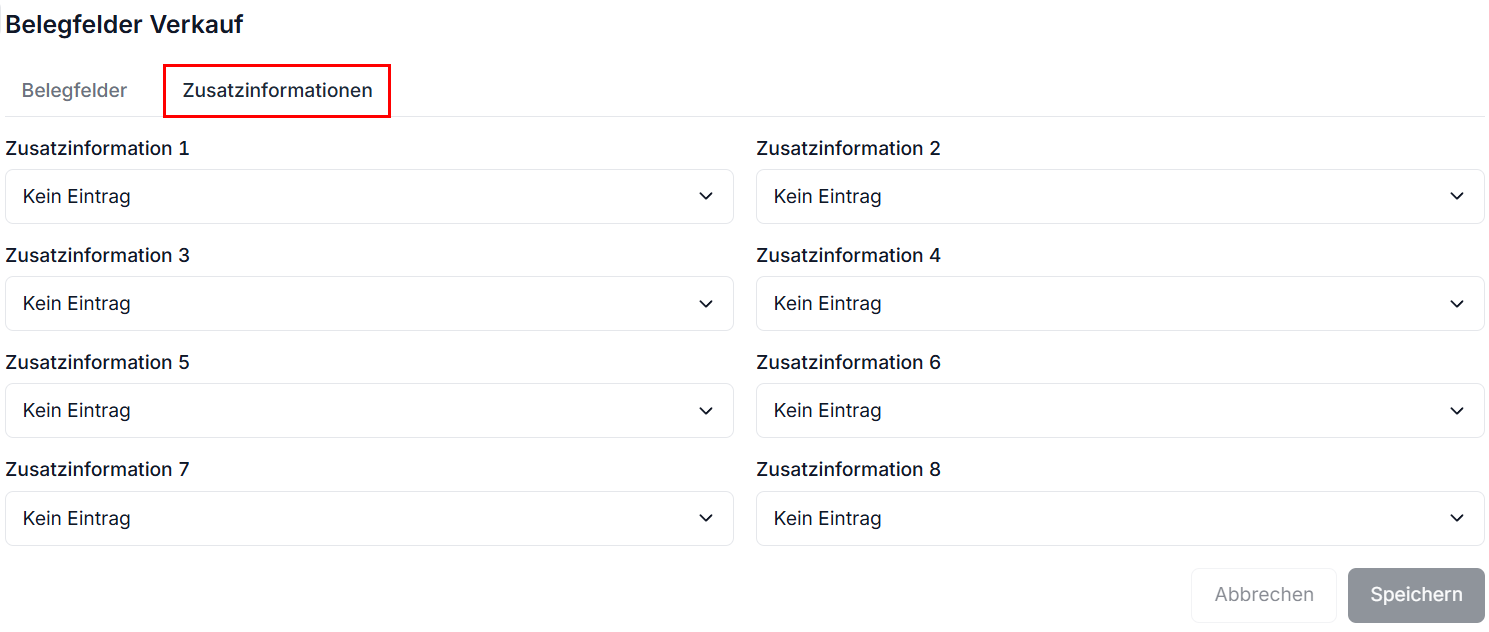
Zusatzinformation 1–8: Wähle, welche Zusatzinformationen mitübertragen werden sollen. Dir stehen die folgenden Optionen zur Verfügung: