WMS Dashboard: Einstellungen für Tabellen-Widgets
In dieser Dokumentation liest du eine Detailbeschreibung aller Einstellungen, die in Tabellen-Widgets im Dashboard von JTL-WMS vorkommen. Das Dialogfenster öffnet sich, wenn du im Bearbeitungsmodus eines Dashboards über die Schaltfläche Widget hinzufügen ein Widget vom Typ Tabelle wählst.
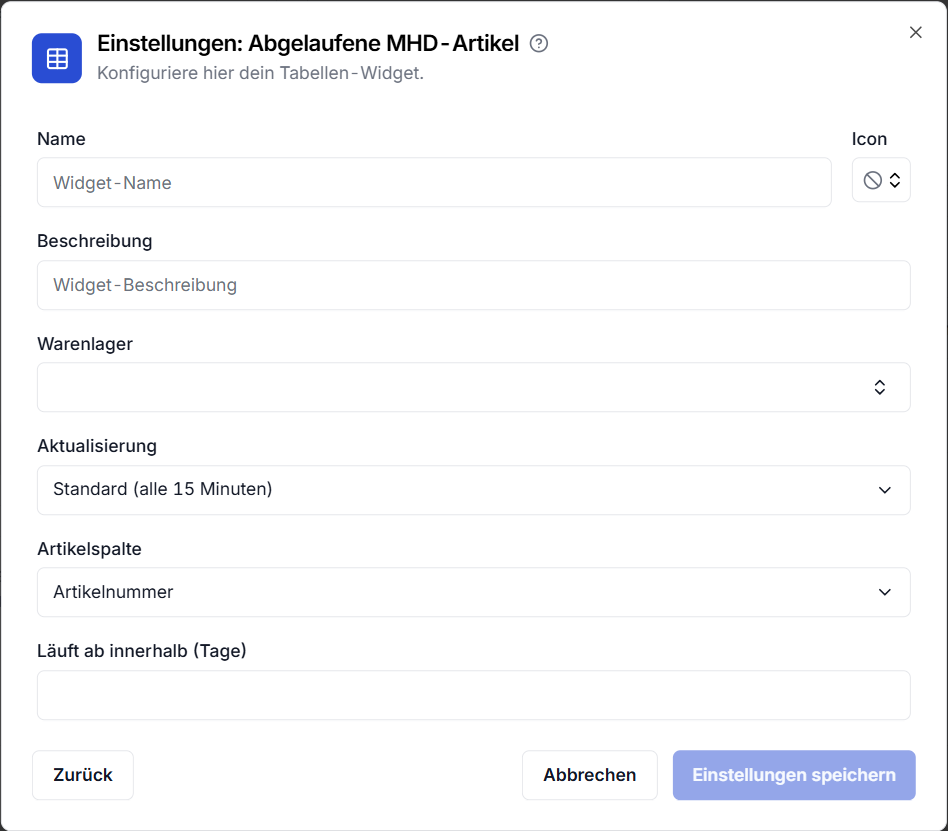
Einstellungen für alle Tabellen-Widgets
Name: Gib einen Namen für das Widget ein. Der Name erscheint als Titel des Widgets im Dashboard.
Icon: Klicke auf diese Schaltfläche, um ein Symbol für das Widget zu wählen. Die Auswahl zeigt häufig genutzte Symbole. Weitere Symbole findest du über das Suchfeld Suchen (z. B. Package, Truck). Mit dem durchgestrichenen Kreis legst du fest, dass das Widget kein Symbol anzeigt.
Beschreibung: Gib eine Beschreibung für das Widget ein.
Warenlager: Wähle aus dem Dropdown-Menü ein oder mehrere Warenlager, deren Daten das Widget berücksichtigt. Über das Suchfeld filterst du die Liste. Mit Alle wählen wählst du alle Warenlager. Das Widget Angemeldete Nutzer bietet diese Einstellung nicht.
Aktualisierung: Wähle aus dem Dropdown-Menü, wie oft das Widget seine Daten aktualisiert:
Widget-spezifische Einstellungen
In diesem Abschnitt liest du alle Einstellungen, die nur in einzelnen Tabellen-Widgets vorkommen
Zeitraum: Wähle aus dem Dropdown-Menü den Zeitraum, den das Widget auswertet:
Diese Einstellung bieten die Widgets Top-gepickte Artikel, Top-/Flop-Artikel, Verweildauer pro Artikel, Pickhäufigkeit pro Lagerplatz, Packleistung pro Mitarbeiter und Pickleistung pro Mitarbeiter.
Letzte: Gib die Anzahl der Zeiteinheiten ein und wähle aus dem Dropdown-Menü die Einheit Tage, Wochen oder Monate. Das Feld erscheint nur, wenn du im Dropdown-Menü Zeitraum den Eintrag Benutzerdefiniert gewählt hast. Unter dem Feld zeigt JTL-WMS den maximal zulässigen Zeitraum an, z. B. „Max. 30 Tage“.
Warengruppen: Wähle aus dem Dropdown-Menü die Warengruppen, deren Artikel das Widget berücksichtigt. Über diesen Filter kannst du Kartonagen filtern für z.B. Top-Artikel, Lagerumschlagsgeschwindigkeit und weitere. Diese Einstellung bieten die Widgets Lagerumschlagshäufigkeit und Lagerwert.
Berechnungsmodus: Wähle aus dem Dropdown-Menü die Grundlage der Berechnung. Mit Picks zählt das Widget die Picks, mit Artikelmenge die gepickte Menge. Diese Einstellung bieten die Widgets Top-gepickte Artikel und Pickleistung pro Mitarbeiter.
Artikelspalte: Wähle aus dem Dropdown-Menü, ob die Tabelle zur Identifikation der Artikel die Artikelnummer oder den Artikelname anzeigt. Standardwert: Artikelnummer.
Reihenfolge: Wähle aus dem Dropdown-Menü, ob die Tabelle die höchsten (Top) oder die niedrigsten (Flop) Werte anzeigt. Standardwert: Top. Diese Einstellung bieten die Widgets Lagerreichweite je Artikel, Top-/Flop-Artikel und Verweildauer pro Artikel.
Anzahl Ergebnisse: Gib ein, wie viele Ergebnisse die Tabelle anzeigt. Zulässig sind Werte von 1 bis 50. Standardwert: 10. Diese Einstellung bieten die Widgets Top-gepickte Artikel, Lagerreichweite je Artikel, Top-/Flop-Artikel und Verweildauer pro Artikel.
Läuft ab innerhalb (Tage): Gib die Anzahl an Tagen ein, ab der das Widget einen Artikel als „bald ablaufend“ markiert. Diese Einstellung bietet nur das Widget Abgelaufene MHD-Artikel.
Zurück: Klicke auf diese Schaltfläche, um zum Dialogfenster Widget hinzufügen zurückzukehren.
Abbrechen: Klicke auf diese Schaltfläche, um das Dialogfenster zu schließen, ohne das Widget hinzuzufügen.
Einstellungen speichern: Klicke auf diese Schaltfläche, um das Widget mit den gewählten Einstellungen dem Dashboard hinzuzufügen.