Shipping 2.0: UPS mit eigenem Vertrag anbinden
Deine Aufgabe/Ausgangslage
Du hast einen eigenen Vertrag mit UPS und möchtest über deine UPS-Kundennummer versenden. Du verschickst zum Beispiel Pakete innerhalb Deutschlands und in die Schweiz.
Hinweis: Wenn du sofort versenden möchtest, kannst du UPS auch mit den zentral verhandelten Konditionen von JTL nutzen. Aktiviere den Carrier UPS im Bereich Versanddienstleister und lege eine UPS-Versandart an.
Voraussetzungen/Einschränkungen
App im UPS Developer Portal anlegen
Für den Versand mit deinem eigenen UPS-Vertrag benötigst du eine eigene App im UPS Developer Portal. Über die App erhältst du die Client-ID und das Client-Secret.
- Melde dich mit deinem UPS-Login im UPS Developer Portal an.
- Lege eine App an.
- Verknüpfe deine UPS-Kundennummer mit der App.
- Füge der App die Produkte Rating und Shipping hinzu.
- Notiere die Client-ID und das Client-Secret der App.
UPS-Vertrag in Shipping 2.0 anlegen
- Öffne in Shipping 2.0 den Bereich Versanddienstleister.
- Klicke in der Spalte Meine Verträge bei UPS Germany auf +Vertrag hinzufügen.
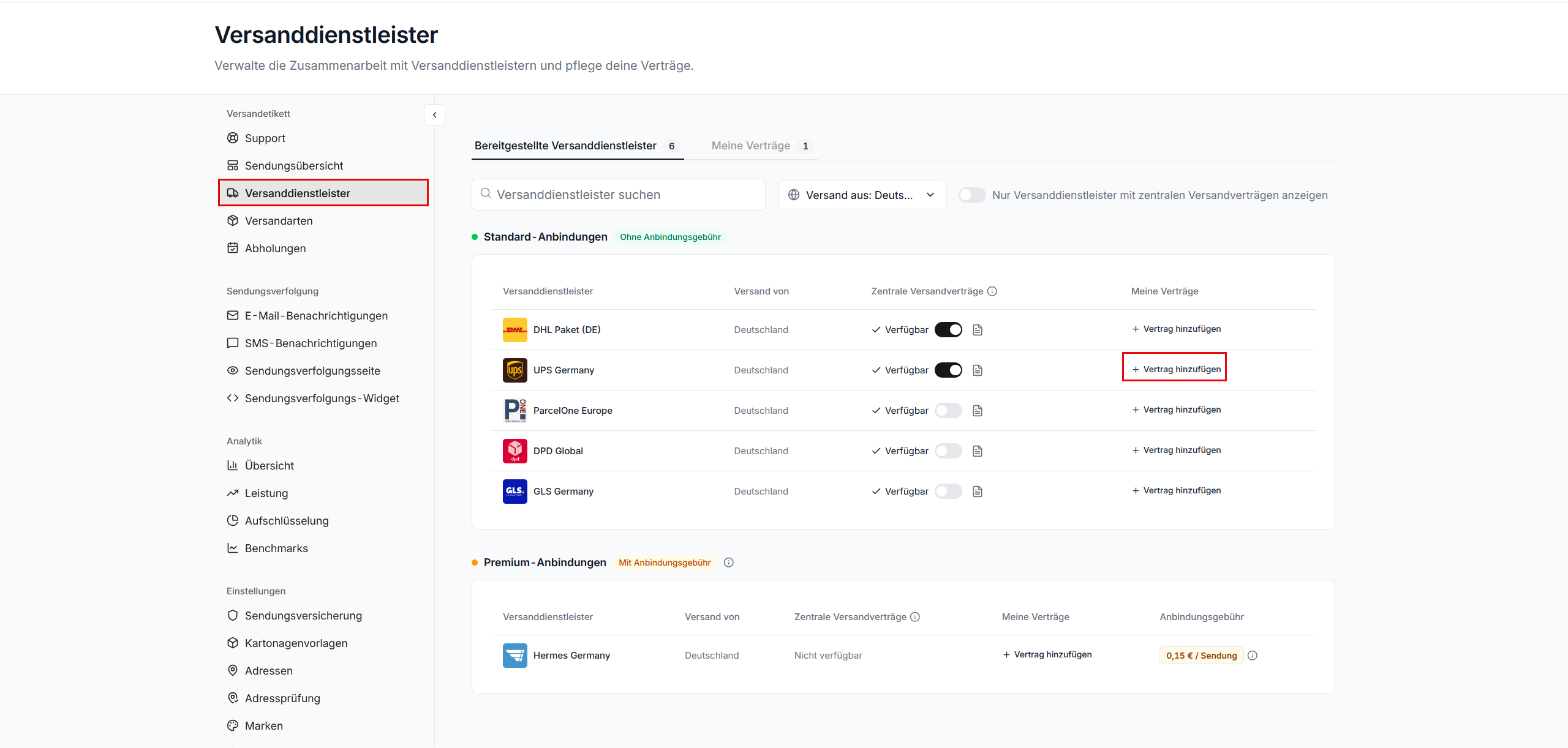
- Vergebe im neuen Fenster Meinen Vertrag verbinden in der Registerkarte Allgemein einen Kontonamen zum Beispiel „UPS Deutschland – Hauptkonto“.
- Lass den Schalter Aktiv eingeschaltet, um den Vertrag direkt zu nutzen.
- Gib im Feld Client-ID die Client-ID deiner App von developer.ups.com ein.
- Gib im Feld Client-Secret das Client-Secret deiner App ein.
- Gib im Feld Kontonummer deine UPS-Kundennummer ein.
- Wähle im Feld Ländercode des Kontos das Land, in dem dein UPS-Konto geführt wird.
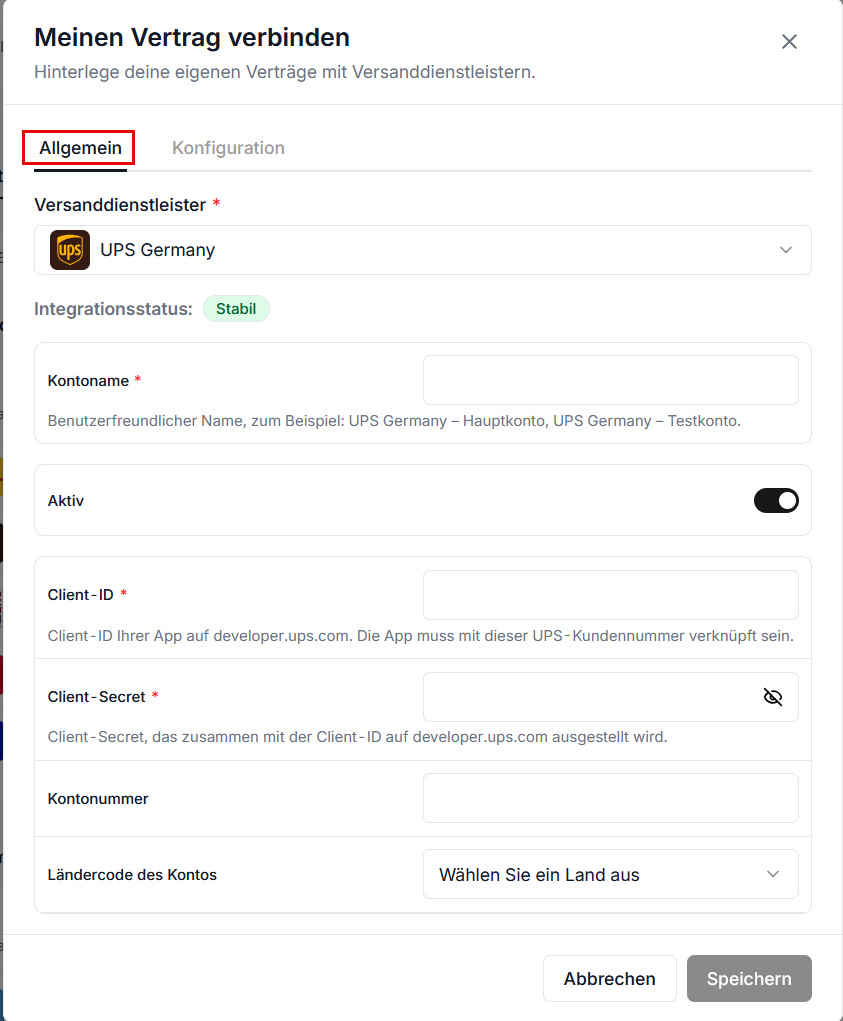
- Optional: Wechsle in die Registerkarte Konfiguration und gib in den Feldern Kostenstelle und Merchant Id die passenden Werte ein und richte World Ease ein.
Hinweis: Mit World Ease bündelt UPS zollpflichtige Sendungen eines Versandtags in einer einzigen Zollanmeldung. Bevor du World Ease aktivierst, muss UPS für dein Konto einen World-Ease-Vertrag und den World-Ease-API-Service für deine App einrichten. Lass dir beides von deinem UPS-Ansprechpartner bestätigen. Innerhalb der EU wird nicht konsolidiert.
- Klicke auf die Schaltfläche Speichern.
Den erstellten Vertrag findest in der Registerkarte Meine Verträge.
UPS-Versandart anlegen
- Öffne in Shipping 2.0 den Bereich Versandarten.
- Lege eine UPS-Versandart mit deinem UPS-Vertrag an. Siehe Versandart mit eigenem Vertrag erstellen
Wenn du Pakete ins Ausland versendest, zum Beispiel in die Schweiz, stelle in der Versandart einen Inhaltstyp ein:
- Wechsle in der Versandart in die Registerkarte Zoll.
- Wähle unter Inhaltstyp einen Wert, zum Beispiel Waren.
- Wähle die UPS-Versandart in JTL-Wawi im Versanddatenexport aus. Siehe Versandart aus Shipping 2.0 mit JTL-Wawi verknüpfen
Du hast UPS mit deinem eigenen Vertrag verbunden. Deine Sendungen laufen über deine UPS-Kundennummer.
Häufige Meldungen
| Meldung | Ursache und Lösung |
| Missing or invalid shipper number oder Missing or invalid account number for Payment Details | Im UPS-Vertrag fehlen Client-ID und Client-Secret. Lege eine eigene App an und gib beide Werte im UPS-Vertrag ein. |
| Invalid Authentication Information | In deiner UPS-App fehlt ein Produkt. Füge der App das Produkt Shipping hinzu. Wenn die Tarifabfrage fehlt, füge das Produkt Rating hinzu. |
| Invalid or missing reason for export | Für die Auslandssendung ist in der Versandart kein Inhaltstyp eingestellt. Wähle in der Registerkarte Zoll unter Inhaltstyp einen Wert. |