Kunden aus JTL-Wawi an Onlineshop übertragen
Ihre Aufgabe/Ausgangslage
Sie nutzen JTL-Wawi für den Verkauf über verschiedene Kanäle. Sie richten jetzt einen JTL-Shop ein und möchten einige Kunden, die Sie bereits in JTL-Wawi hinterlegt haben, als aktivierte Kundenkonten in Ihren JTL-Shop übertragen.
Kunden an Onlineshop übertragen
- Öffnen Sie über die Schaltfläche Kunden die Kundenverwaltung in JTL-Wawi.
- Suchen Sie in der Übersicht oder über die Such- und Filteroptionen die gewünschte Kundin.
- Doppelklicken Sie auf die Kundin. Sie sehen die Kundenstammdaten der ausgewählten Kundin.
- Wechseln Sie in die Registerkarte Onlineshop und klicken Sie auf den Onlineshop, für den Sie die Kundin aktivieren möchten.
- Klicken Sie auf die Schaltfläche Neues Kundenkonto anlegen.
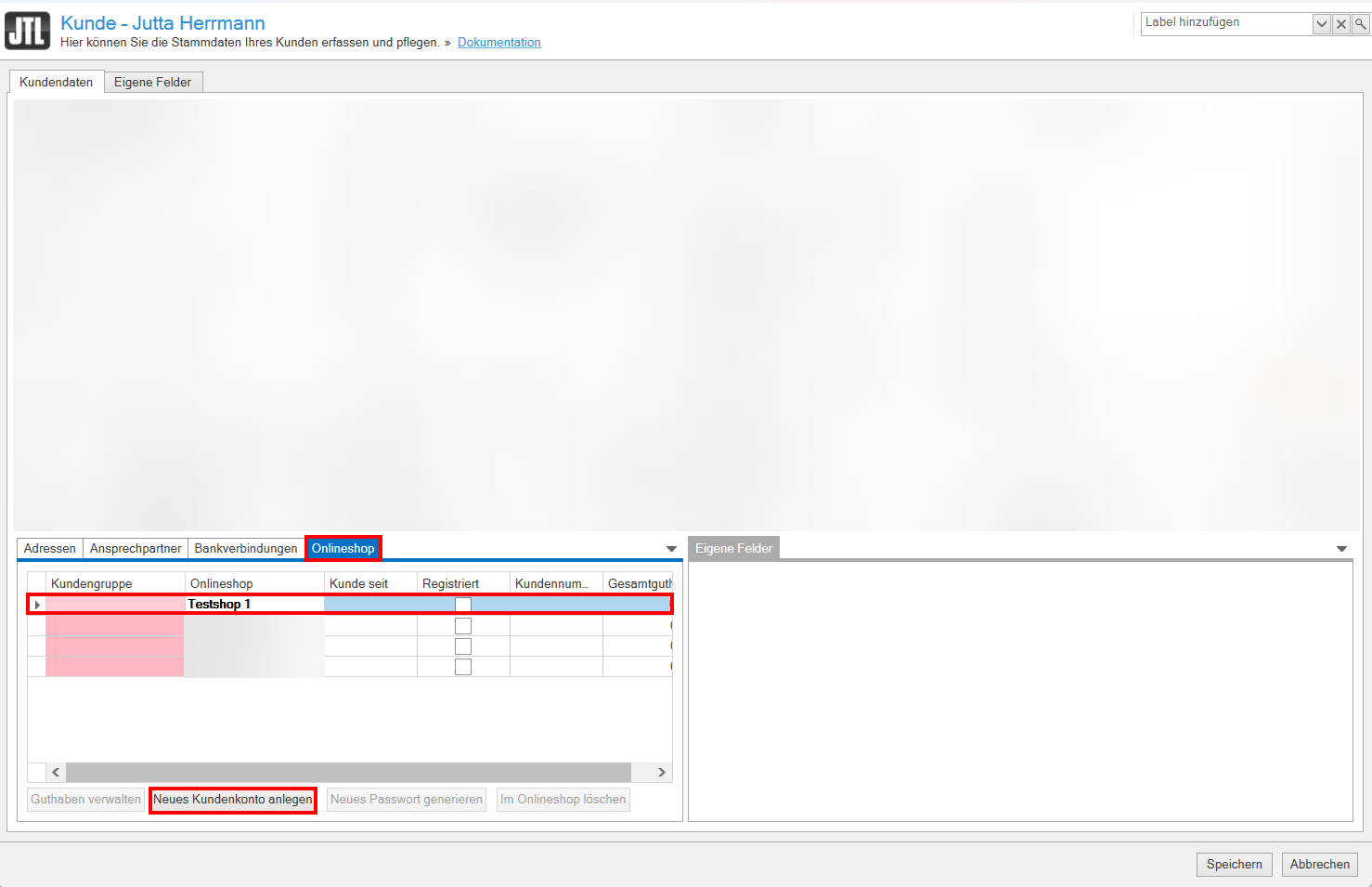
- Klicken Sie auf die Schaltfläche Speichern, um die Kundenstammdaten zu schließen.
Die Kundendaten werden sofort an JTL-Shop übertragen. Die Kundin erhält automatisch eine E-Mail an die E-Mail-Adresse, die in den Kundenstammdaten gespeichert ist. Diese E-Mail enthält die Zugangsdaten zu dem Kundenkonto in JTL-Shop.
Hinweis: Sie können den Inhalt der E-Mail, die an die Kundin gesendet wird, in JTL-Shop bearbeiten. Navigieren Sie dazu im Backend von JTL-Shop über das Menü Administration > E-Mail > Vorlagen zu der E-Mail-Vorlage Erstellung eines Kundenkontos durch den Onlineshop-Betreiber. Klicken Sie auf das Stift-Symbol, um die E-Mail-Vorlage zu bearbeiten.
Kundengruppe von Onlineshop-Kunden ändern
Wenn Sie Kunden für JTL-Shop aktivieren, erhalten diese die Standard-Kundengruppe. Wenn Sie bestimmten Kunden eine andere Kundengruppe zuweisen möchten, lesen Sie die folgende Anleitung:
- Öffnen Sie die Kundenstammdaten der gewünschten Kundin.
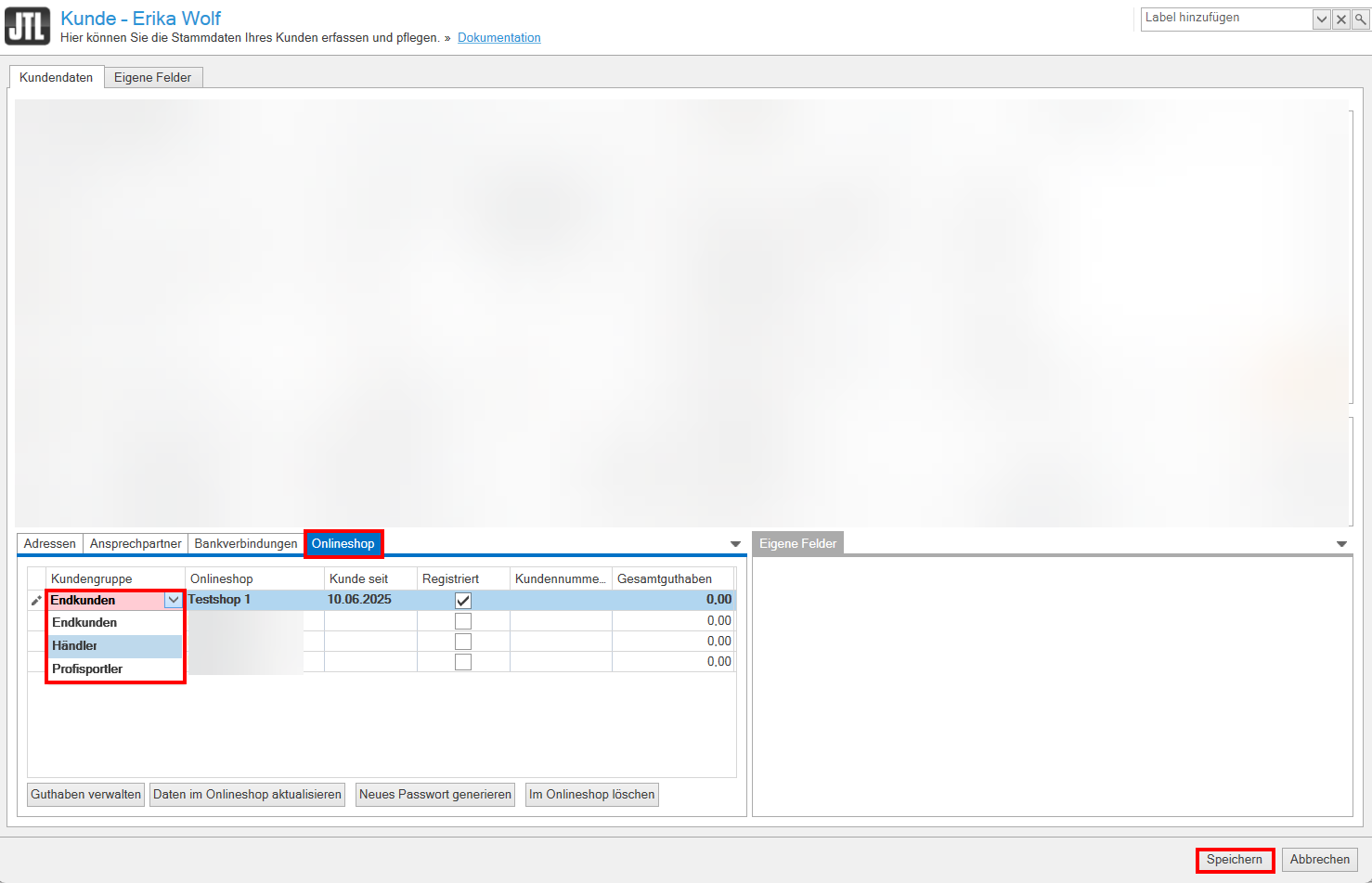
- Doppelklicken Sie in der Registerkarte Onlineshop auf den Eintrag in der Spalte Kundengruppe, beispielsweise Endkunden. Es erscheint eine Pfeil-Schaltfläche.
- Klicken Sie auf die Pfeil-Schaltfläche und wählen Sie die gewünschte Kundengruppe aus.
- Klicken Sie auf die Schaltfläche Speichern, um Ihre Änderung zu speichern.
- Sie erhalten eine Meldung, dass die Änderung noch nicht an den Onlineshop übertragen wurde.
- Klicken Sie in der Registerkarte Onlineshop auf die Schaltfläche Daten im Onlineshop aktualisieren.
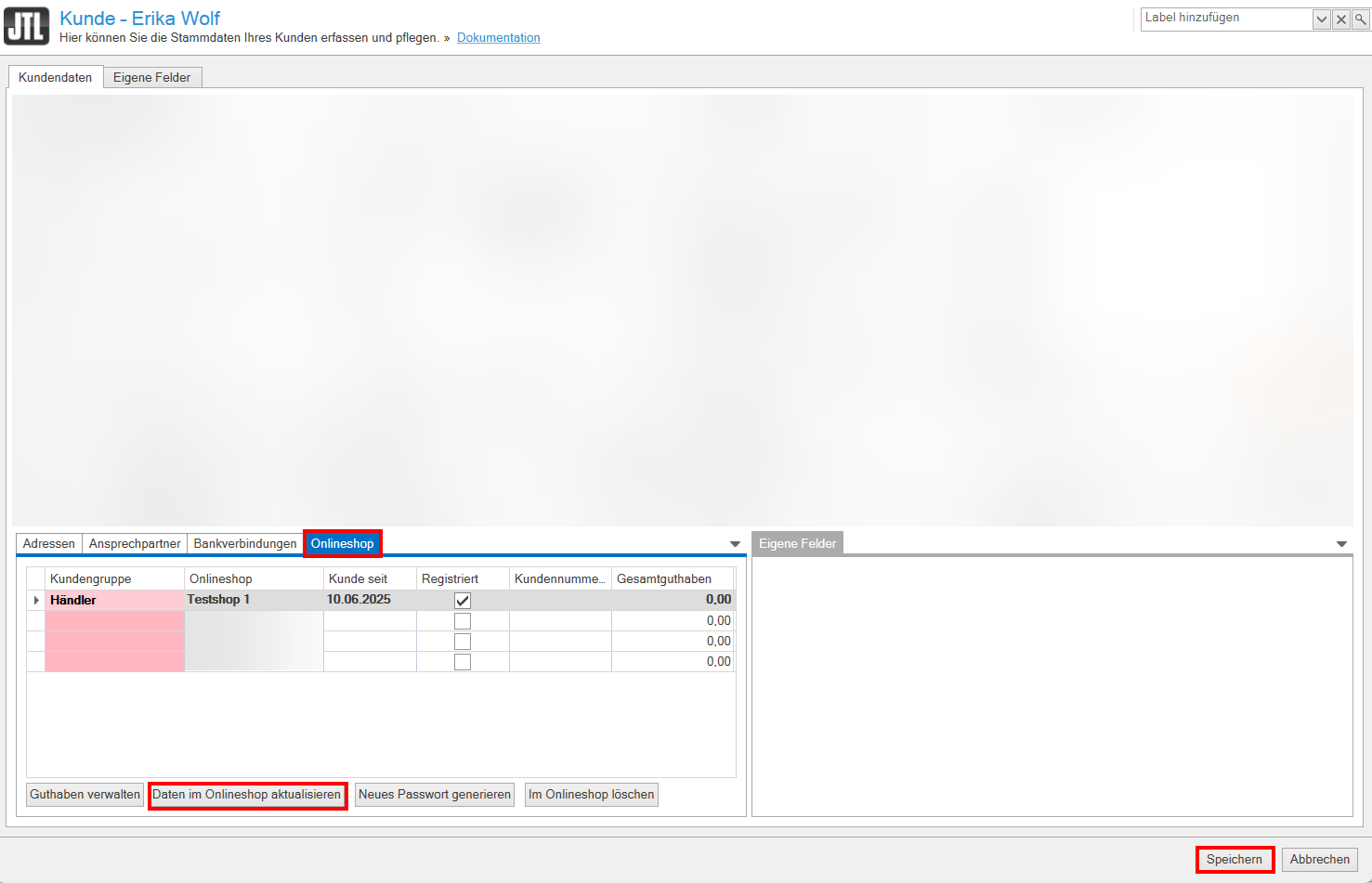
- Klicken Sie auf die Schaltfläche Speichern, um die Kundenstammdaten zu schließen.
Die Änderung der Kundengruppe wird sofort an JTL-Shop übertragen. Sie haben erfolgreich die Kundengruppe einer Onlineshop-Kundin geändert.