Detailbeschreibung: Verkaufskanal in Channel Manager
In dieser Dokumentation liest du eine Detailbeschreibung der Einstellungen eines Verkaufskanals in Channel Manager. Die Einstellungen sind auf die Registerkarten Anbindung, Angebot, Funktionen, Versand und Import verteilt.
Registerkarte: Anbindung
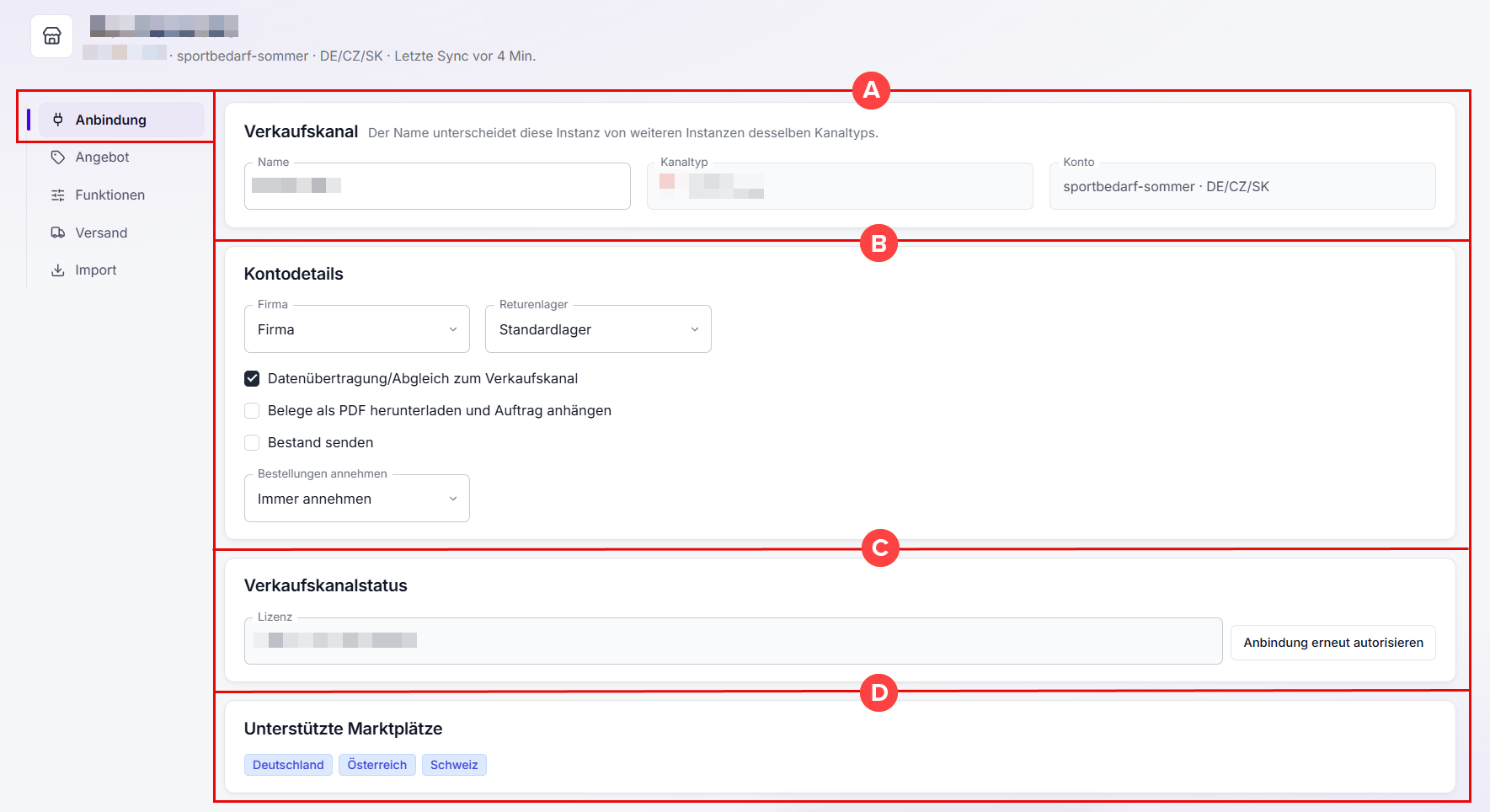
Bereich A: Verkaufskanal
In diesem Bereich siehst du, welchen Verkaufskanal du bearbeitest, und kannst den Namen ändern.
Name: Gib den Namen des Verkaufskanals ein. Der Name unterscheidet diese Instanz von weiteren Instanzen desselben Kanaltyps.
Kanaltyp: Zeigt den Kanaltyp des Verkaufskanals an.
Konto: Zeigt das Konto an, mit dem der Verkaufskanal verbunden ist.
Bereich B: Kontodetails
In diesem Bereich legst du Einstellungen zum Konto des Verkaufskanals fest.
Firma: Wähle aus dem Dropdown-Menü eine Firma, der du die Aufträge, die über den Verkaufskanal reinkommen, zuweisen möchtest.
Retourenlager: Lege über das Dropdown-Menü dein Retourenlager fest.
Datenübertragung/Abgleich zum Verkaufskanal: Aktiviere diese Option, damit Daten mit dem Verkaufskanal ausgetauscht werden.
Belege als PDF herunterladen und Auftrag anhängen: Einige Verkaufskanäle erstellen eigene Rechnungen und Rechnungskorrekturen. Aktiviere diese Option, damit diese externen Belege als PDF-Dateien am Auftrag gespeichert werden. Wenn du die Option nicht aktivierst, werden nur die Buchungsdaten importiert.
Bestand senden: Aktiviere diese Option, damit Bestände beim Abgleich an den Verkaufskanal übermittelt werden.
Bestellungen annehmen: Einige Verkaufskanäle erwarten eine Bestellbestätigung. Du musst dem Verkaufskanal also für jede Bestellung explizit mitteilen, ob du die Bestellung annimmst oder ablehnst. Wähle eine Option aus dem Dropdown-Menü, um diesen Schritt zu automatisieren. Du hast diese Optionen:
Bereich C: Verkaufskanalstatus
In diesem Bereich siehst du die Lizenz des Verkaufskanals und kannst die Anbindung erneut autorisieren.
Lizenz: Zeigt die Lizenz an, die an diesen Verkaufskanal gebunden ist.
Anbindung erneut autorisieren: Klicke auf diese Schaltfläche, um die Verbindung zum Verkaufskanal zu erneuern.
Bereich D: Unterstützte Marktplätze
In diesem Bereich siehst du die Marktplätze, die der Verkaufskanal unterstützt.
Registerkarte: Angebot
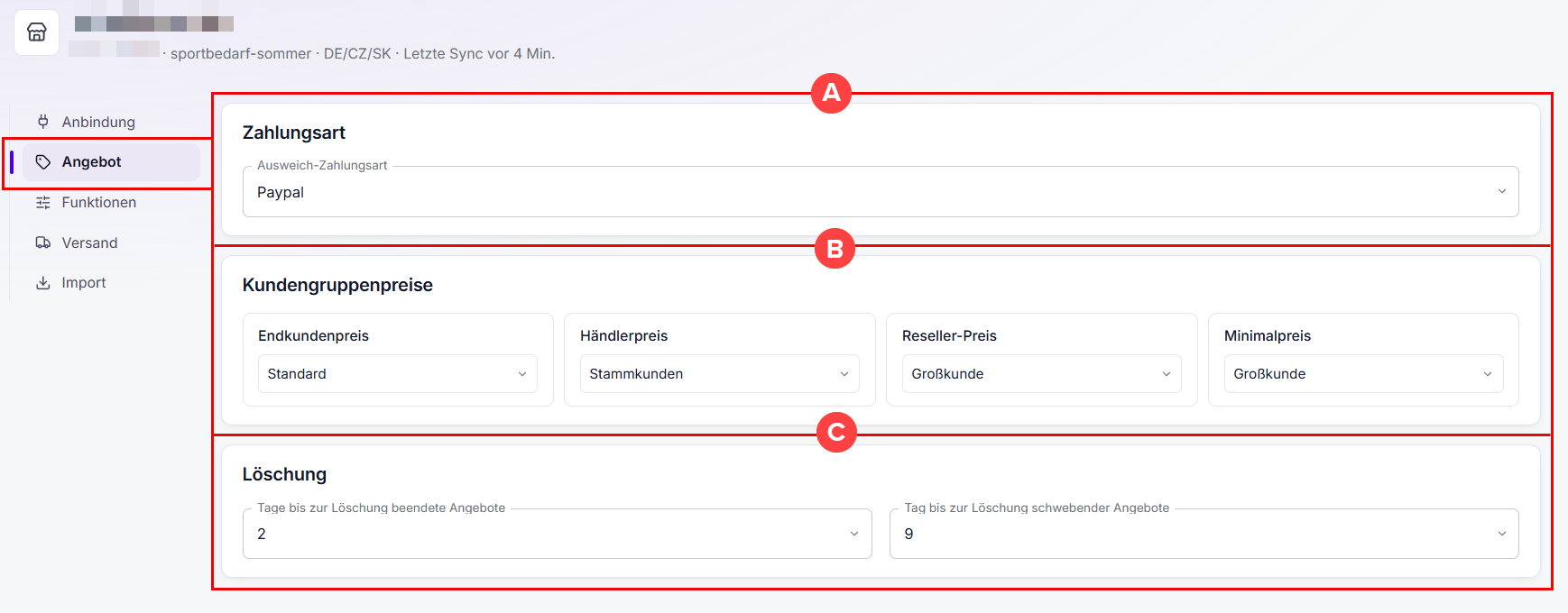
Bereich A: Zahlungsart
Ausweich-Zahlungsart: Wähle im Dropdown-Menü die Zahlungsart, die Bestellungen zugewiesen werden soll, wenn der Verkaufskanal keine Zahlungsart übermittelt.
Bereich B: Kundengruppenpreise
In diesem Bereich siehst du die Preistypen, die der Verkaufskanal unterstützt. Diese Preistypen kannst du mit deinen Kundengruppen verknüpfen. Stellst du Angebote für diesen Verkaufskanal ein, wird der Preis von jedem Artikel aus der jeweils gewählten Kundengruppe an den Verkaufskanal übermittelt.
Bereich C: Löschung
Tage bis zur Löschung beendete Angebote: Wähle aus dem Dropdown-Menü, nach wie vielen Tagen beendete Angebote automatisch gelöscht werden sollen.
Tage bis zur Löschung schwebender Angebote: Wähle aus dem Dropdown-Menü, nach wie vielen Tagen schwebende Angebote automatisch gelöscht werden sollen.
Registerkarte: Funktionen
Bereich A: Aktive Optionen
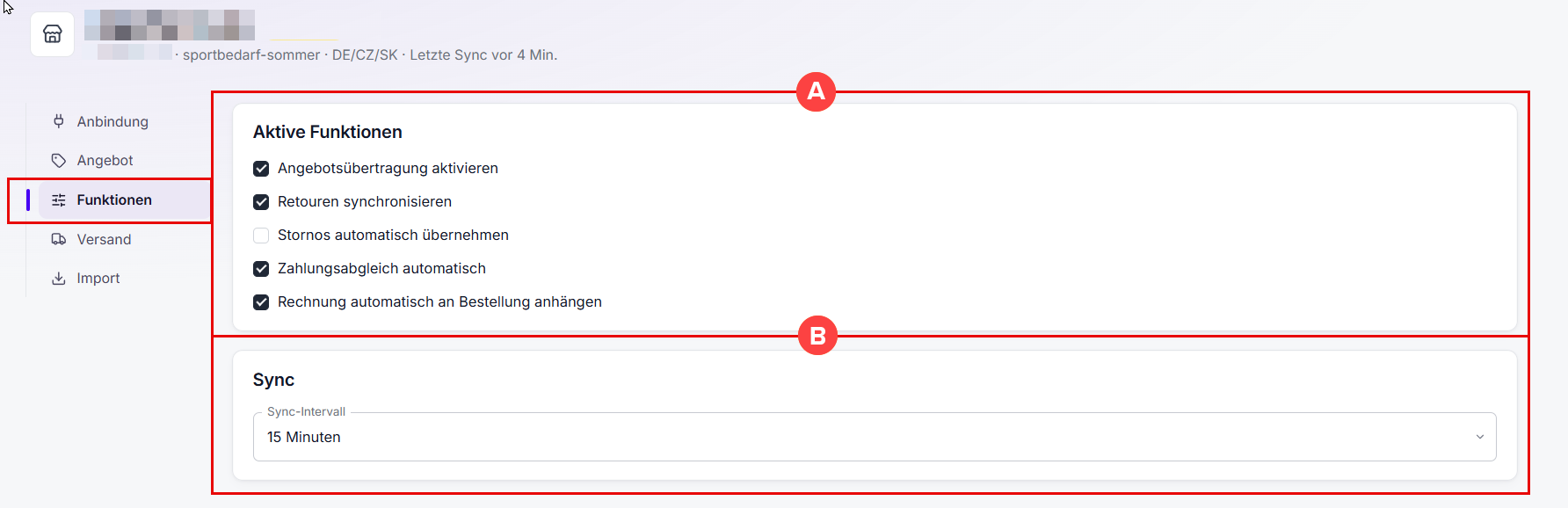
Funktionen des Verkaufskanals: In diesem Bereich siehst du, welche Funktionen der Verkaufskanal unterstützt.
Bereich B: Synch
Sync-Intervall: Wähle aus dem Dropdown-Menü das Intervall, in dem Daten mit dem Verkaufskanal abgeglichen werden sollen.
Registerkarte: Versand
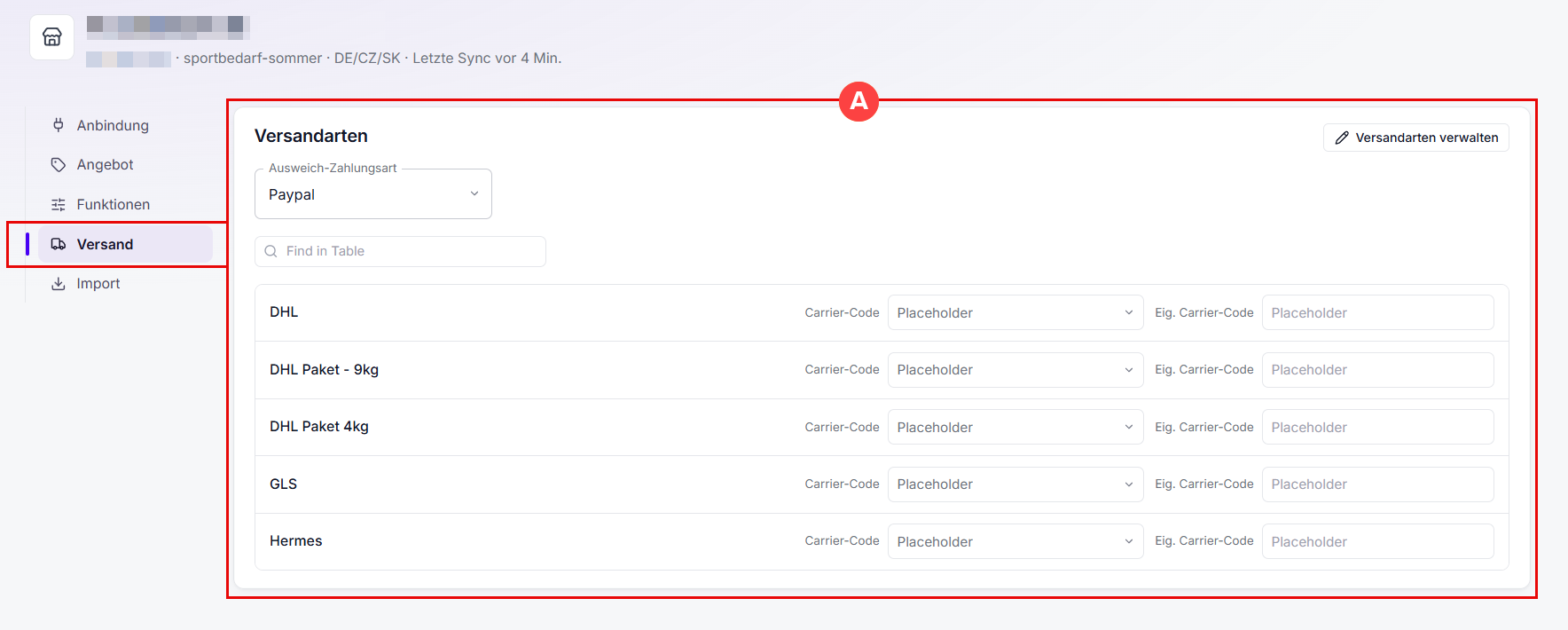
Bereich A: Versandarten
In diesem Bereich ordnest du deinen Versandarten die Carrier-Codes des Verkaufskanals zu.
Versandarten verwalten: Klicke auf diese Schaltfläche, um die Versandarten zu verwalten.
Versandart: Zeigt eine Versandart an, die du angelegt hast. Siehe Versandarten in JTL-Wawi anlegen
Carrier-Code: Wähle aus dem Dropdown-Menü den Carrier-Code des Verkaufskanals, der zu deiner Versandart passt.
Eigener Carrier-Code: Wenn im Dropdown-Menü Carrier-Code der passende Carrier-Code fehlt, gib in diesem Feld den Namen der Versandart als Namen für den Carrier-Code ein. Dieser Name wird an den Verkaufskanal übermittelt.
Registerkarte: Import
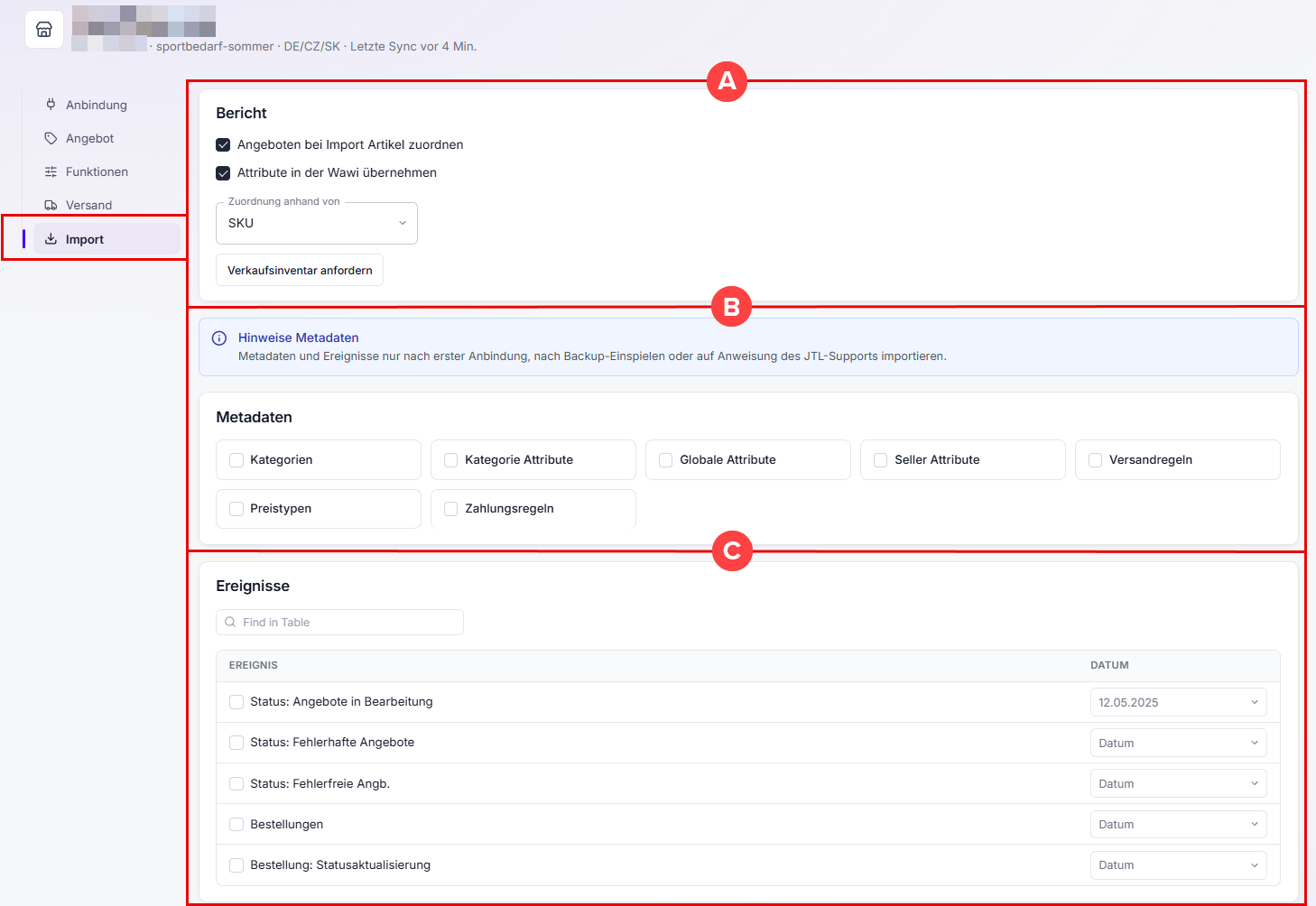
In der Registerkarte Import stehen dir in den Bereichen Metadaten und Ereignisse zahlreiche Checkboxen zur Verfügung. Wenn Informationen fehlen, kannst du die entsprechende Checkbox aktivieren und so eine Informationsübertragung manuell anstoßen.
Bereich A: Bericht
Wenn du den Verkaufskanal neu anbindest, hast du vielleicht schon laufende Angebote auf dem Verkaufskanal. Im Bereich Bericht forderst du beim Verkaufskanal einen Inventarbericht an, der diese laufenden Angebote enthält. Dieser Bericht wird importiert, damit du Angebote ab sofort über Channel Manager einstellen und verwalten kannst.
Angeboten bei Import Artikel zuordnen: Aktiviere diese Option, wenn deinen laufenden Angeboten beim Import automatisch passende Artikel zuordnet werden sollen.
Zuordnung anhand von: Der Inventarbericht enthält als Produktkennung die Spalte SKU. Lege fest, mit welcher Artikelkennung diese Spalte beim Import abgeglichen werden soll. Du hast diese Optionen:
Attribute in der Wawi übernehmen: Aktiviere diese Option, um vorhandene Angebotsattribute beim Import in die Artikelstammdaten zu übernehmen. Die Attribute werden als Marktplatzwerte in der Registerkarte Verkaufskanäle gespeichert.
Verkaufsinventar anfordern: Verwende diese Funktion nur, wenn du laufende Angebote auf dem Verkaufskanal hast und den Verkaufskanal zum ersten Mal anbindest. Über diese Schaltfläche forderst du einmalig dein Verkaufsinventar an, also die Angebote, die gerade auf dem Verkaufskanal aktiv sind. Channel Manager erstellt daraus Angebote. Siehe Vorhandene Angebote in JTL-Wawi einlesen/importieren
Bereich B: Metadaten
In diesem Bereich importierst du Metadaten des Verkaufskanals. Für den Import von Metadaten gibt es 2 Anwendungsfälle:
Kategorien: Aktiviere diese Option, um die Kategorienstruktur des Verkaufskanals in Channel Manager zu importieren.
Kategorie Attribute: Aktiviere diese Option, um die spezifischen Attribute der einzelnen Kategorien zu importieren.
Globale Attribute: Aktiviere diese Option, um allgemeine, marktplatzweite Produktattribute zu importieren.
Seller Attribute: Aktiviere diese Option, um verkäuferspezifische Attribute wie Versandoptionen oder Händlerkennzeichen zu importieren.
Versandregeln: Aktiviere diese Option, um die Versandbedingungen und Versandlogiken des Verkaufskanals zu importieren. Die Carrier-Codes siehst du danach in der Registerkarte Versand im Dropdown-Menü Carrier-Code.
Preistypen: Aktiviere diese Option, um die Preistypen des Verkaufskanals zu importieren. Die Preistypen siehst du danach in der Registerkarte Angebot im Bereich Kundengruppenpreise.
Zahlungsregeln: Aktiviere diese Option, um akzeptierte Zahlungsarten und zugehörige Zahlungsbedingungen zu importieren.
Bereich C: Ereignisse
Wenn in Channel Manager Daten zu Ereignissen fehlen und du diese Daten rückwirkend beim Verkaufskanal anfordern möchtest, kannst du diese Daten im Bereich Ereignisse anfordern. Die Daten werden dann mit dem Verkaufskanal synchronisiert.
Angebotsdaten
Status: Angebote in Bearbeitung: Aktiviere diese Option und gib in der Spalte Datum ein Datum an, um rückwirkend Informationen zu Angebotsdaten zu importieren, die der Verkaufskanal aktuell bearbeitet.
Status: Fehlerhafte Angebote: Aktiviere diese Option und gib in der Spalte Datum ein Datum an, um rückwirkend den Status von Angeboten zu importieren, bei denen während der Übertragung ein Fehler aufgetreten ist.
Status: Fehlerfreie Angebote: Aktiviere diese Option und gib in der Spalte Datum ein Datum an, um rückwirkend Informationen zu Angeboten zu importieren, die erfolgreich erstellt und ohne Fehler an den Verkaufskanal übermittelt wurden.
Bestelldaten
Bestellungen: Aktiviere diese Option und gib in der Spalte Datum ein Datum an, um rückwirkend Bestellungen vom Verkaufskanal in Channel Manager zu importieren.
Bestellung: Statusaktualisierung: Aktiviere diese Option und gib in der Spalte Datum ein Datum an, um rückwirkend Änderungen am Bestellstatus (zum Beispiel „Versendet“ oder „Abgeschlossen“) mit dem Verkaufskanal zu synchronisieren.