Documents installieren
Deine Aufgabe/Ausgangslage
Voraussetzungen
Documents als Neukunde installieren und starten
Der Installationsprozess von Documents unterscheidet sich, je nachdem ob du bereits ein System von der GREYHOUND Software GmbH verwendest oder nicht. Wenn du noch kein GREYHOUND-System verwendest, folge den Anweisungen in diesem Kapitel. Wenn du bereits ein GREYHOUND-System verwendest, folge den Anweisungen im Kapitel Documents als Bestandskunde installieren und starten.
Documents als Neukunde installieren
- Öffne JTL Hub in deinem Webbrowser.
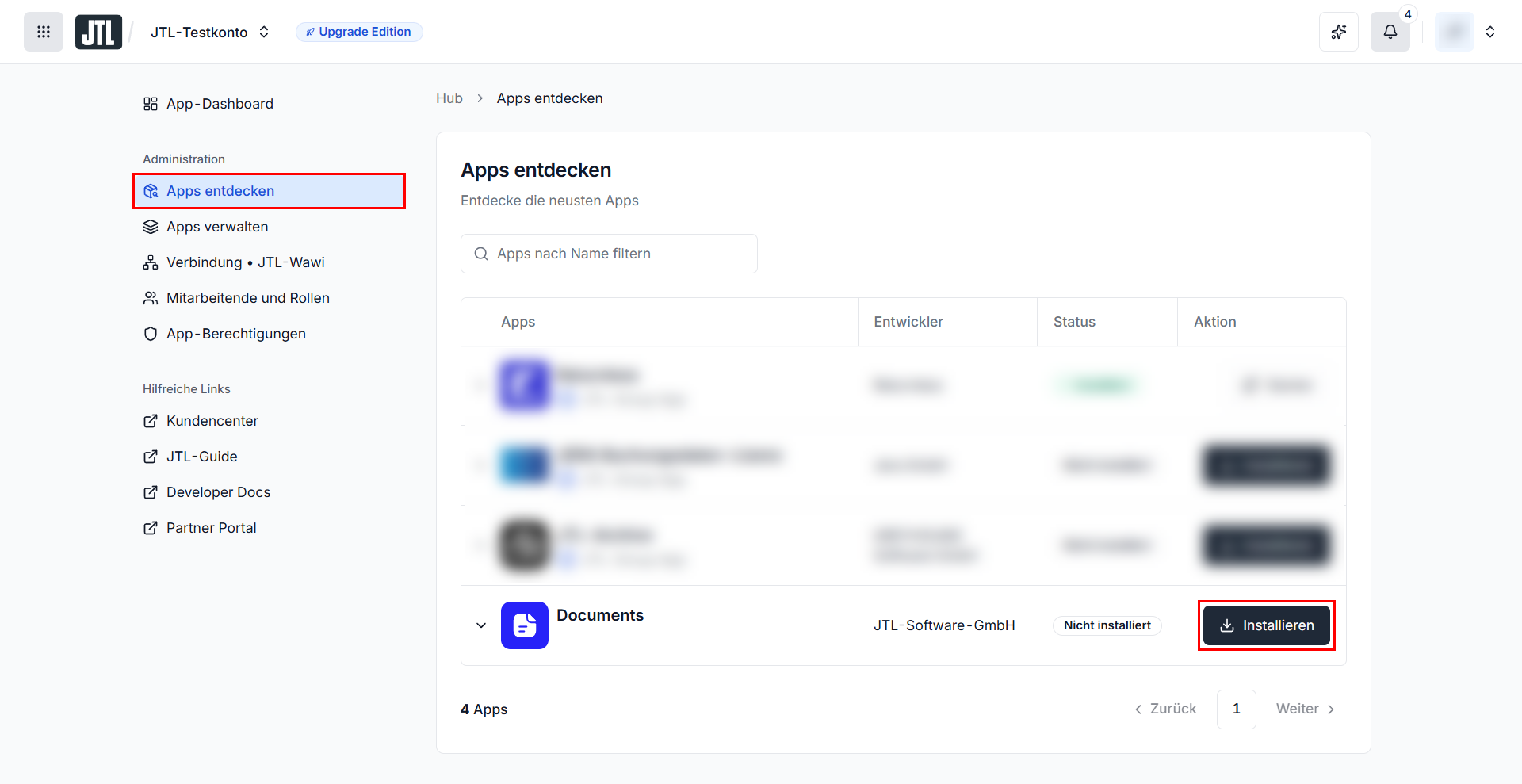
- Öffne im Menü im Bereich Administration die Seite Apps entdecken.
- Suche in der Liste nach der App Documents und klicke auf die Schaltfläche Installieren.
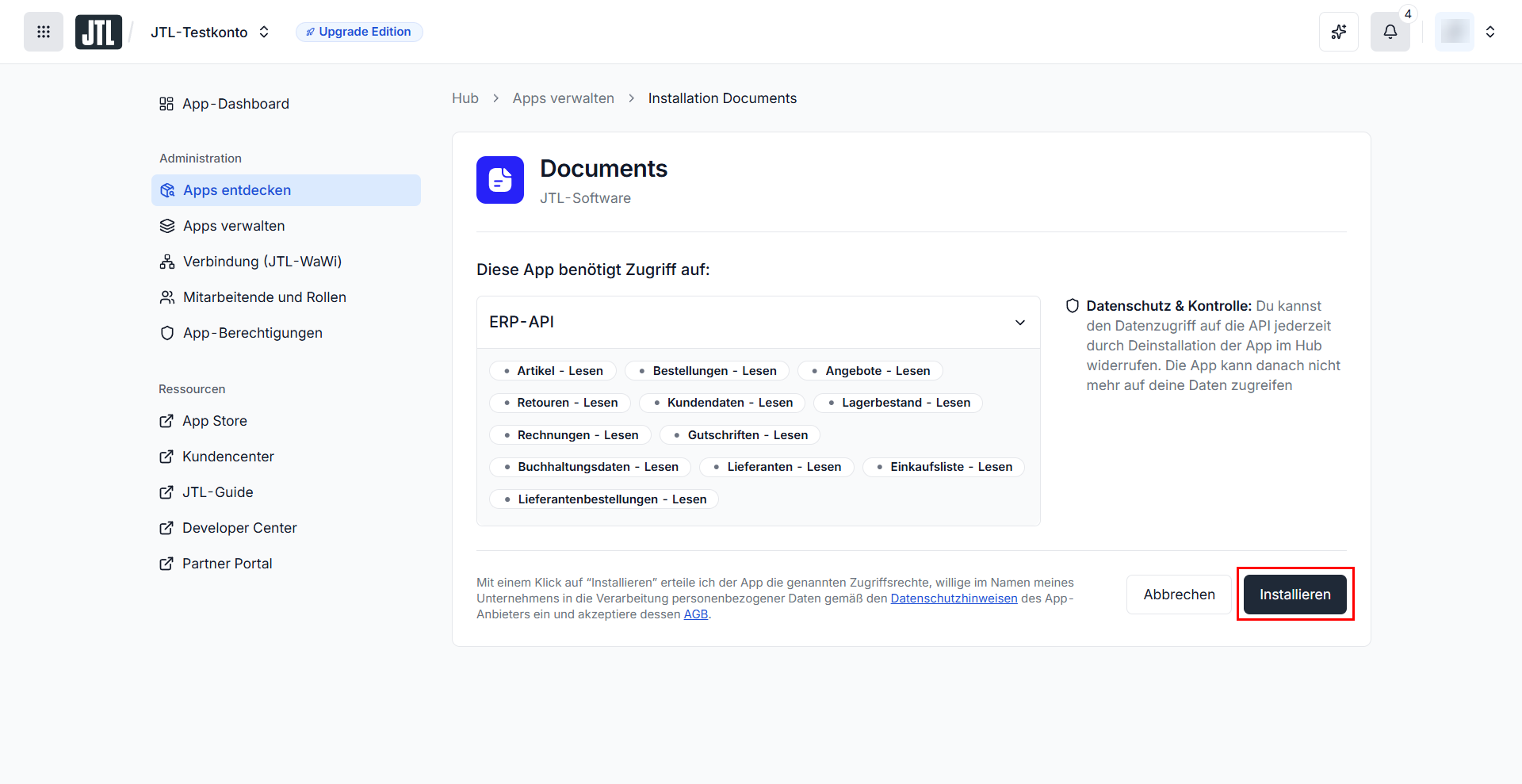
- Du siehst eine neue Seite mit den benötigten Zugriffsrechten für Documents. Klicke auf die Schaltfläche Installieren.
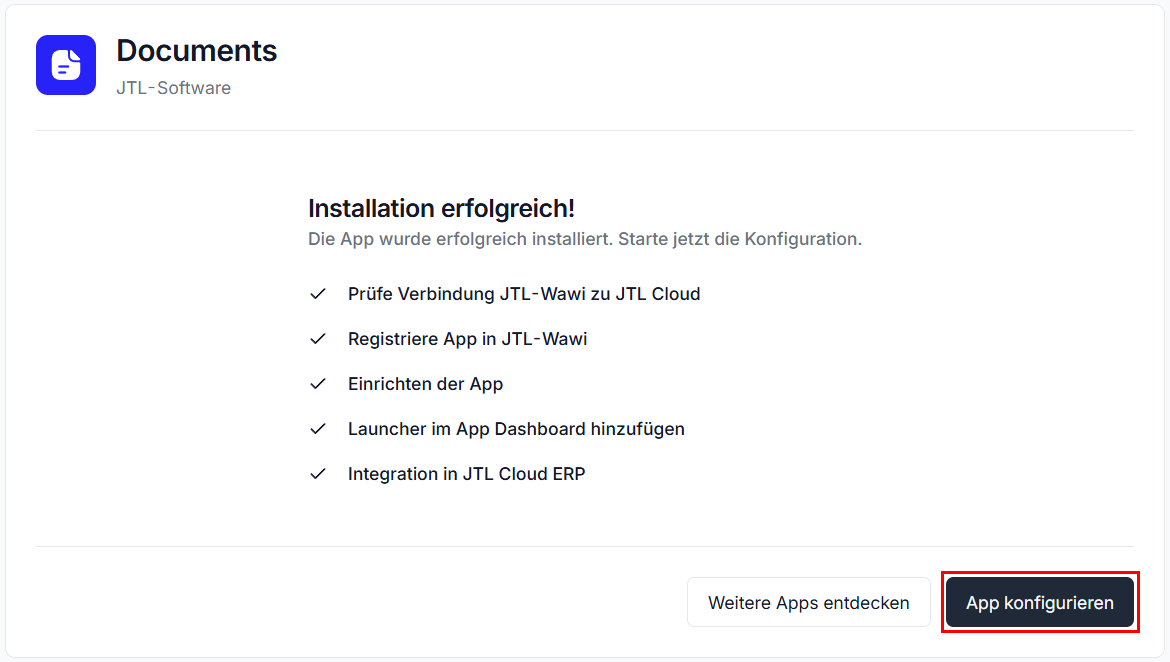
- Du siehst eine neue Seite mit dem Installationsfortschritt. Wenn du die Meldung Installation erfolgreich siehst, klicke auf die Schaltfläche App konfigurieren.
- Du siehst die neue Seite App-Konfiguration. Wähle im Fenster Willkommen bei Documents die Option Nein, ich bin Neukunde.
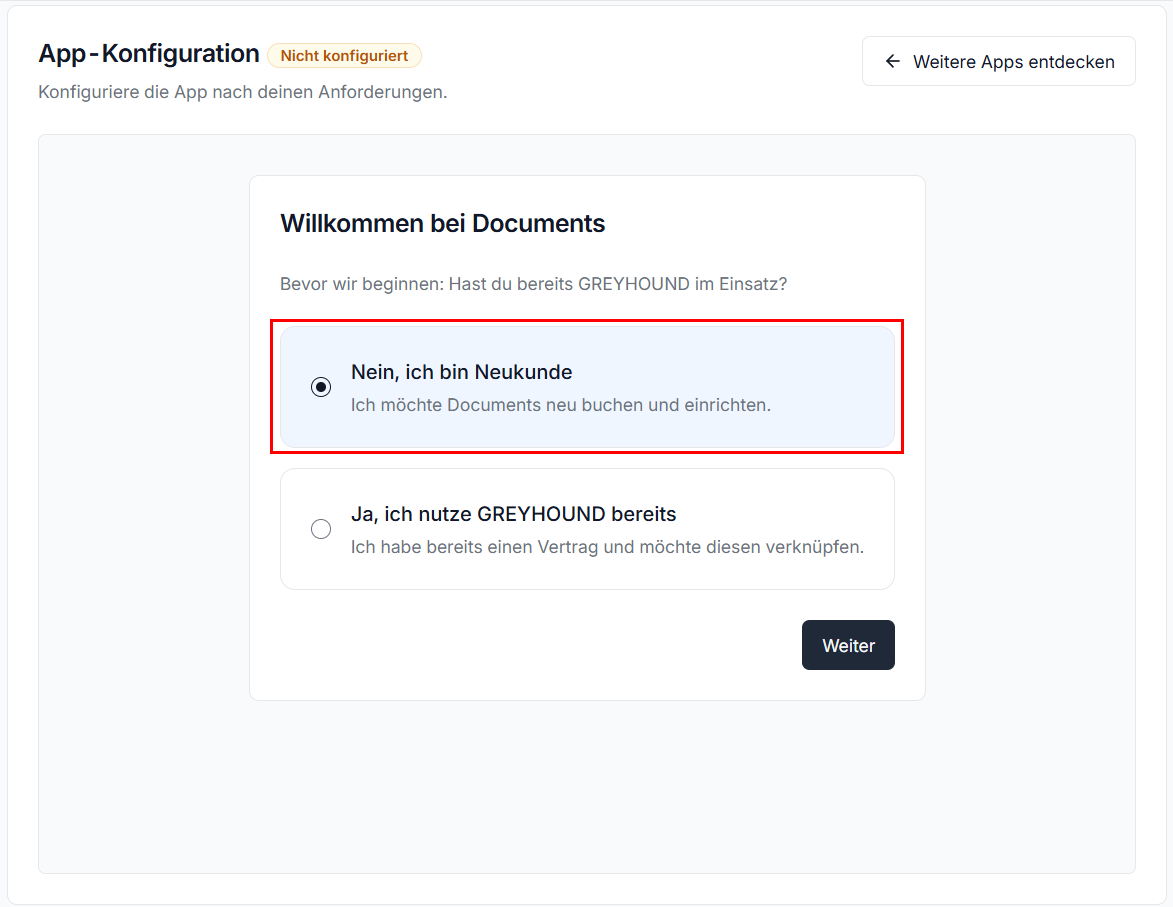
- Klicke auf die Schaltfläche Weiter.
- Du siehst in einem neuen Fenster, dass das System bereitgestellt wird. Im Hintergrund wird jetzt dein Speicher für Documents bereitgestellt. Dieser Vorgang dauert einige Minuten.
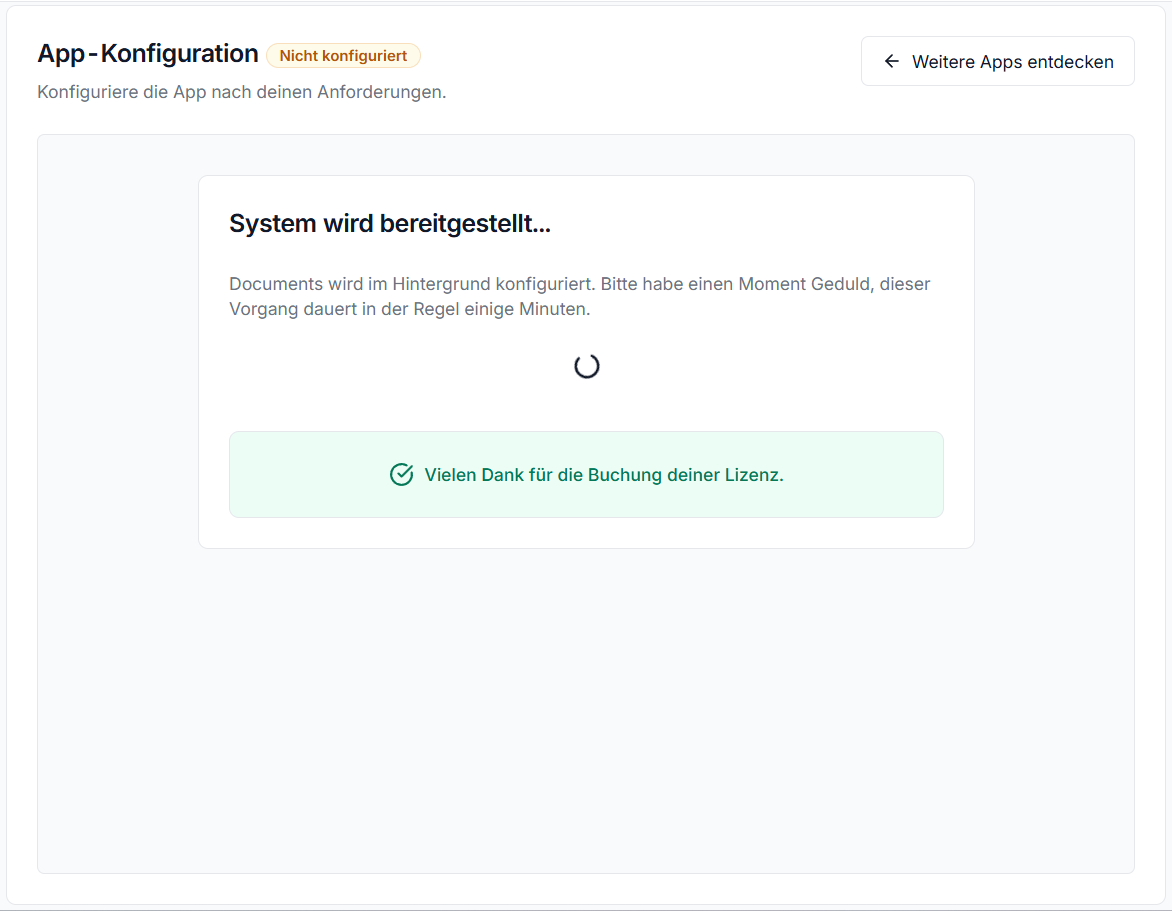
- Sobald Documents fertig konfiguriert ist, erhältst du eine E-Mail, in der steht, dass dein Documents-System erstellt wurde. Außerdem siehst du im Webbrowser im Feld App-Konfiguration, dass Documents erfolgreich bereitgestellt wurde. Klicke auf die Schaltfläche Konfiguration abschließen.
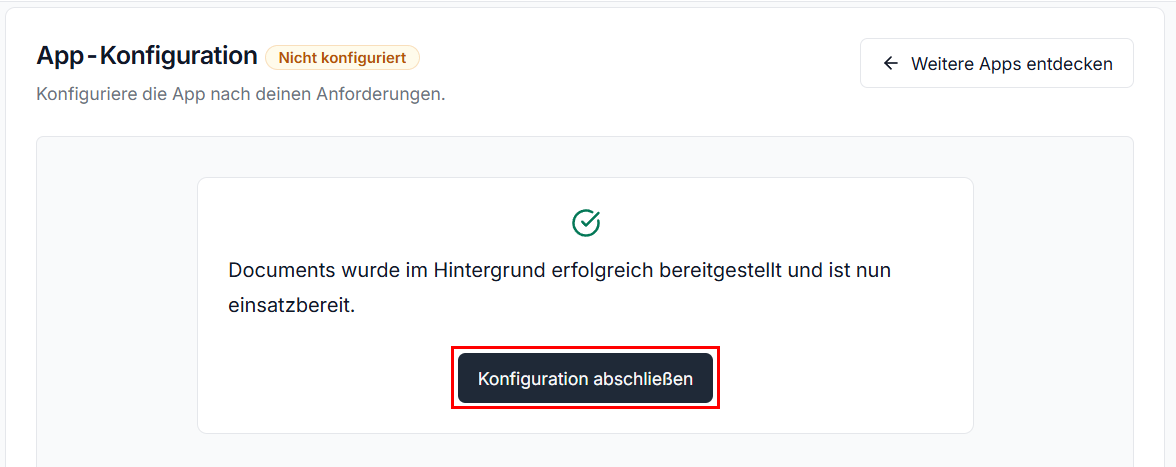
Du hast erfolgreich die App Documents installiert. Du kannst jetzt mit dem nachfolgenden Kapitel fortfahren und Documents starten.
Documents als Neukunde zum ersten Mal starten
Nachdem du die App Documents installiert hast, kannst du Documents jetzt wie folgt starten.
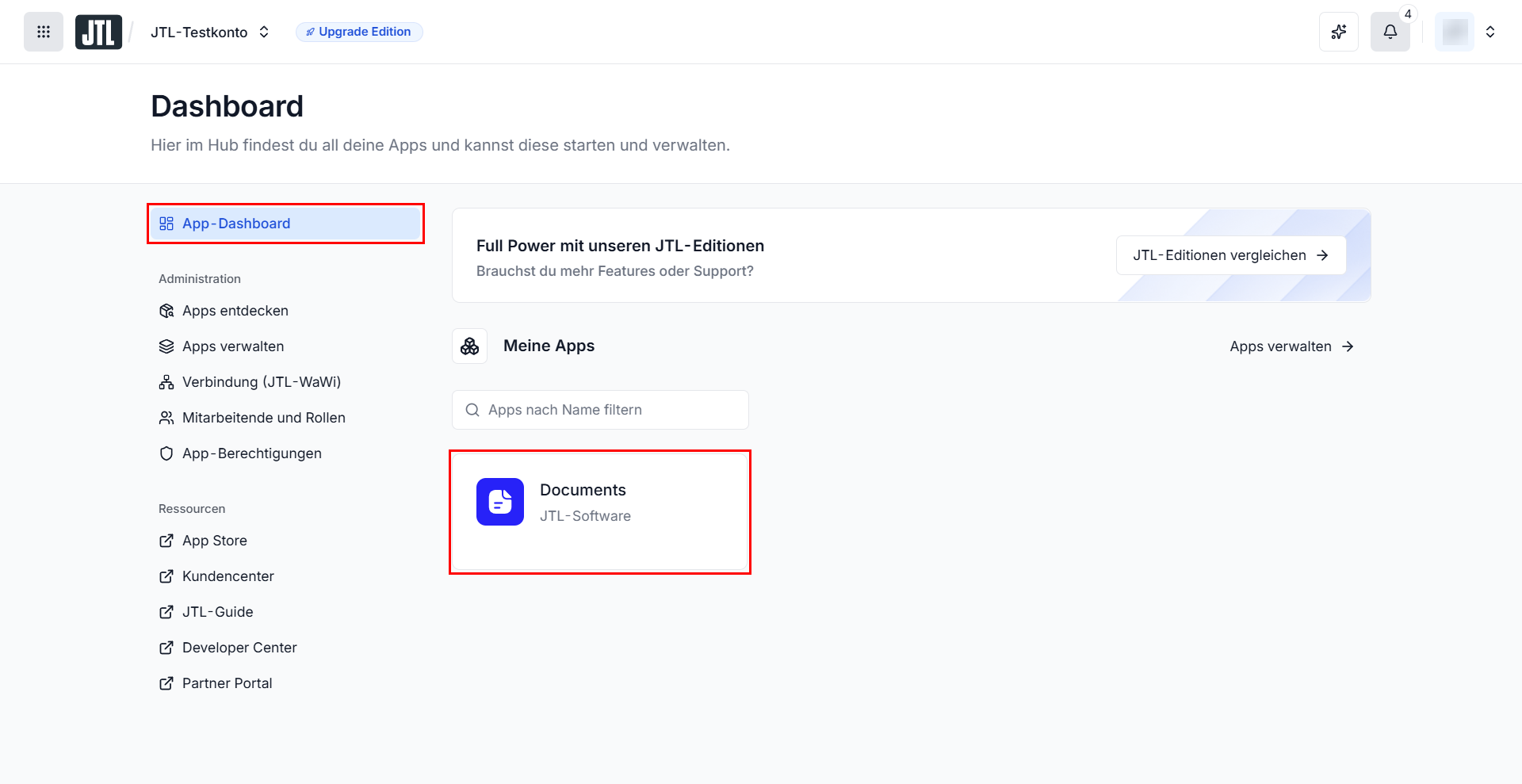
- Öffne in JTL Hub das App-Dashboard.
- Klicke im Bereich Meine Apps auf die App Documents.
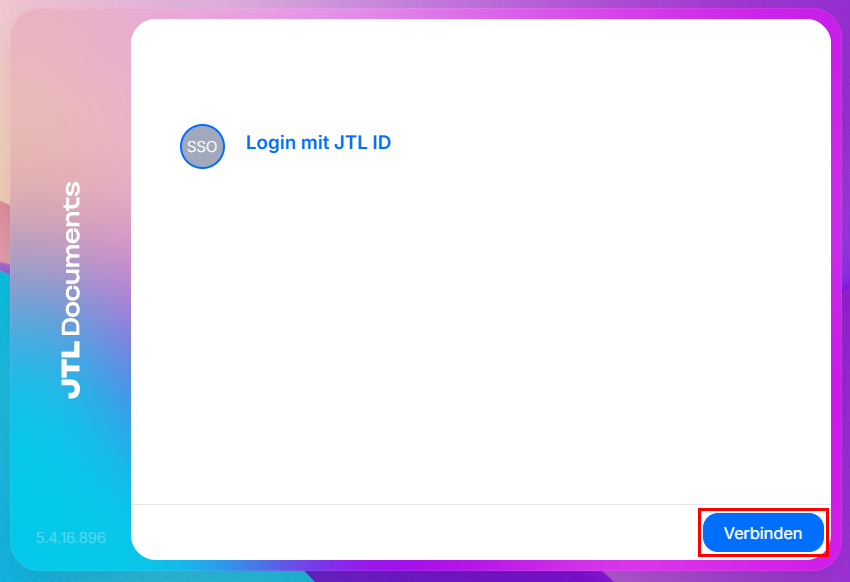
- In deinem Webbrowser wird automatisch ein neuer Tab geöffnet. Du siehst die Anmeldeseite Login mit JTL ID. Klicke auf die Schaltfläche Verbinden.
- In einem neuen Browserfenster öffnet sich die Anmeldeseite für JTL Cloud. Melde dich mit deiner JTL ID an.
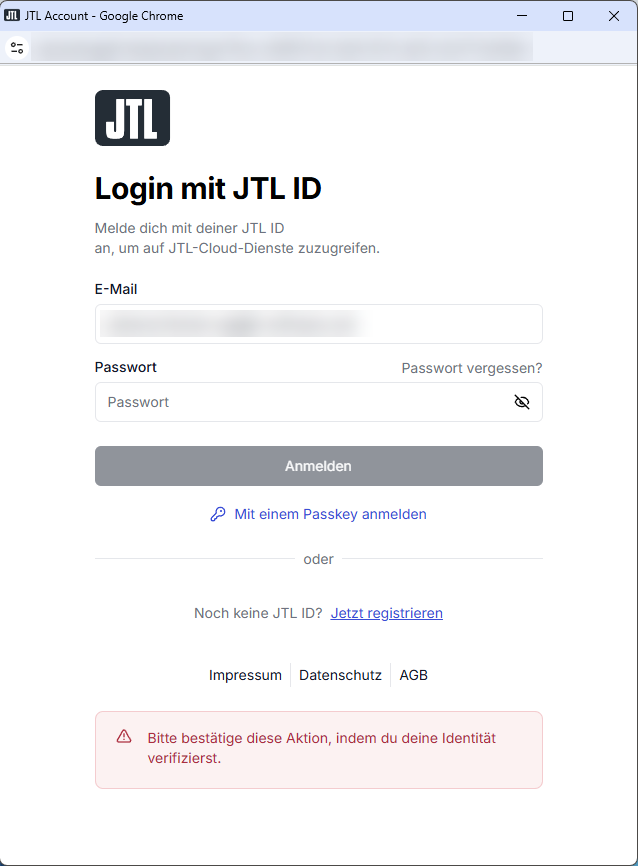
- Wenn du dich erfolgreich mit deiner JTL ID angemeldet hast, schließe das Browserfenster.
- Im Webbrowser siehst du jetzt die Seite Benutzer verknüpfen. Wähle die Option Neuer Benutzer.
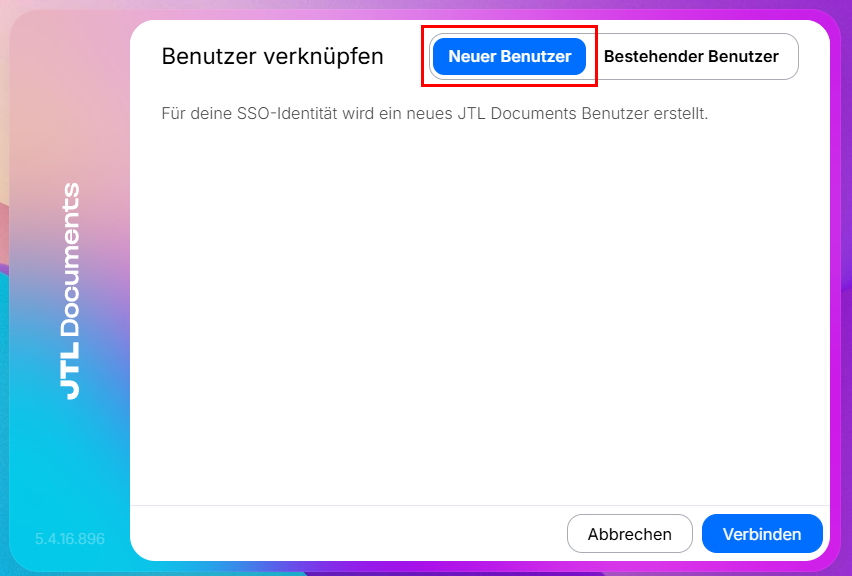
- Klicke auf die Schaltfläche Verbinden.
Du hast Documents erfolgreich zum ersten Mal gestartet. Wie geht es weiter?
Documents als Bestandskunde installieren und starten
Der Installationsprozess von Documents unterscheidet sich, je nachdem ob du bereits ein System von der GREYHOUND Software GmbH verwendest oder nicht. Wenn du bereits ein GREYHOUND-System verwendest, folge den Anweisungen in diesem Kapitel. Wenn du noch kein GREYHOUND-System verwendest, folge den Anweisungen im Kapitel Documents als Neukunde installieren und starten.
Documents als Bestandskunde installieren
- Öffne JTL Hub in deinem Webbrowser.
- Öffne im Menü im Bereich Administration die Seite Apps entdecken.
- Suche in der Liste nach der App Documents und klicke auf die Schaltfläche Installieren.
- Du siehst eine neue Seite mit den benötigten Zugriffsrechten für Documents. Klicke auf die Schaltfläche Installieren.
- Du siehst eine neue Seite mit dem Installationsfortschritt. Wenn du die Meldung Installation erfolgreich siehst, klicke auf die Schaltfläche App konfigurieren.
- Du siehst die neue Seite App-Konfiguration. Wähle im Fenster Willkommen bei Documents die Option Ja, ich nutze GREYHOUND bereits.
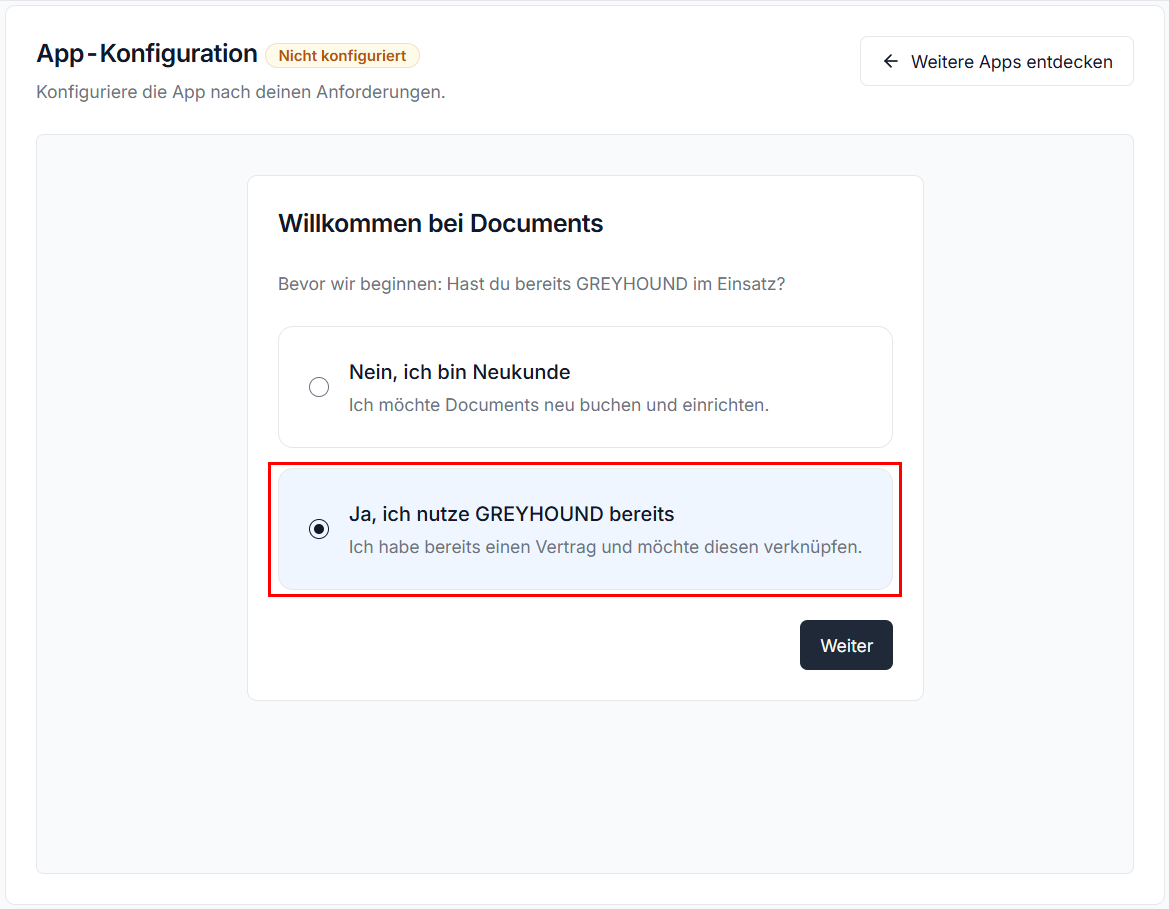
- Klicke auf die Schaltfläche Weiter.
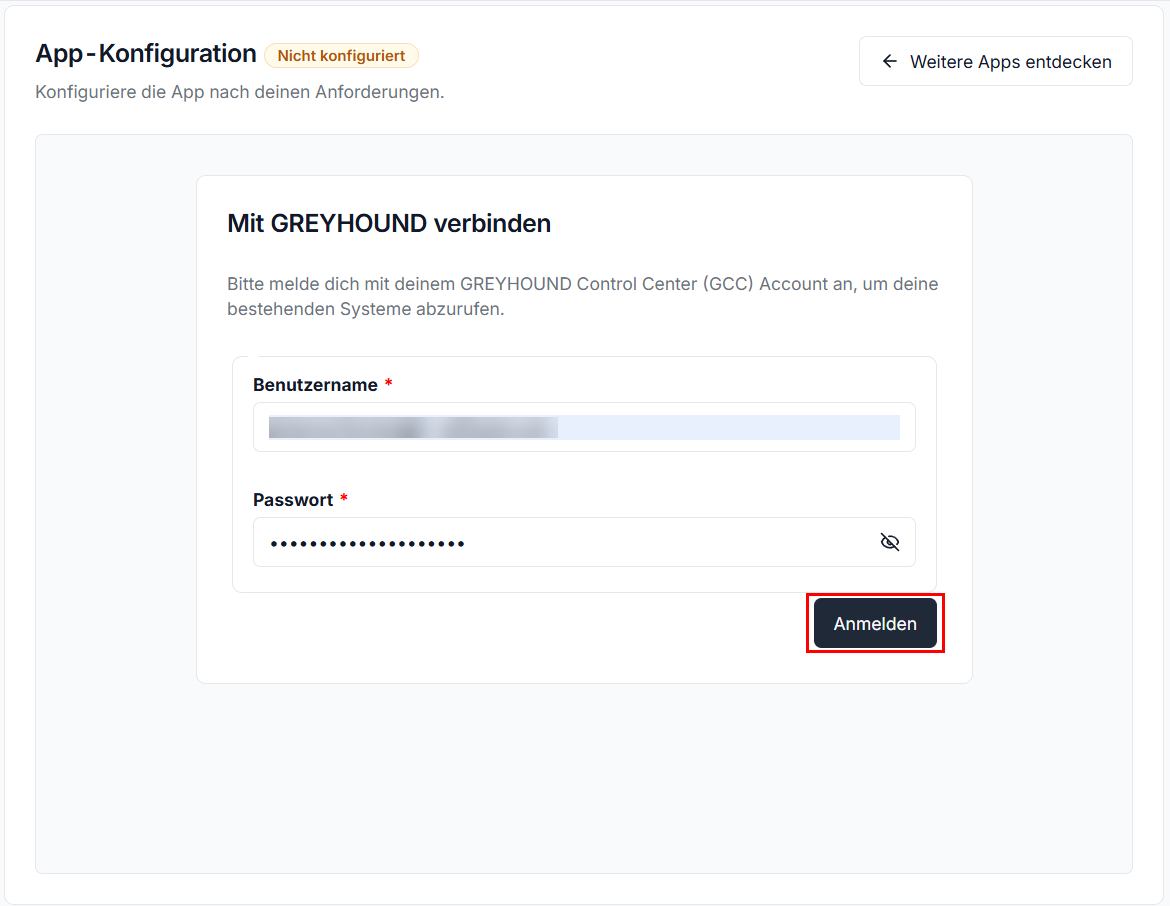
- Du siehst das Fenster Mit GREYHOUND verbinden. Gib hier deinen Benutzernamen und dein Passwort für das GREYHOUND Control Center ein.
- Klicke auf die Schaltfläche Anmelden.
- Du siehst das neue Fenster Deine GREYHOUND Server. Wenn du mehrere Server bei GREYHOUND hast, wähle den Server aus, den du für Documents verwenden möchtest.
- Klicke auf die Schaltfläche Weiter.
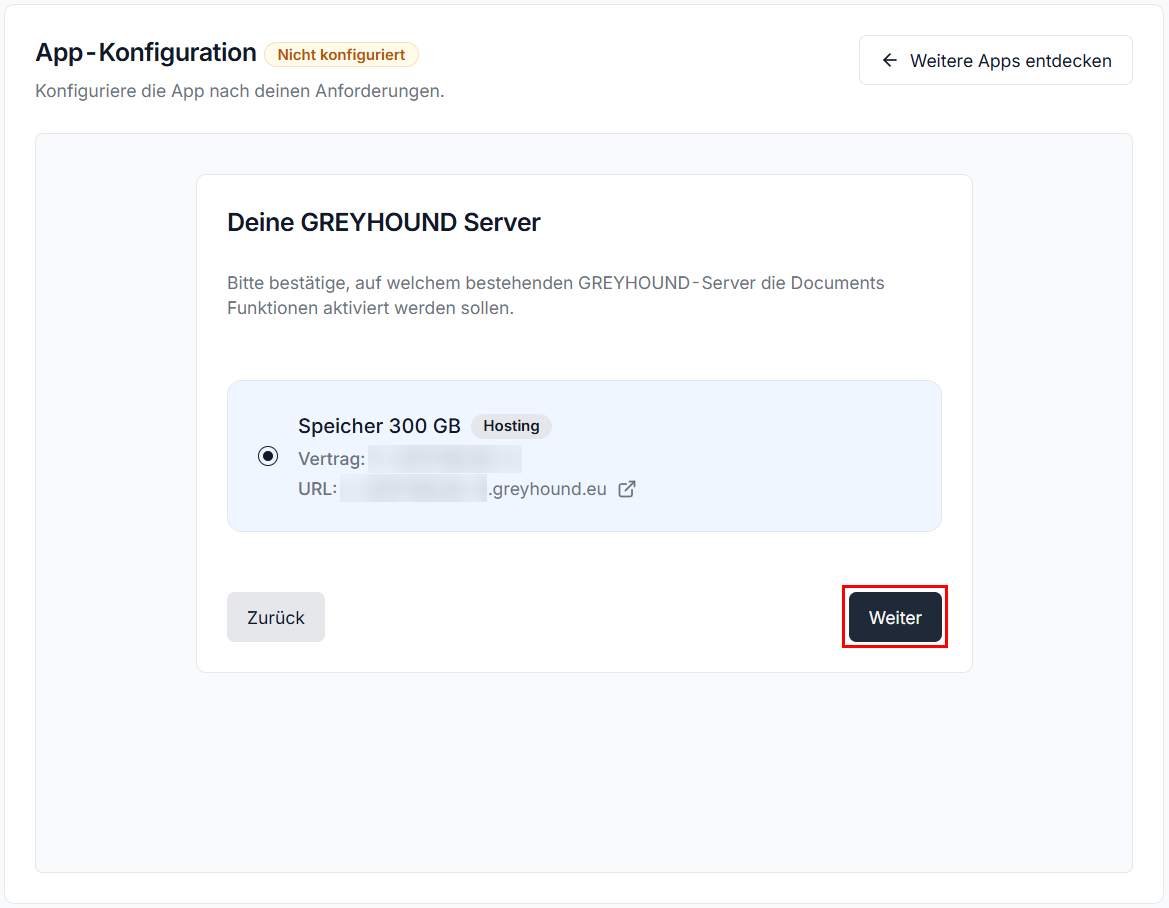
- Du siehst in einem neuen Fenster, dass das System eingerichtet wird. Im Hintergrund werden jetzt die Documents-Funktionen zu deinem bestehenden System hinzugefügt.
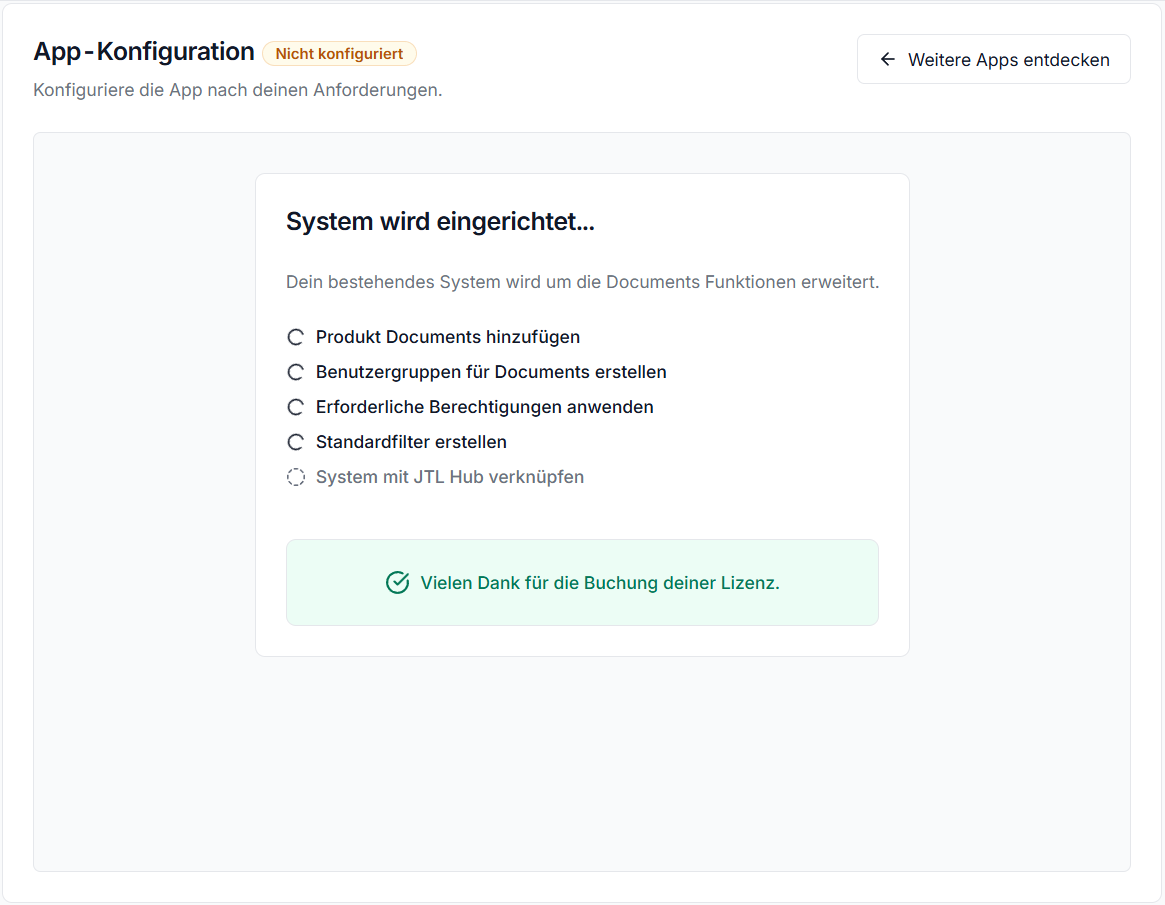
- Wenn das System fertig eingerichtet ist, klicke auf die Schaltfläche Konfiguration abschließen.
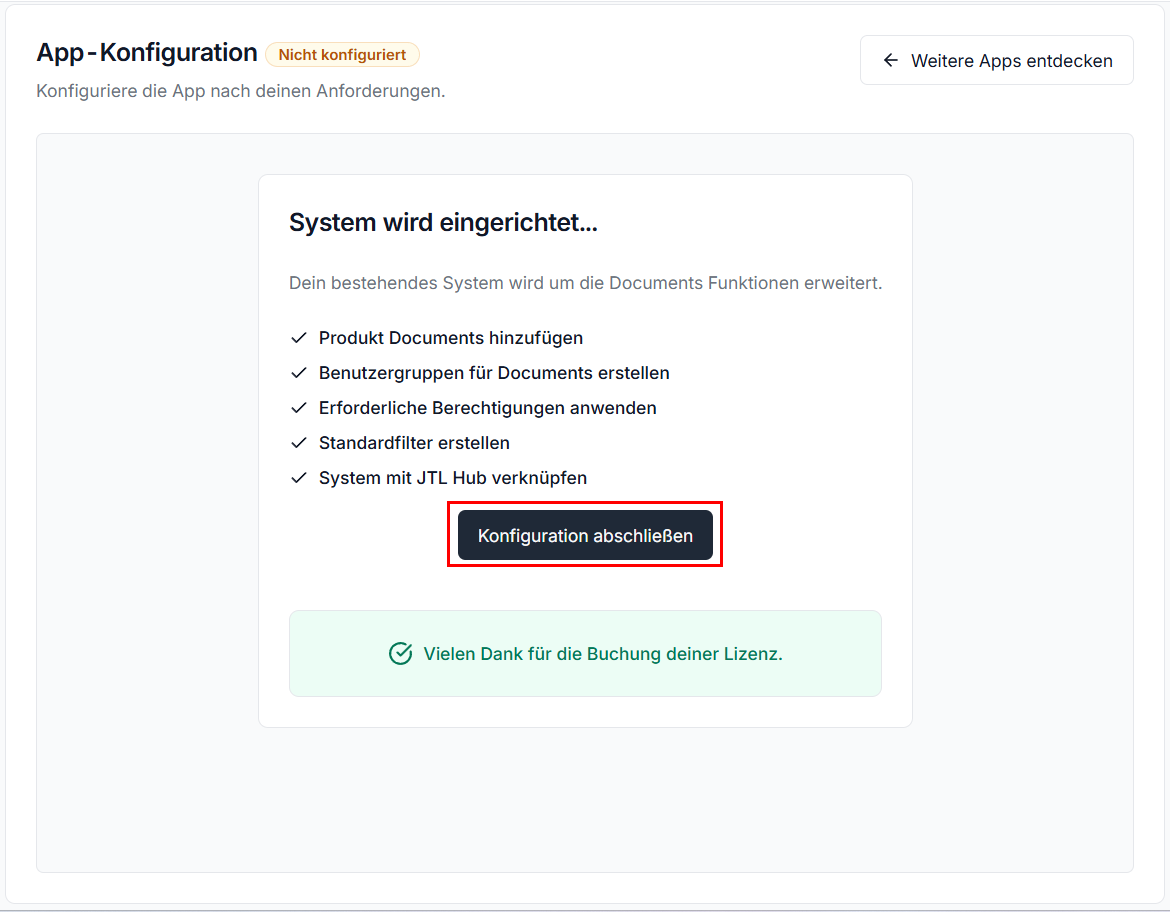
Du hast erfolgreich die App Documents installiert. Du kannst jetzt mit dem nachfolgenden Kapitel fortfahren und Documents starten.
Documents als Bestandskunde zum ersten Mal starten
Nachdem du die App Documents installiert hast, kannst du Documents jetzt wie folgt starten.
- Öffne in JTL Hub das App-Dashboard.
- Klicke im Bereich Meine Apps auf die App Documents.
- In deinem Webbrowser wird automatisch ein neuer Tab geöffnet. Du siehst die Anmeldeseite Login mit JTL ID. Klicke auf die Schaltfläche Verbinden.
- In einem neuen Browserfenster öffnet sich die Anmeldeseite für JTL Cloud. Melde dich mit deiner JTL ID an.
- Nachdem du dich erfolgreich mit deiner JTL ID angemeldet hast, schließe das Browserfenster.
- Im Webbrowser siehst du jetzt die Seite Benutzer verknüpfen. Wähle die Option Bestehender Benutzer.
- Gib deine Zugangsdaten für deinen Benutzer des GREYHOUND-Servers ein.
- Klicke auf die Schaltfläche Verbinden.
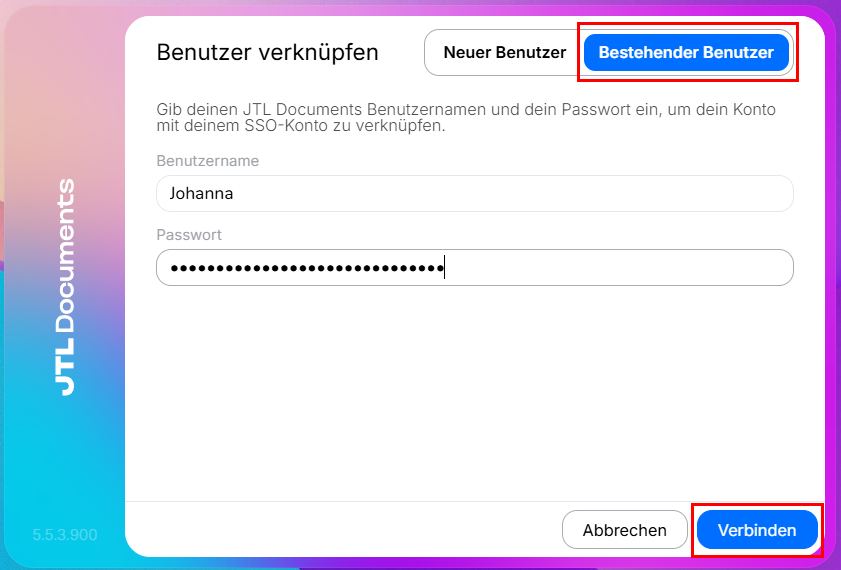
Du hast Documents erfolgreich zum ersten Mal gestartet.
Wie geht es weiter?
Nachdem du Documents erfolgreich installiert hast, kannst du deine ersten Dokumente aus JTL-Wawi zu Documents übertragen. Siehe Dokumente aus JTL-Wawi zu Documents übertragen