Detailbeschreibung: Rechnungskorrekturdetails
In dieser Dokumentation lesen Sie eine Detailbeschreibung der Funktionen im Dialogfenster Rechnungskorrektur. So erreichen Sie das Dialogfenster in JTL-Wawi: Klicken Sie auf die Schaltfläche Verkauf. Öffnen Sie den Ordner Rechnung. Markieren Sie eine Rechnung und klicken Sie auf die Schaltfläche Rechnungskorrektur….
Sie sehen das Dialogfenster Rechnungskorrektur, wenn Sie eine Rechnungskorrektur anlegen. Siehe Rechnungskorrektur anlegen
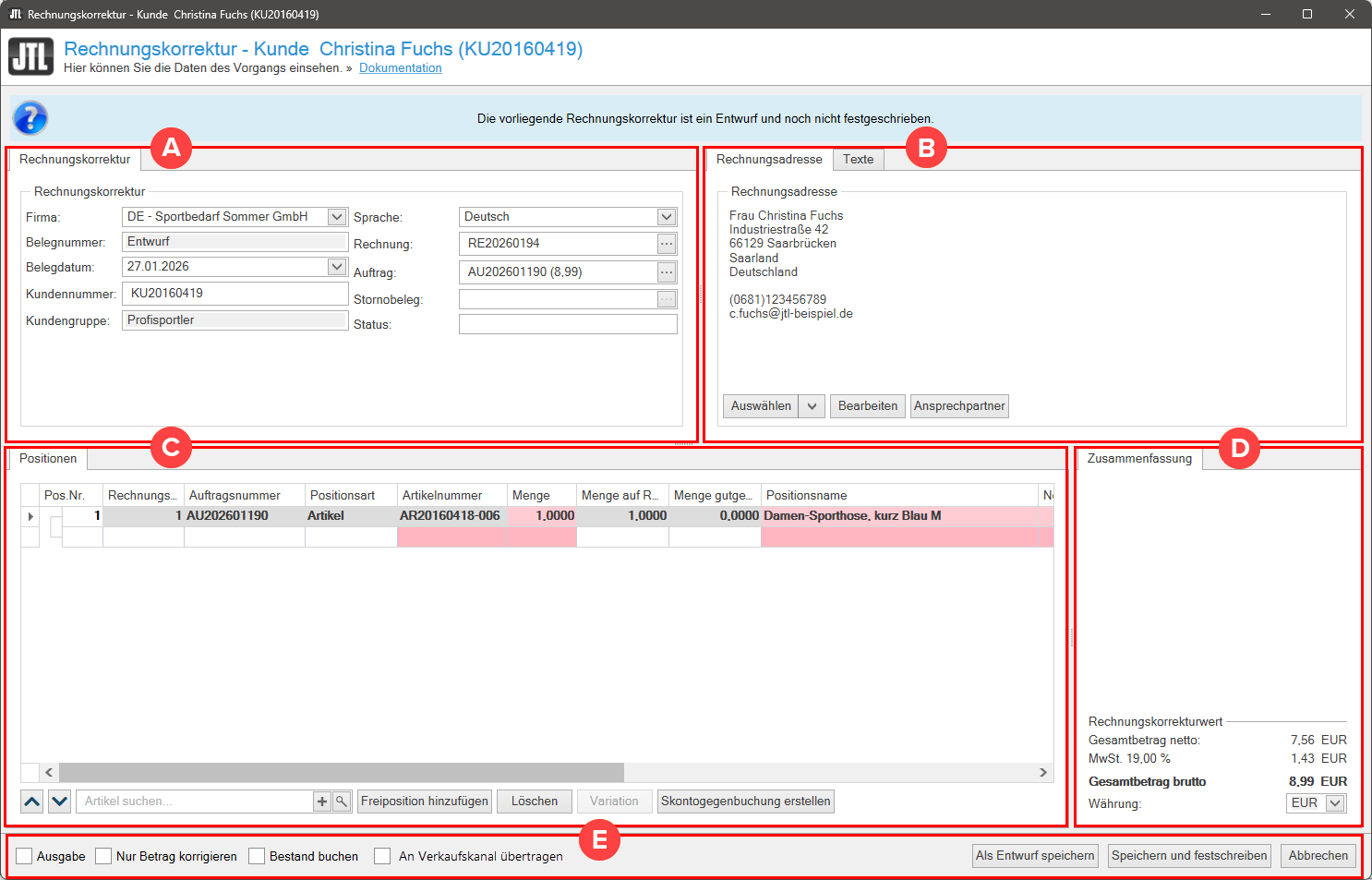
Bereich A: Rechnungskorrektur
Firma: In diesem Feld können Sie über das Dropdown-Menü auswählen, für welche Firma die Rechnungskorrektur ausgestellt werden soll.
Belegnummer: Nachdem Sie die Rechnungskorrektur festschreiben, erscheint in diesem Feld automatisch die Belegnummer für die Rechnungskorrektur.
Belegdatum: Dieses Feld wird beim Erstellen der Rechnungskorrektur automatisch gefüllt und zeigt das Belegdatum. Sie können das Belegdatum über das Dropdown-Menü auch individuell bestimmen.
Kundennummer: Dieses Feld zeigt die Kundennummer des Kunden, für den Sie die Rechnungskorrektur erstellen.
Kundengruppe: Wenn Sie für den Kunden eine Kundengruppe in den Kundenstammdaten hinterlegt haben, wird dieses Feld automatisch mit der Kundengruppe des Kunden ausgefüllt. Siehe Kundengruppe für Kunden in JTL-Wawi zuweisen
Sprache: Zeigt die Sprache der Rechnungskorrektur. Wenn Sie mehrere Sprachen in JTL-Wawi eingestellt haben, können Sie die Sprache hier ändern. Siehe Sprachen in JTL-Wawi auswählen. Sie müssen für die Sprache eine Vorlage in der entsprechenden Sprache in JTL-Wawi angelegt haben, damit die Rechnungskorrektur in der Sprache ausgegeben wird. Siehe Vorlagen in JTL-Wawi verwalten
Rechnung: Zeigt die Rechnungsnummer der Rechnung, für die Sie diese Rechnungskorrektur erstellen. Über die drei Punkte können Sie die Rechnungsdetails öffnen.
Auftrag: Zeigt die Auftragsnummer des Auftrags, für den Sie diese Rechnungskorrektur erstellen. Über die drei Punkte können Sie die Auftragsdetails öffnen.
Stornobeleg: Wenn Sie die Rechnungskorrektur stornieren, nachdem Sie sie festgeschrieben haben, erscheint in diesem Feld automatisch die Nummer für den Stornobeleg. Siehe Rechnungskorrekturen stornieren
Status: In dieses Feld können Sie manuell einen Status eingeben, wie z. B. „Angelegt“, „In Bearbeitung“ oder „Bezahlt“.
Bereich B: Rechnungsadresse und Texte
Registerkarte Rechnungsadresse
Im Bereich Rechnungsadresse sehen Sie die Rechnungsadresse, die aus der Rechnung übernommen wurde. Sie können die Rechnungsadresse über die folgenden Schaltflächen ändern.
Auswählen: Über diese Schaltfläche öffnen Sie das Dialogfenster Adresse auswählen. Wenn Sie mehrere Adressen für einen Kunden hinterlegt haben, können Sie in diesem Dialogfenster eine andere Adresse auswählen. Über den Pfeil der Schaltfläche können Sie direkt die Standardrechnungsadresse oder Standardlieferadresse auswählen, wenn Sie diese hinterlegt haben. Siehe Adressen zu einem Kunden hinzufügen
Bearbeiten: Über diese Schaltfläche öffnen Sie das Dialogfenster Rechnungsadresse bearbeiten. In diesem Dialogfenster können Sie Änderungen an der Rechnungsadresse vornehmen. Diese Änderungen werden nicht in die Kundenstammdaten übernommen.
Ansprechpartner: Über diese Schaltfläche öffnen Sie das Dialogfenster Ansprechpartner auswählen. Wenn Sie einen oder mehrere Ansprechpartner hinterlegt haben, können Sie diesen hier auswählen. Siehe Ansprechpartner zu einem Kunden hinzufügen
Registerkarte Texte
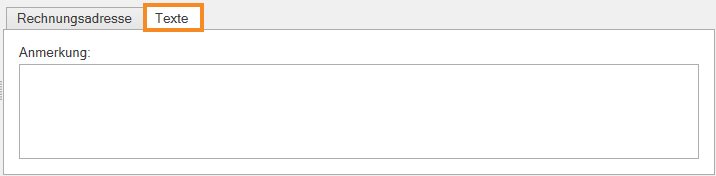
Anmerkung: Dieses Textfeld können Sie mit beliebigem Inhalt füllen. Während der Auslieferung über JTL-Packtisch+/JTL-WMS können Sie auf die eingegebenen Informationen zugreifen. Sie können die Inhalte auch in den Vorlagen über die Variable Report.Text verwenden.
Bereich C: Positionen
In der Übersicht sind alle Positionen aufgelistet, die in der ursprünglichen Rechnung enthalten sind. Wenn Sie bereits eine Rechnungskorrektur erstellt haben und jetzt eine zweite Rechnungskorrektur erstellen, sehen Sie nur noch die Positionen, die Sie noch nicht vollständig gutgeschrieben haben.
Mit einem Rechtsklick auf einen Spaltenkopf können Sie die Positionsliste konfigurieren. Sie können alle Felder bearbeiten, die in der Übersicht rosa hinterlegt sind.
Positionsnummer: Zeigt die Reihenfolge der Positionen auf der Rechnungskorrektur. Sie können die Reihenfolge über die Pfeil-Schaltflächen ändern. Um die Reihenfolge der Positionen ändern zu können, dürfen Sie keine Filter in den Spalten eingestellt haben.
Rechnungsposition: Zeigt die Reihenfolge der Positionen auf der ursprünglichen Rechnung.
Auftragsnummer: Zeigt die Nummer des Auftrags, zu dem die Position gehört.
Positionsart: Zeigt die Art der Position, z. B. Artikel, Freiposition.
Artikelnummer: Zeigt bei der Positionsart Artikel die Artikelnummer der Position.
Menge: Zeigt die Menge der Position auf der Rechnungskorrektur. Sie können dieses Feld anpassen.
Menge auf Rechnung: Zeigt die Menge der Position, die auf der ursprünglichen Rechnung enthalten ist.
Menge gutgeschrieben: Zeigt die Menge der Position, die auf einer anderen Rechnungskorrektur bereits gutgeschrieben wurde.
Positionsname: Zeigt den Namen der Position.
Netto-VK: Zeigt den Nettoverkaufspreis der Position.
Rabatt (%): Zeigt den Rabatt in Prozent, den Sie dem Kunden auf die Position geben möchten.
MwSt.: Zeigt die Mehrwertsteuer (MwSt.), die auf die Position gezahlt werden muss.
Brutto-VK: Zeigt den Bruttoverkaufspreis der Position.
Summe brutto: Zeigt die Brutto-Summe, die auf der Rechnungskorrektur gutgeschrieben werden soll.
Summe brutto gutgeschrieben: Zeigt die Brutto-Summe, die auf einer anderen Rechnungskorrektur bereits gutgeschrieben wurde.
Variation (Spalte): Wenn Sie einen Variationsartikel zur Rechnungskorrektur hinzugefügt und anschließend über die Schaltfläche Variation eine Variation gewählt haben, sehen Sie in dieser Spalte die gewählte Variation.
Artikel suchen: Klicken Sie auf das Plus-Symbol oder die Lupe, um das Dialogfenster Artikel suchen zu öffnen. In diesem Dialogfenster können Sie nach Artikeln suchen und Artikel zur Rechnungskorrektur hinzufügen.
Freiposition hinzufügen: Klicken Sie auf diese Schaltfläche, um eine Freiposition zu den Positionen hinzuzufügen. Der Positionstyp Freiposition wird für Artikel oder Dienstleistungen verwendet, die nicht in der Lagerverwaltung existieren und somit keinen Lagerbestand besitzen.
Löschen: Markieren Sie eine Position in der Liste und klicken Sie auf diese Schaltfläche, um die Position zu löschen.
Variation (Schaltfläche): Klicken Sie auf diese Schaltfläche, wenn Sie zuvor einen Variationsartikel zu der Positionsliste hinzugefügt haben und jetzt die gewünschte Variation wählen oder eingeben möchten.
Skontogegenbuchung erstellen: Wenn Ihr Kunde die Rechnung bereits abzüglich des Skontos bezahlt hat und Sie dem Kunden den bezahlten Betrag der Rechnung gutschreiben möchten, wird in JTL-Wawi automatisch die Position Skontogegenbuchung generiert. Dem Kunden wird somit nur der Betrag gutgeschrieben, den er auch gezahlt hat. Sollte die Skontogegenbuchung nicht automatisch generiert werden, können Sie dies manuell über die Schaltfläche Skontogegenbuchung erstellen tun.
Bereich D: Zusammenfassung
Rechnungskorrekturwert: In diesem Bereich sehen Sie zusammengefasst die Details des Rechnungskorrekturwertes. Sie sehen die Informationen Gesamtbetrag netto, Mehrwertsteuer, Gesamtbetrag brutto und Währung. Die Währung können Sie über das Dropdown-Menü anpassen.
Bereich E: Funktionsleiste
Ausgabe: Wenn Sie diese Checkbox aktivieren, können Sie die Rechnungskorrektur direkt ausgeben, wenn Sie die Rechnungskorrektur speichern und festschreiben. Nachdem Sie auf die Schaltfläche Speichern und festschreiben klicken, sehen Sie im Anschluss das Dialogfenster Erweitere Ausgabeeinstellungen. In dem Dialogfenster Erweitere Ausgabeeinstellungen können Sie auswählen, auf welchem Weg Sie die Rechnungskorrektur ausgeben. Es gibt die folgenden Ausgabewege: Drucken, Faxen, Mailen, Speichern und Export.
Nur Betrag korrigieren: Aktivieren Sie diese Checkbox, wenn Sie nur den Betrag der Position korrigieren möchten und die Position nicht wieder einbuchen möchten. Beispiel: Ihr Kunde reklamiert eine Ware. Sie möchten dem Kunden einen Rabatt in Höhe von 10,00 € gewähren. Gleichzeitig soll der Kunde die reklamierte Ware behalten und nicht wieder an Sie zurücksenden. Aktivieren Sie dann die Checkbox Nur Betrag korrigieren und geben Sie den Wert „10,00“ in die Spalte Brutto-VK ein. Auf der Rechnungskorrektur werden dem Kunden dann 10,00 € für die Position gutgeschrieben. Die Position kann nicht wieder bei Ihnen eingebucht werden, weshalb die Checkbox Bestand buchen ausgegraut ist.
Aktivieren Sie die Checkbox Nur Betrag korrigieren auch, wenn Sie dem Kunden den vollen Betrag für die Position gutschreiben möchten und die Position nicht wieder einbuchen möchten. Beispiel: Ihr Kunde reklamiert eine Ware. Sie möchten dem Kunden den vollen Betrag gutschreiben, aber Sie möchten nicht, dass der Kunde die Ware an Sie zurücksendet. Aktivieren Sie daher die Checkbox Nur Betrag korrigieren, um zu kennzeichnen, dass Sie die Ware in JTL-Wawi nicht wieder einbuchen möchten.
Bestand buchen: Wenn Sie diese Checkbox aktivieren, können Sie die auf der Rechnungskorrektur enthaltenen Positionen wieder einbuchen, wenn Sie die Rechnungskorrektur speichern und festschreiben. Nachdem Sie auf die Schaltfläche Speichern und festschreiben klicken, sehen Sie im Anschluss das Dialogfenster Wareneingang durchführen. Wenn Sie die Rechnungskorrektur zum Beispiel erstellen, weil Ihr Kunde die Ware retourniert hat, können Sie die retournierte Ware so direkt wieder in Ihr Lager einbuchen.
An Verkaufskanal übertragen: Diese Checkbox ist nur verfügbar, wenn sich die Rechnungskorrektur auf einen Auftrag bezieht, der über Amazon oder über einen der weiteren Verkaufskanäle eingegangen ist. Aktivieren Sie diese Checkbox, wenn die Daten der Rechnungskorrektur mit dem nächsten Abgleich an den Verkaufskanal übermittelt werden sollen.
Als Entwurf speichern: Wenn Sie auf diese Schaltfläche klicken, wird die Rechnungskorrektur noch nicht festgeschrieben, sondern als Entwurf gespeichert. Sie können die Rechnungskorrektur dann zu einem späteren Zeitpunkt weiter anpassen. Sie finden Rechnungskorrekturen, die Sie als Entwurf gespeichert haben, im Bereich Verkauf im Ordner Rechnungskorrekturen > Entwürfe.
Speichern und festschreiben: Wenn Sie auf diese Schaltfläche klicken, wird die Rechnungskorrektur gespeichert und festgeschrieben. Sie können die Rechnungskorrektur dann nicht mehr anpassen oder rückgängig machen. Sie können dann nur noch eine neue Rechnungskorrektur anlegen oder die Rechnungskorrektur stornieren. Siehe Rechnungskorrekturen stornieren
Abbrechen: Klicken Sie auf diese Schaltfläche, wenn Sie den Vorgang abbrechen möchten und keine Rechnungskorrektur anlegen möchten.