Bankkonten via XS2A an JTL-Wawi anbinden
Ihre Aufgabe/Ausgangslage
Sie möchten Ihr Bankkonto mit einem Girokonto oder einer Kreditkarte via XS2A an JTL-Wawi anbinden, um die Zahlungen von Ihrem Bankkonto mit Ihren Aufträgen abgleichen zu können.
Hinweis: Der bevorzugte Weg für das Anbinden von Bankkonten ist FinTS/HBCI. Die meisten Bankkonten können auf diese Weise angebunden werden. Bei der Anbindung via XS2A können Sie ggf. keine Rückbuchungen oder Ausgangszahlungen vornehmen. Siehe Bankkonten via FinTS an JTL-Wawi anbinden
Voraussetzungen/Einschränkungen
Bankkonten via XS2A an JTL-Wawi anbinden
Wenn Sie Ihr Bankkonto via XS2A anbinden, stehen Ihnen 2 Möglichkeiten zur Verfügung:
Möglichkeit 1: Girokonto via XS2A an JTL-Wawi anbinden
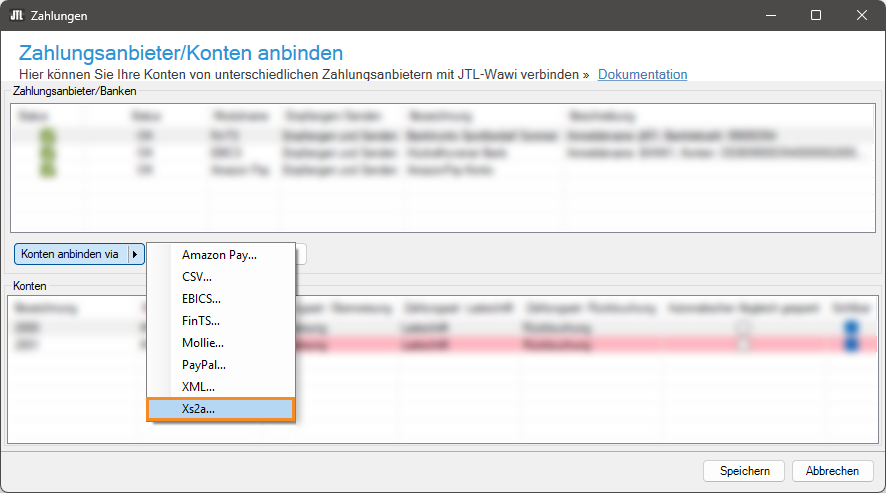
- Öffnen Sie über das Menü Zahlungen > Zahlungsanbieter das Dialogfenster Zahlungsanbieter/Konten anbinden.
- Klicken Sie auf die Schaltfläche Konten anbinden via (Pfeiltaste) und wählen Sie im Dropdown-Menü die Option XS2A….
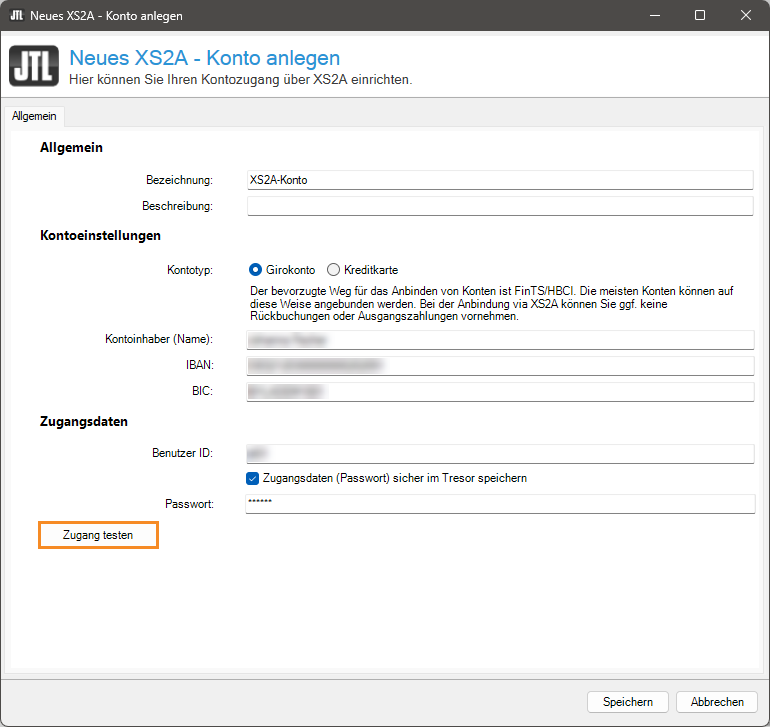
- Sie sehen das neue Dialogfenster Neues XS2A-Konto anlegen. Geben Sie im Feld Bezeichnung einen Namen für das Bankkonto ein. Sie können den Namen frei wählen. Im Feld Beschreibung können Sie zusätzlich eine Beschreibung ergänzen.
Hinweis: Die Bezeichnung und Beschreibung können Sie später jederzeit anpassen, indem Sie über das Menü Zahlungen > Zahlungsanbieter im Dialogfenster Zahlungsanbieter/Konten anbinden die Bank markieren und auf die Schaltfläche Bearbeiten klicken.
- Wählen Sie im Feld Kontotyp die Option Girokonto.
- Geben Sie im Feld Kontoinhaber (Name) den Namen des Kontoinhabers ein.
- Geben Sie im Feld IBAN die IBAN des Girokontos ein.
- Geben Sie im Feld BIC die BIC des Girokontos ein.
- Geben Sie im Feld Benutzer ID die Benutzer ID Ihres Bankkontos ein.
Hinweis: Die Benutzer ID ist der Anmeldename, den Sie zum Online-Banking auf der Webseite Ihrer Bank verwenden.
- Aktivieren Sie die Checkbox Zugangsdaten (Passwort) sicher im Tresor speichern.
Detail: Wenn Sie die Checkbox Zugangsdaten (Passwort) sicher im Tresor speichern nicht aktivieren, müssen Sie Ihr Passwort jedes Mal eingeben, wenn Sie einen Zahlungsabgleich durchführen.
- Klicken Sie in der neuen Hinweismeldung Zugangsdaten im Tresor hinterlegen auf die Schaltfläche OK.
- Geben Sie im Feld Passwort Ihr Passwort ein.
Hinweis: Es handelt sich um das gleiche Passwort, das Sie bei der Anmeldung zum Online-Banking auf der Webseite Ihrer Bank verwenden.
- Klicken Sie auf die Schaltfläche Zugang testen.
Detail: Wenn Ihr Bankkonto an ein Sicherheitsverfahren geknüpft ist, sehen Sie das neue Dialogfenster Authentifizierung. Folgen Sie den Anweisungen in dem Dialogfenster und bestätigen Sie so Ihre Anmeldung.
- Wenn alle Zugangsdaten korrekt sind, sehen Sie eine entsprechende Hinweismeldung. Klicken Sie auf die Schaltfläche OK.
- Klicken Sie im Dialogfenster Neues XS2A-Konto anlegen auf die Schaltfläche Speichern.
- Sie sehen in einer neuen Hinweismeldung, dass Ihr Zugang erfolgreich synchronisiert wurde. Klicken Sie auf die Schaltfläche OK.
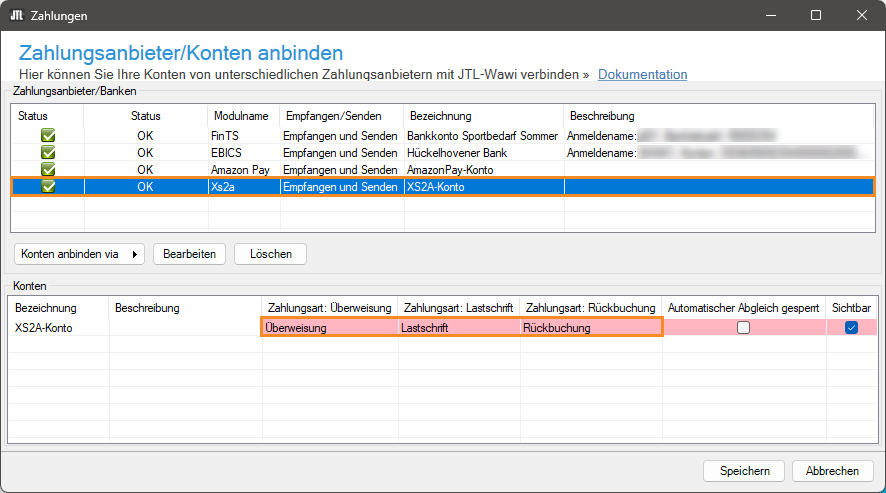
- Sie gelangen zurück zum Dialogfenster Zahlungsanbieter/Konten anbinden. Wählen Sie in der Tabelle Zahlungsanbieter/Banken das Bankkonto aus, das Sie via XS2A angebunden haben.
- In der Tabelle Konten wird Ihnen das zugehörige Konto angezeigt. Klicken Sie in der Spalte Zahlungsart: Überweisung per Doppelklick in die Zelle.
- Wählen Sie im Dropdown-Menü die entsprechende Zahlungsart aus.
- Wiederholen Sie die vorherigen beiden Schritte für die Spalten Zahlungsart: Lastschrift und Zahlungsart: Rückbuchung. Für weitere Informationen zu den Einstellungen in der Tabelle Konten siehe Detailbeschreibung: Zahlungsanbieter/Konten anbinden > Konten
- Klicken Sie auf die Schaltfläche Speichern.
Sie haben erfolgreich Ihr Girokonto via XS2A an JTL-Wawi angebunden.
Möglichkeit 2: Kreditkarte via XS2A an JTL-Wawi anbinden
- Öffnen Sie über das Menü Zahlungen > Zahlungsanbieter das Dialogfenster Zahlungsanbieter/Konten anbinden.
- Klicken Sie auf die Schaltfläche Konten anbinden via (Pfeiltaste) und wählen Sie im Dropdown-Menü die Option XS2A….
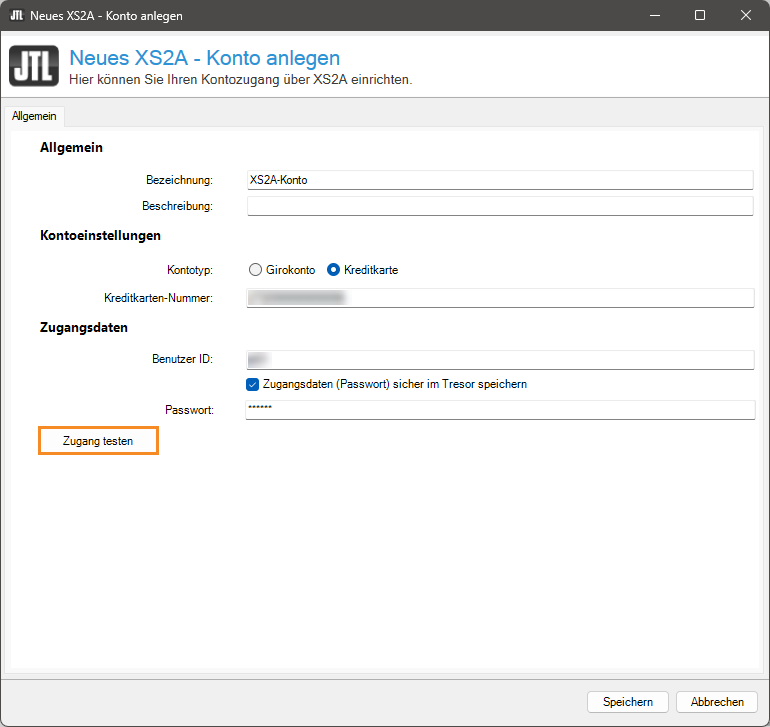
- Sie sehen das neue Dialogfenster Neues XS2A-Konto anlegen. Geben Sie im Feld Bezeichnung einen Namen für das Bankkonto ein. Sie können den Namen frei wählen. Im Feld Beschreibung können Sie zusätzlich eine Beschreibung ergänzen.
Hinweis: Die Bezeichnung und Beschreibung können Sie später jederzeit anpassen, indem Sie über das Menü Zahlungen > Zahlungsanbieter im Dialogfenster Zahlungsanbieter/Konten anbinden die Bank markieren und auf die Schaltfläche Bearbeiten klicken.
- Wählen Sie im Feld Kontotyp die Option Kreditkarte.
- Geben Sie im Feld Kreditkarten-Nummer die Nummer Ihrer Kreditkarte ein.
- Geben Sie im Feld Benutzer ID die Benutzer ID Ihres Bankkontos ein.
Hinweis: Die Benutzer ID ist der Anmeldename, den Sie zum Online-Banking auf der Webseite Ihrer Bank verwenden.
- Aktivieren Sie die Checkbox Zugangsdaten (Passwort) sicher im Tresor speichern.
Detail: Wenn Sie die Checkbox Zugangsdaten (Passwort) sicher im Tresor speichern nicht aktivieren, müssen Sie Ihr Passwort jedes Mal eingeben, wenn Sie einen Zahlungsabgleich durchführen.
- Klicken Sie in der neuen Hinweismeldung Zugangsdaten im Tresor hinterlegen auf die Schaltfläche OK.
- Geben Sie im Feld Passwort Ihr Passwort ein.
Hinweis: Es handelt sich um das gleiche Passwort, das Sie bei der Anmeldung zum Online-Banking auf der Webseite Ihrer Bank verwenden.
- Klicken Sie auf die Schaltfläche Zugang testen.
- Wenn alle Zugangsdaten korrekt sind, sehen Sie eine entsprechende Hinweismeldung. Klicken Sie auf die Schaltfläche OK.
- Klicken Sie im Dialogfenster Neues XS2A-Konto anlegen auf die Schaltfläche Speichern.
- Sie sehen in einer neuen Hinweismeldung, dass Ihr Zugang erfolgreich synchronisiert wurde. Klicken Sie auf die Schaltfläche OK.
- Sie gelangen zurück zum Dialogfenster Zahlungsanbieter/Konten anbinden. Wählen Sie in der Tabelle Zahlungsanbieter/Banken das Bankkonto aus, das Sie via XS2A angebunden haben.
- In der Tabelle Konten wird Ihnen das zugehörige Konto angezeigt. Klicken Sie in der Spalte Zahlungsart: Überweisung per Doppelklick in die Zelle.
- Wählen Sie im Dropdown-Menü die entsprechende Zahlungsart aus.
- Wiederholen Sie die vorherigen beiden Schritte für die Spalten Zahlungsart: Lastschrift und Zahlungsart: Rückbuchung. Für weitere Informationen zu den Einstellungen in der Tabelle Konten siehe Detailbeschreibung: Zahlungsanbieter/Konten anbinden > Konten
- Klicken Sie auf die Schaltfläche Speichern.
Sie haben erfolgreich Ihre Kreditkarte via XS2A an JTL-Wawi angebunden.
Wie geht es weiter?
Nachdem Sie Ihr Bankkonto angebunden haben, können Sie einen Zahlungsabgleich durchführen und so die Zahlungen von Ihrem Bankkonto in JTL-Wawi importieren. Siehe Zahlungsabgleich durchführen