Zugangsdaten für den Zahlungsabgleich im Tresor ändern
Ihre Aufgabe/Ausgangslage
Sie haben ein Bankkonto oder einen Zahlungsanbieter an JTL-Wawi angebunden und die Zugangsdaten im Tresor gespeichert. Diese Zugangsdaten haben sich geändert. Sie möchten die Zugangsdaten jetzt auch im Tresor in JTL-Wawi ändern.
Voraussetzungen/Einschränkungen
Zugangsdaten von FinTS- und EBICS-Bankkonten im Tresor ändern
In diesem Kapitel lesen Sie, wie Sie die bereits hinterlegten Zugangsdaten für Ihr FinTS- oder EBICS-Bankkonto im Tresor ändern.
Hinweis: Das Ändern der Zugangsdaten wirkt sich nicht auf bereits bestehende Berechtigungen zur Durchführung des Zahlungsabgleichs aus, die Sie anderen Mitarbeitern eingeräumt haben. Nachdem Sie die Zugangsdaten geändert haben, können berechtigte Benutzer den Zahlungsabgleich weiterhin durchführen. Wenn ein Benutzer nicht mehr berechtigt sein soll, den Zahlungsabgleich durchzuführen, müssen Sie ihm die Berechtigung entziehen. Siehe Berechtigung für Zahlungsabgleich entziehen
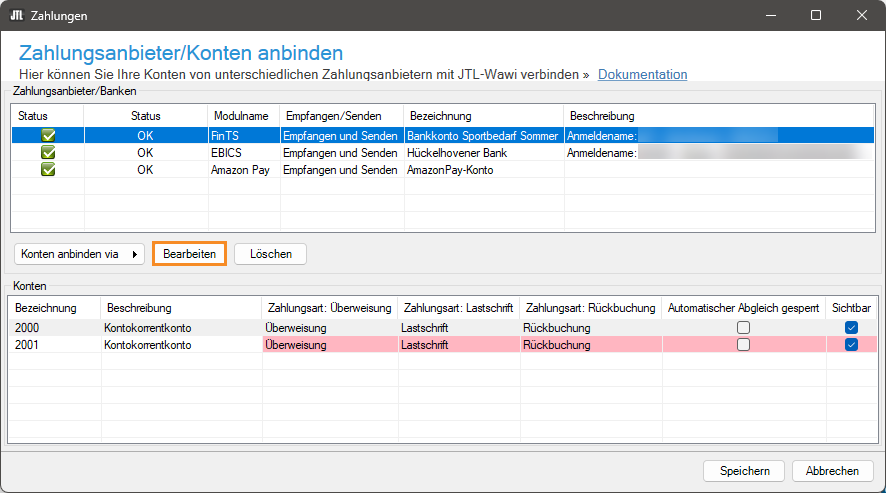
- Öffnen Sie über das Menü Zahlungen > Zahlungsanbieter das Dialogfenster Zahlungsanbieter/Konten anbinden.
- Wählen Sie in der Tabelle Zahlungsanbieter/Banken die Bank aus, für die Sie die Zugangsdaten im Tresor ändern möchten. In diesem Beispiel nehmen wir das FinTS-Bankkonto.
- Klicken Sie auf die Schaltfläche Bearbeiten.
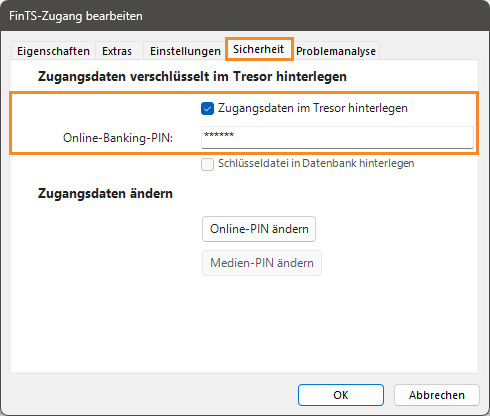
- Wechseln Sie im neuen Dialogfenster FinTS-Zugang bearbeiten oder EBICS Kontoanbindung bearbeiten in die Registerkarte Sicherheit.
- Geben Sie im Feld Online-Banking-PIN die neue Online-Banking-PIN ein. Bei einem EBICS-Bankkonto müssen Sie das neue Schlüsseldatei-Passwort eingeben.
- Klicken Sie auf die Schaltfläche OK.
- Sie gelangen zurück zum Dialogfenster Zahlungsanbieter/Konten anbinden. Klicken Sie auf die Schaltfläche Speichern.
Sie haben erfolgreich die Zugangsdaten für Ihr FinTS- oder EBICS-Bankkonto im Tresor geändert.
Zugangsdaten von Amazon Pay/Mollie/PayPal und XS2A-Bankkonten im Tresor ändern
In diesem Kapitel lesen Sie, wie Sie die bereits hinterlegten Zugangsdaten für Ihr Konto von Amazon Pay, Mollie, PayPal oder für Ihr XS2A-Bankkonto im Tresor ändern.
Hinweis: Das Ändern der Zugangsdaten wirkt sich nicht auf bereits bestehende Berechtigungen zur Durchführung des Zahlungsabgleichs aus, die Sie anderen Mitarbeitern eingeräumt haben. Nachdem Sie die Zugangsdaten geändert haben, können berechtigte Benutzer den Zahlungsabgleich weiterhin durchführen. Wenn ein Benutzer nicht mehr berechtigt sein soll, den Zahlungsabgleich durchzuführen, müssen Sie ihm die Berechtigung entziehen. Siehe Berechtigung für Zahlungsabgleich entziehen
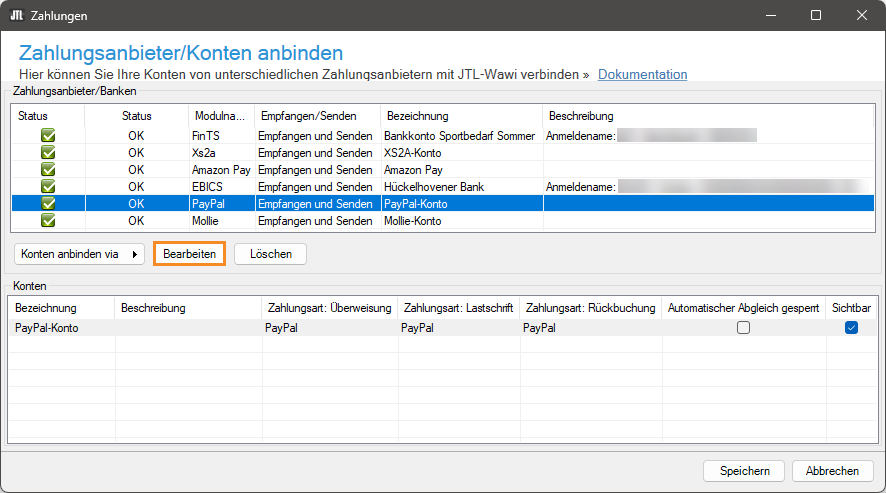
- Öffnen Sie über das Menü Zahlungen > Zahlungsanbieter das Dialogfenster Zahlungsanbieter/Konten anbinden.
- Wählen Sie in der Tabelle Zahlungsanbieter/Banken die Bank oder den Zahlungsanbieter aus, für die oder den Sie die Zugangsdaten im Tresor ändern möchten. In diesem Beispiel nehmen wir das PayPal-Konto.
- Klicken Sie auf die Schaltfläche Bearbeiten.
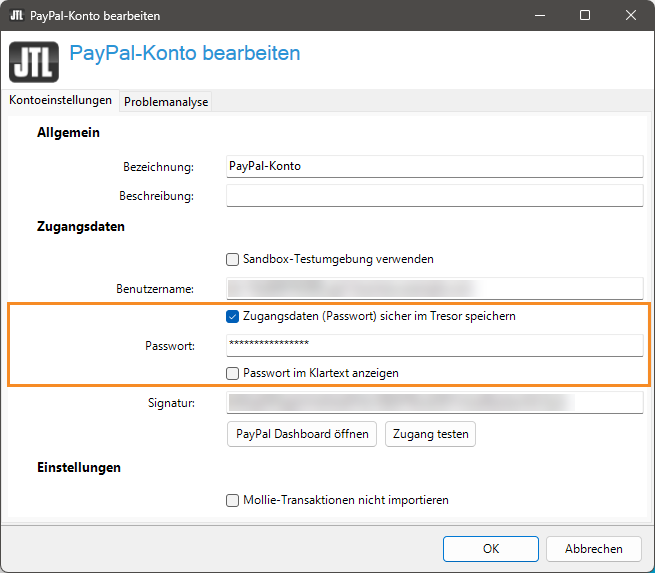
- Geben Sie im neuen Dialogfenster im Bereich Zugangsdaten im Feld Passwort das neue Passwort ein. Je nachdem, welchen Zahlungsanbieter Sie bearbeiten, kann das Feld eine andere Benennung haben.
Hinweis zu Amazon Pay: Bei Amazon Pay sind Ihre Zugangsdaten eine Schlüsseldatei. Klicken Sie auf die Schaltfläche Schlüsseldatei importieren…, um die neue Schlüsseldatei im Tresor zu speichern.
- Klicken Sie auf die Schaltfläche OK.
- Sie gelangen zurück zum Dialogfenster Zahlungsanbieter/Konten anbinden. Klicken Sie auf die Schaltfläche Speichern.
Sie haben erfolgreich die Zugangsdaten für Ihr Konto von Amazon Pay, Mollie, PayPal oder für Ihr XS2A-Bankkonto im Tresor geändert.