Angebote weiterer Verkaufskanäle mit JTL-Ameise Artikeln zuordnen
Ihre Aufgabe/Ausgangslage
Andere Ausgangslagen
Wenn Sie nur 1 oder wenige Angebote zuordnen möchten, nehmen Sie die Zuordnung pro Angebot in der Angebotsübersicht vor. Siehe Importierte Angebote mit JTL-Wawi-Artikeln verknüpfen
Voraussetzungen
Regeln für die Zuordnung von Fremdangeboten
Fremdangebote sind laufende Angebote, die keinem Artikel in JTL-Wawi zugeordnet sind. Beim Import mit JTL-Ameise gelten folgende Regeln:
Fremdangebote per JTL-Ameise zuordnen
Die Zuordnung besteht aus 4 Teilschritten: Fremdangebote exportieren, Artikelnummern ergänzen, Datei importieren und Ergebnis prüfen.
Fremdangebote als CSV-Datei exportieren
Für den Import benötigen Sie eine CSV-Datei, die je Zeile ein Angebot und den zugehörigen Artikel enthält. Die Liste der Fremdangebote exportieren Sie aus der Übersicht der laufenden Angebote.
- Öffnen Sie in JTL-Wawi den Bereich Plattformen > Weitere Verkaufskanäle > Laufende Angebote.
- Wählen Sie den Verkaufskanal.
- Wählen Sie den Filter Fremdangebot.
- Klicken Sie mit der rechten Maustaste auf einen Spaltenkopf und wählen Sie Exportieren.
- Speichern Sie die Datei als CSV-Datei.
Artikelnummern in CSV-Datei ergänzen
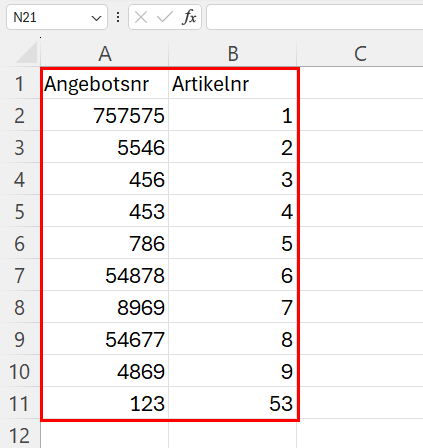
- Öffnen Sie die CSV-Datei in einem Tabellenkalkulationsprogramm, zum Beispiel in Microsoft Excel.
- Ergänzen Sie eine Spalte Artikelnummer.
- Geben Sie zu jedem Angebot die Artikelnummer des Artikels ein, den Sie dem Angebot zuordnen möchten.
- Löschen Sie Zeilen, die Sie nicht zuordnen möchten.
- Speichern Sie die CSV-Datei.
Marktplätze-Angebotsmapping in JTL-Ameise importieren
- Öffnen Sie JTL-Ameise und wechseln Sie in den Bereich Import.
- Wählen Sie unter Daten importieren den Import Marktplätze > Marktplätze-Angebotsmapping.
- Klicken Sie auf die Schaltfläche Hinzufügen und wählen Sie die CSV-Datei.
- Legen Sie Trennzeichen, Ab Zeile, Quote-Zeichen und Escape-Zeichen fest.
- Wenn Ihre Datei eine Kopfzeile enthält, aktivieren Sie die Checkbox Kopfzeile vorhanden.
- Klicken Sie auf die Schaltfläche Datei laden. Weitere Informationen zu den Dateieinstellungen finden Sie auch unter Aufbau der Import-Funktion.
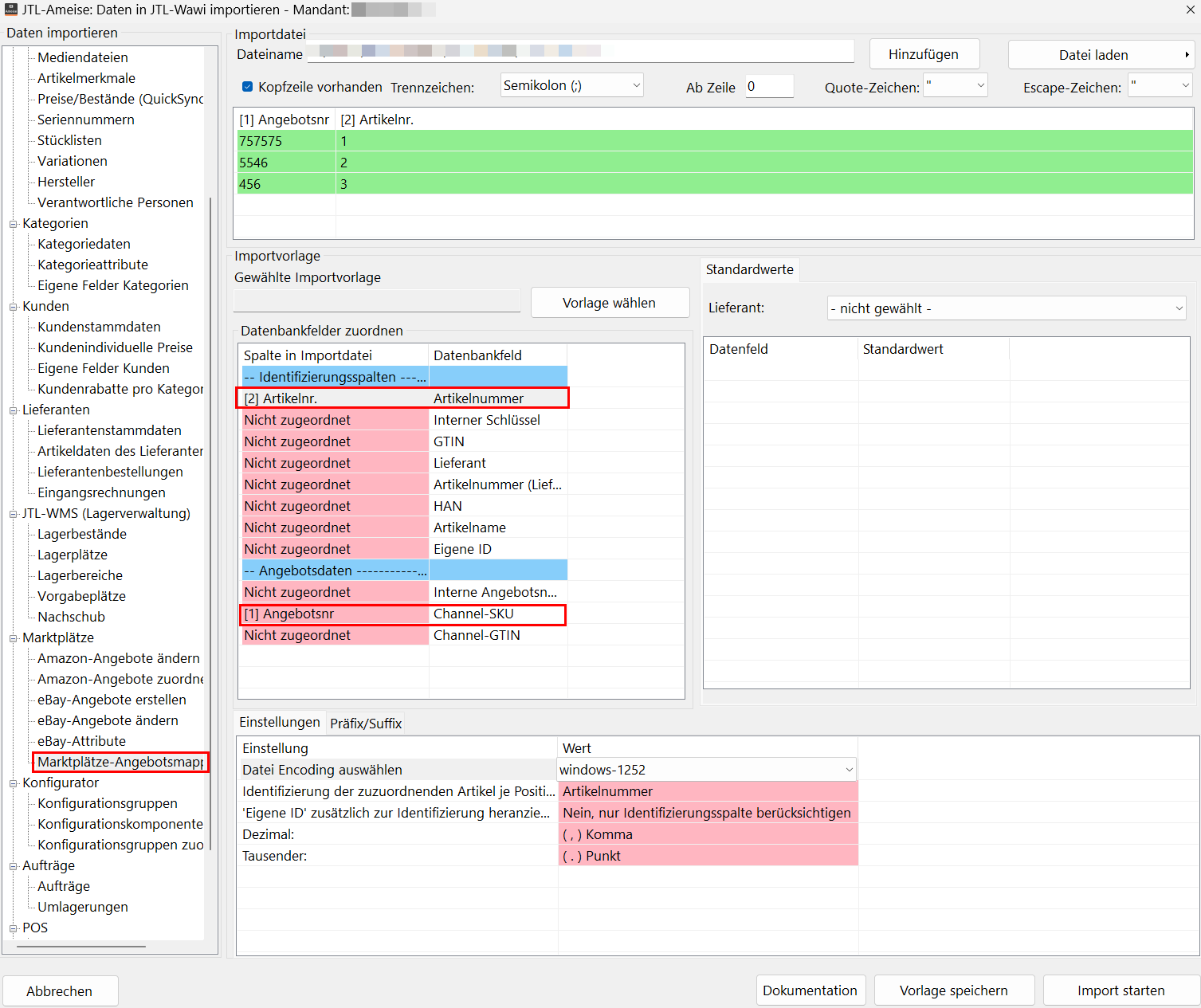
- Ordnen Sie unter Identifizierungsspalten die Spalte Artikelnummer dem Datenbankfeld Artikelnummer zu.
- Ordnen Sie unter Angebotsdaten die Spalte mit der SKU dem Datenbankfeld Channel-SKU zu.
- Wählen Sie in der Registerkarte Einstellungen bei Identifizierung der zuzuordnenden Artikel je Position anhand den Wert Artikelnummer.
- Optional: Speichern Sie die Einstellungen als Importvorlage.
- Klicken Sie auf die Schaltfläche Import starten.
- Klicken Sie im Dialogfenster Importvorgang auf die Schaltfläche Testen/Trockenlauf.
- Wenn der Testlauf fehlerfrei ist, klicken Sie auf die Schaltfläche Import starten.
Zugeordnete Angebote in JTL-Wawi prüfen
- Öffnen Sie in JTL-Wawi den Bereich Plattformen > Weitere Verkaufskanäle > Laufende Angebote.
- Wählen Sie den Verkaufskanal.
- Prüfen Sie, ob in der Spalte Wawi-Artikel die Artikelnummer steht.
Sie haben die Fremdangebote Ihres Verkaufskanals erfolgreich mit JTL-Ameise den Artikeln in JTL-Wawi zugeordnet.
Wie geht es weiter?
Wenn einzelne Fremdangebote übrig bleiben, ordnen Sie diese manuell zu. Siehe Importierte Angebote mit JTL-Wawi-Artikeln verknüpfen