Bankkonten via FinTS an JTL-Wawi anbinden
Ihre Aufgabe/Ausgangslage
Sie möchten Ihr Bankkonto via FinTS/HBCI an JTL-Wawi anbinden, um die Zahlungen von Ihrem Bankkonto mit Ihren Aufträgen abgleichen zu können und aus JTL-Wawi Zahlungen senden zu können.
Voraussetzungen/Einschränkungen
Bankkonten via FinTS an JTL-Wawi anbinden
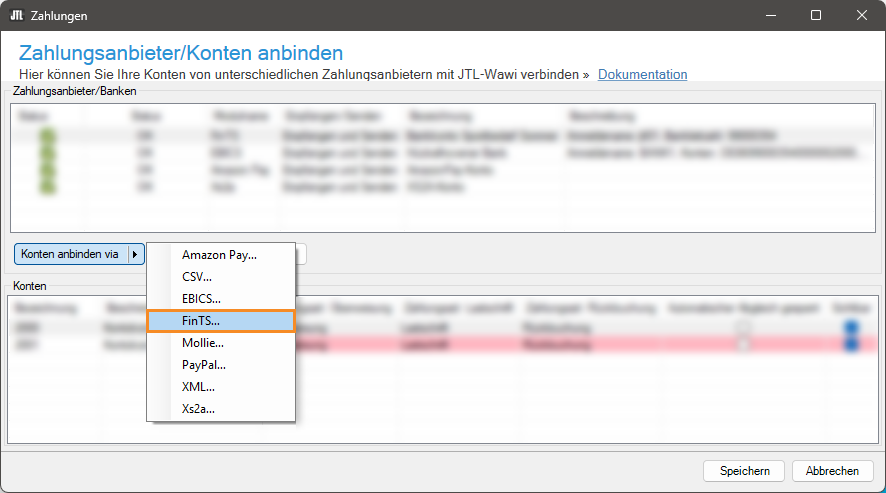
- Öffnen Sie über das Menü Zahlungen > Zahlungsanbieter das Dialogfenster Zahlungsanbieter/Konten anbinden.
- Klicken Sie auf die Schaltfläche Konten anbinden via (Pfeiltaste) und wählen Sie im Dropdown-Menü die Option FinTS….
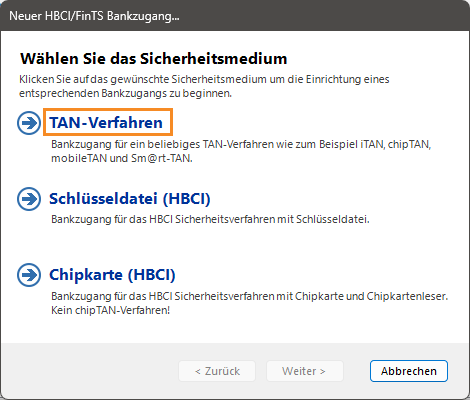
- Sie sehen das neue Dialogfenster Wählen Sie das Sicherheitsmedium. Klicken Sie auf die Schaltfläche TAN-Verfahren.
Hinweis: In dieser Anleitung wird die Anbindung mit dem Sicherheitsmedium TAN-Verfahren erklärt. Das TAN-Verfahren entspricht dem aktuellen Standard und ist das am häufigsten verwendete Sicherheitsmedium. Die Sicherheitsmedien Schlüsseldatei (HBCI) und Chipkarte (HBCI) sind veraltet und werden von den meisten Banken nicht mehr angeboten.
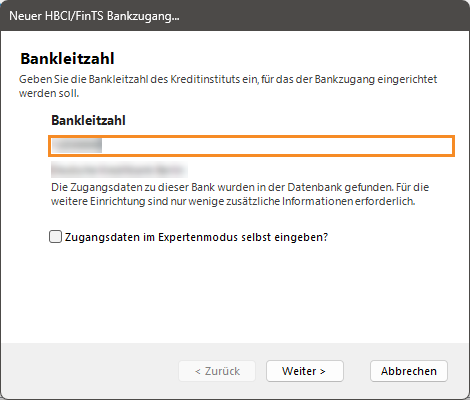
- Geben Sie im neuen Dialogfenster im Feld Bankleitzahl die Bankleitzahl Ihrer Bank ein.
- Klicken Sie auf die Schaltfläche Weiter.
- Geben Sie im neuen Dialogfenster Benutzeridentifizierung im Feld Anmeldename den Anmeldenamen zu Ihrem Online-Banking ein. Je nach Bank kann das Feld Anmeldename eine andere Bezeichnung haben, zum Beispiel Benutzerkennung, Alias, Leg.-ID.
Hinweis: Es handelt sich um den gleichen Anmeldenamen, den Sie zum Online-Banking auf der Webseite Ihrer Bank verwenden.
- Klicken Sie auf die Schaltfläche Weiter.
- Geben Sie im neuen Dialogfenster Bankzugang speichern im Feld Bezeichnung des Bankzugangs eine Bezeichnung für die Bank ein. Sie können die Bezeichnung frei wählen.
Hinweis: Die Bezeichnung können Sie später jederzeit anpassen, indem Sie über das Menü Zahlungen > Zahlungsanbieter im Dialogfenster Zahlungsanbieter/Konten anbinden die Bank markieren und auf die Schaltfläche Bearbeiten klicken.
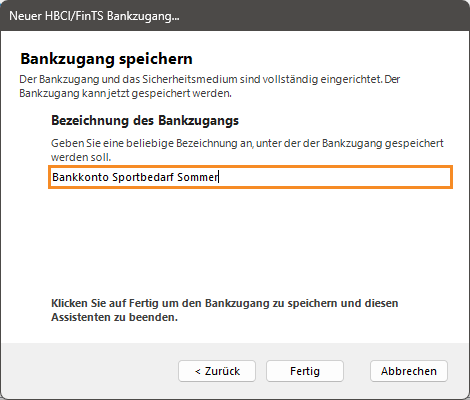
- Klicken Sie auf die Schaltfläche Fertig.
- Sie sehen in einer neuen Hinweismeldung, dass Ihr neu angelegter Bankzugang online mit der Bank synchronisiert wird. Klicken Sie auf die Schaltfläche OK.
- Sie sehen das neue Dialogfenster Online-Banking-PIN erforderlich. Geben Sie im Feld Online-Banking-PIN Ihre PIN für das Online-Banking ein.
Hinweis: Es handelt sich um die gleiche PIN, die Sie bei der Anmeldung zum Online-Banking auf der Webseite Ihrer Bank verwenden.
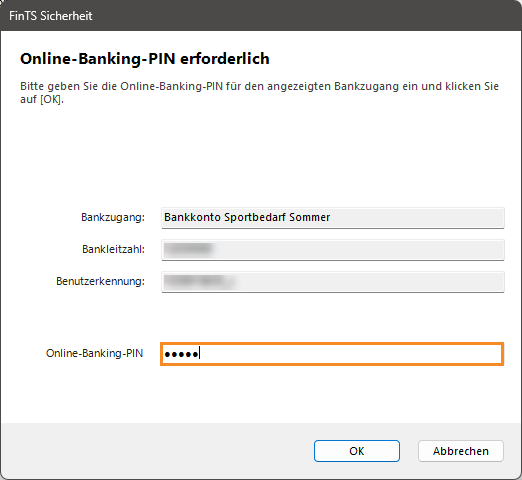
- Klicken Sie auf die Schaltfläche OK.
- Sie sehen das neue Dialogfenster Bankzugang synchronisieren…. Nachdem die ersten Schritte zur Synchronisierung automatisch durchlaufen sind, sehen Sie entweder das neue Dialogfenster FinTS Sicherheit oder FinTS TAN-Verfahren. Welches Dialogfenster Sie sehen, hängt von Ihren Bankeinstellungen ab:
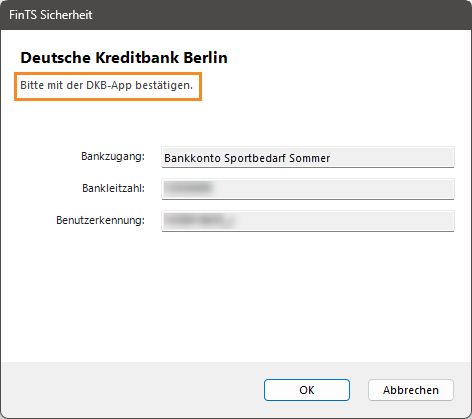
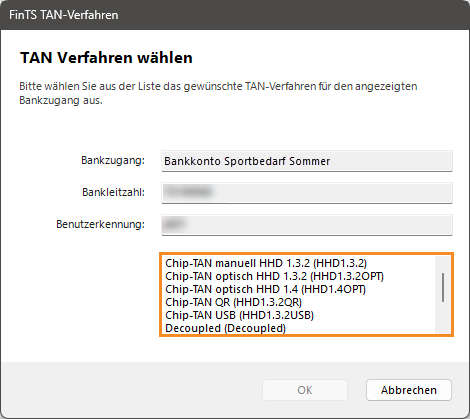
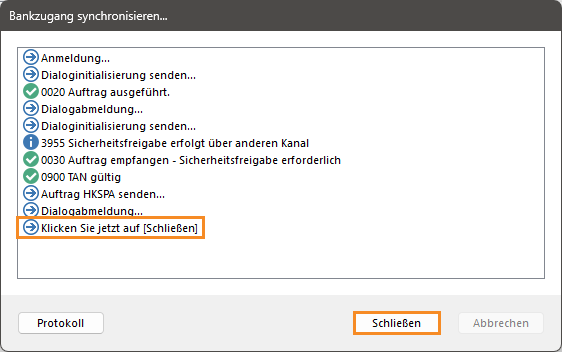
- Sie gelangen zurück zum Dialogfenster Bankzugang synchronisieren…. Sie sehen, dass weitere Schritte zur Synchronisierung automatisch durchlaufen werden. Sobald die Synchronisierung abgeschlossen ist, sehen Sie als letzten Schritt die Aufforderung Klicken Sie jetzt auf [Schließen]. Klicken Sie dann auf die Schaltfläche Schließen.
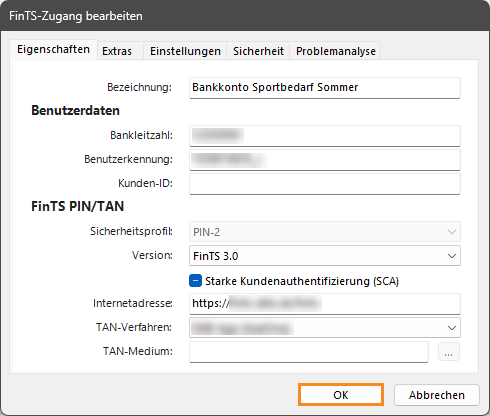
- Sie sehen das neue Dialogfenster FinTS-Zugang bearbeiten. Klicken Sie auf die Schaltfläche OK.
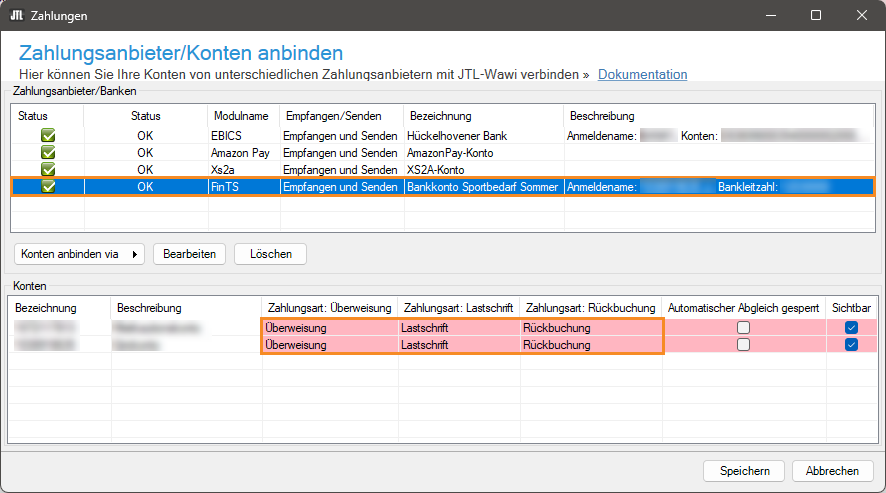
- Sie gelangen zurück zum Dialogfenster Zahlungsanbieter/Konten anbinden. Wählen Sie in der Tabelle Zahlungsanbieter/Banken die Bank aus, die Sie via FinTS angebunden haben.
- In der Tabelle Konten werden Ihnen Ihre zugehörigen Konten angezeigt. Klicken Sie in der Spalte Zahlungsart: Überweisung per Doppelklick in die Zelle.
- Wählen Sie im Dropdown-Menü die entsprechende Zahlungsart aus.
- Wiederholen Sie die vorherigen beiden Schritte für die Spalten Zahlungsart: Lastschrift und Zahlungsart: Rückbuchung. Für weitere Informationen zu den Einstellungen in der Tabelle Konten siehe Detailbeschreibung: Zahlungsanbieter/Konten anbinden > Konten
- Klicken Sie auf die Schaltfläche Speichern.
Sie haben erfolgreich Ihr Bankkonto via FinTS an JTL-Wawi angebunden.
Wie geht es weiter?
Nachdem Sie Ihr Bankkonto angebunden haben, können Sie einen Zahlungsabgleich durchführen und so die Zahlungen von Ihrem Bankkonto in JTL-Wawi importieren. Siehe Zahlungsabgleich durchführen