Buchungsdaten für DATEV exportieren
Ihre Aufgabe/Ausgangslage
Vorbereitungen
Um den DATEV-Buchungsdatenexport in JTL-Ameise nutzen zu können, müssen Sie Ihre Steuereinstellungen in JTL-Wawi korrekt eingestellt haben. Die Steuereinstellungen sind für jede Firma individuell. Sprechen Sie deshalb im Zweifelsfall immer mit Ihrem Steuerberater, der Ihnen dabei helfen kann, alles korrekt einzustellen. Insbesondere, wenn Sie ins Ausland verkaufen und Lieferschwellen überschritten haben, müssen die Steuereinstellungen dafür korrekt eingestellt sein. Siehe Steuereinstellungen vornehmen
Wenn Sie innergemeinschaftliche Lieferungen (IGL) ausführen, beachten Sie die folgenden Punkte:
Buchungsdaten für DATEV exportieren
- Öffnen Sie JTL-Ameise und wechseln Sie in den Bereich Export.
- Wählen Sie im Bereich Daten exportieren die Option DATEV: Buchungsdaten > Buchungsdaten.

- Konfigurieren Sie die Einstellungen für den Export der Buchungsdaten für DATEV:
Einstellungen im Bereich „Rechnungsfilter“ vornehmen

Hier legen Sie grundsätzlich fest, welche Rechnungen exportiert werden sollen.
Firma: Wenn Sie in JTL-Wawi mehrere Firmen pflegen, können Sie hier den Export der Rechnungen auf eine bestimmte dieser Firmen beschränken.
Zeitraum: Hier legen Sie fest, aus welchem Zeitraum die Rechnungen exportiert werden sollen. Neben voreingestellten Zeiträumen wie letzter Monat oder aktuelles Kalenderjahr können Sie über die Option freie Eingabe einen eigenen Zeitraum definieren.
Rechnungsdatum beachten (SOLL) bzw. Zahlungsdatum beachten (IST): Hier legen Sie fest, ob für den gewählten Zeitraum das Datum beachtet werden soll, an dem die Rechnung erstellt wurde (Rechnungsdatum) oder an dem sie bezahlt wurde (Zahlungsdatum). In der Regel hängt die Einstellung davon ab, welches Datum für Sie steuerlich relevant ist. Fragen Sie ggf. Ihre Steuerkanzlei, welche Einstellung Sie vornehmen sollen.
Bezahlte Rechnungen: Aktivieren Sie diese Option, wenn beim Export alle bezahlten Rechnungen berücksichtigt werden sollen. In der Regel ist dies immer gewünscht.
Offene Rechnungen: Aktivieren Sie diese Option, wenn beim Export zusätzlich noch nicht bezahlte Rechnungen berücksichtigt werden sollen. In der Regel ist dies nur gewünscht, wenn Sie weiter oben die Option Rechnungsdatum beachten (IST) ausgewählt haben.
Rechnungskorrekturen: Aktivieren Sie diese Option, wenn beim Export zusätzlich auch die Rechnungskorrekturen berücksichtigt werden sollen.
Einstellungen im Bereich „Debitorenbuchungskonto“ vornehmen
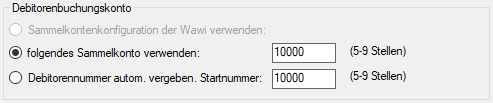
Sammelkontenkonfiguration der Wawi verwenden: Diese Option steht aktuell nicht zur Verfügung.
Folgendes Sammelkonto verwenden: Sie können ein festes Sammelkonto verwenden. Hier werden alle Rechnungen dem festgelegten Sammelkonto zugewiesen.
Debitorennummer automatisch vergeben. Startnummer: Sie können die Debitorennummer automatisch vergeben lassen, wenn diese in den Rechnungen fehlt. Dazu wählen Sie eine Startnummer. Diese muss 5-stellig sein.
Einstellungen im Bereich „Exporteinstellungen“ vornehmen
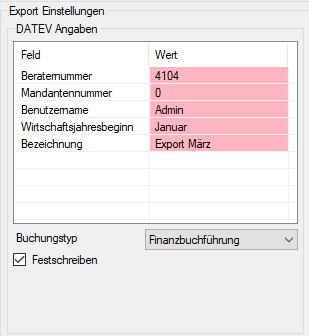
Beraternummer: Geben Sie hier Ihre DATEV-Beraternummer ein. In der Regel erhalten Sie diese von Ihrer Steuerkanzlei.
Mandantennummer: Geben Sie hier Ihre DATEV-Mandantennummer ein. In der Regel erhalten Sie diese von Ihrer Steuerkanzlei.
Benutzername: Geben Sie hier Ihren DATEV-Benutzernamen an.
Wirtschaftsjahresbeginn: Wählen Sie hier den Monat aus, in dem Ihr Wirtschaftsjahr beginnt. Wenn Ihr Wirtschaftsjahr also z. B. immer im 4. Quartal eines Jahres beginnt, wählen Sie hier Oktober.
Bezeichnung: Geben Sie hier an, wie der Export benannt werden soll. Hierbei handelt es sich nicht um den Dateinamen der Exportdatei.
Buchungstyp: Hier wählen Sie aus, ob Sie den Export für die Finanzbuchführung durchführen möchten oder für den Jahresabschluss. Fragen Sie Ihre Steuerkanzlei, wenn Sie sich nicht sicher sind, wofür der Export bestimmt ist.
Festschreiben: Aktivieren Sie diese Option, wenn Sie möchten, dass an DATEV die Information übergeben werden soll, dass die Rechnungen festgeschrieben werden sollen.
Einstellungen in den Bereichen „Versandland-Einstellungen/DATEV-Felder“ vornehmen
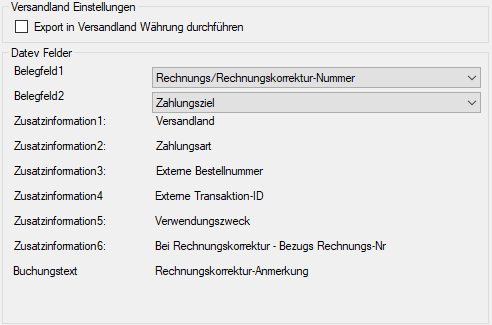
Export in Versandland-Währung durchführen: Hier legen Sie fest, ob Rechnungsbeträge in der Währung des Bestimmungslands übermittelt werden sollen. Diese Einstellung greift nur, wenn das Bestimmungsland eine andere Währung als Ihre Standardwährung in JTL-Wawi hat.
Belegfeld1/2: Hier legen Sie fest, welche Information in das Belegfeld1 bzw. Belegfeld2 exportiert werden soll.
Einstellungen im Bereich „Hinweis“ vornehmen
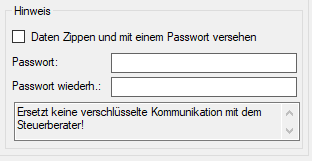
Daten zippen und mit einem Passwort versenden: Aktivieren Sie diese Option, um die exportierten Daten direkt mit einem Passwort zu verschlüsseln. Geben Sie anschließend im Feld Passwort Ihr gewähltes Passwort ein. Bitte beachten Sie, dass eine passwortgeschützte Datei nicht die verschlüsselte Kommunikation mit Ihrer Steuerkanzlei ersetzt. Achten Sie also auf eine nahtlose Verschlüsselung der Kommunikation.
- Wenn Sie alle Einstellungen vorgenommen haben, klicken Sie auf die Schaltfläche Export starten.
- Klicken Sie im neuen Dialogfenster Exportvorgang auf die Schaltfläche Export starten.
- Wählen Sie im neuen Dialogfenster in der Ordnerstruktur den Speicherort der Exportdatei und klicken Sie auf die Schaltfläche OK.
Sie haben erfolgreich Ihre DATEV-Buchungsdaten exportiert. Sie können die Exportdatei jetzt an Ihren Steuerberater oder Ihre Steuerkanzlei weiterleiten.
Felder der Exportdatei
JTL-Ameise erzeugt eine Exportdatei im DATEV-Standard-Format. Diese Datei kann von Ihrer Steuerkanzlei in DATEV importiert werden. JTL-Ameise füllt allerdings nicht alle Spalten, die zum DATEV-Standard-Format gehören, aus. Im Folgenden möchten wir Ihnen einen Überblick über alle Felder geben, die in der Exportdatei mit Daten aus JTL-Wawi beschrieben werden. In Klammern finden Sie jeweils das Feld, das aus der Datenbank von JTL-Wawi verwendet wird.