Shipping 2.0: Marke pro Absenderadresse einstellen
Deine Aufgabe/Ausgangslage
Du betreibst 2 Shops über ein Shipping-Konto, zum Beispiel einen Sommershop und einen JTL-Shop. Jede Sendung soll auf der Sendungsverfolgungsseite und in den Benachrichtigungen das Logo, die Farbe und den Namen des passenden Shops zeigen.
Voraussetzungen/Einschränkungen
So funktionieren Marken
Eine Marke besteht aus einem Namen, einem Logo (PNG oder JPG, max. 2 MB) und einer Markenfarbe. Je nach Edition passt du pro Marke die Sendungsverfolgungsseite, die FAQ und die Benachrichtigungstexte an.
Die Marke einer Sendung wird über die Absenderadresse bestimmt. Die Zuordnung läuft über diese Kette:
Hinweis: Die Marke gilt für die Sendungsverfolgung und die Benachrichtigungen, nicht für das Versandetikett.
Marken anlegen
- Öffne den Bereich Marken.
- Klicke auf die Schaltfläche Marke hinzufügen.
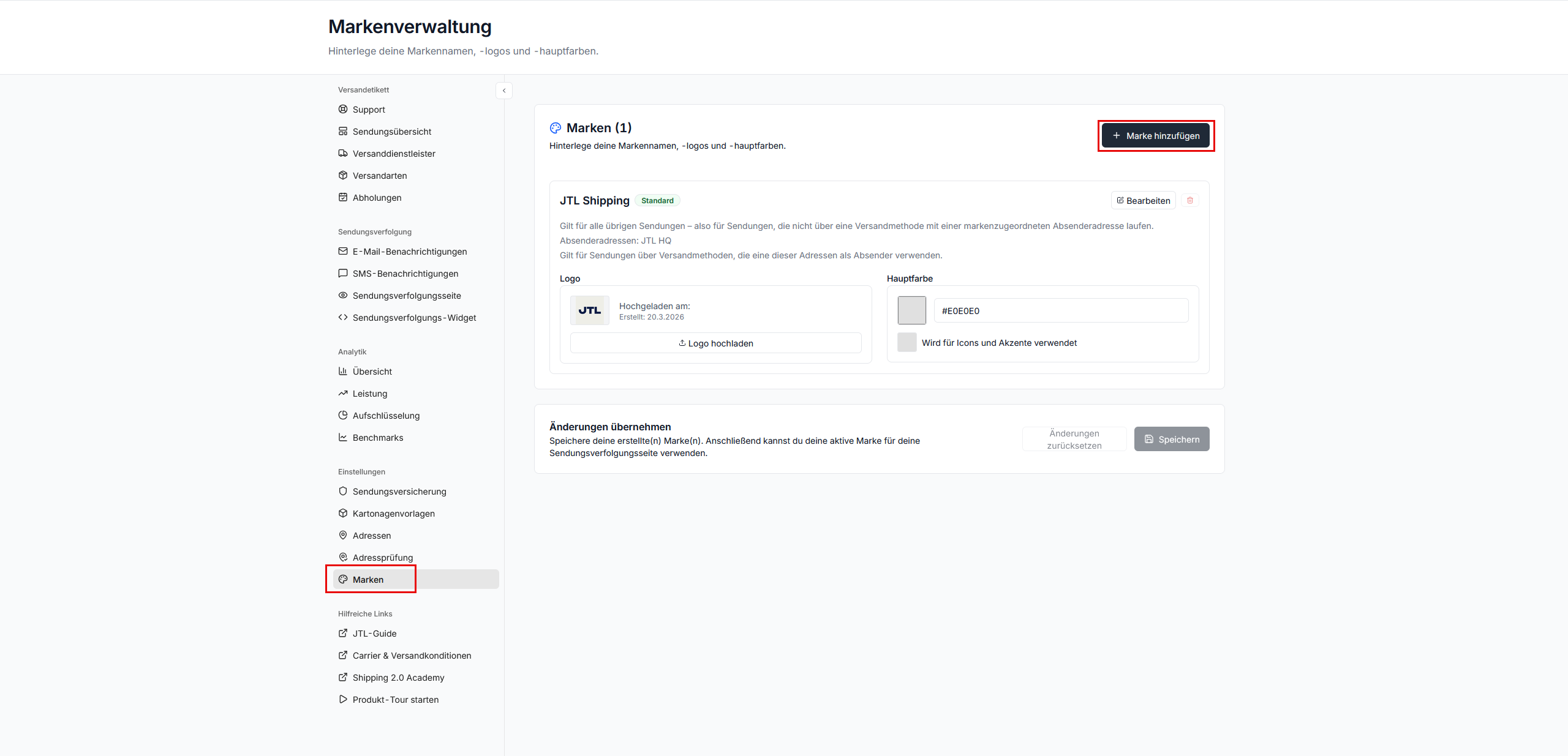
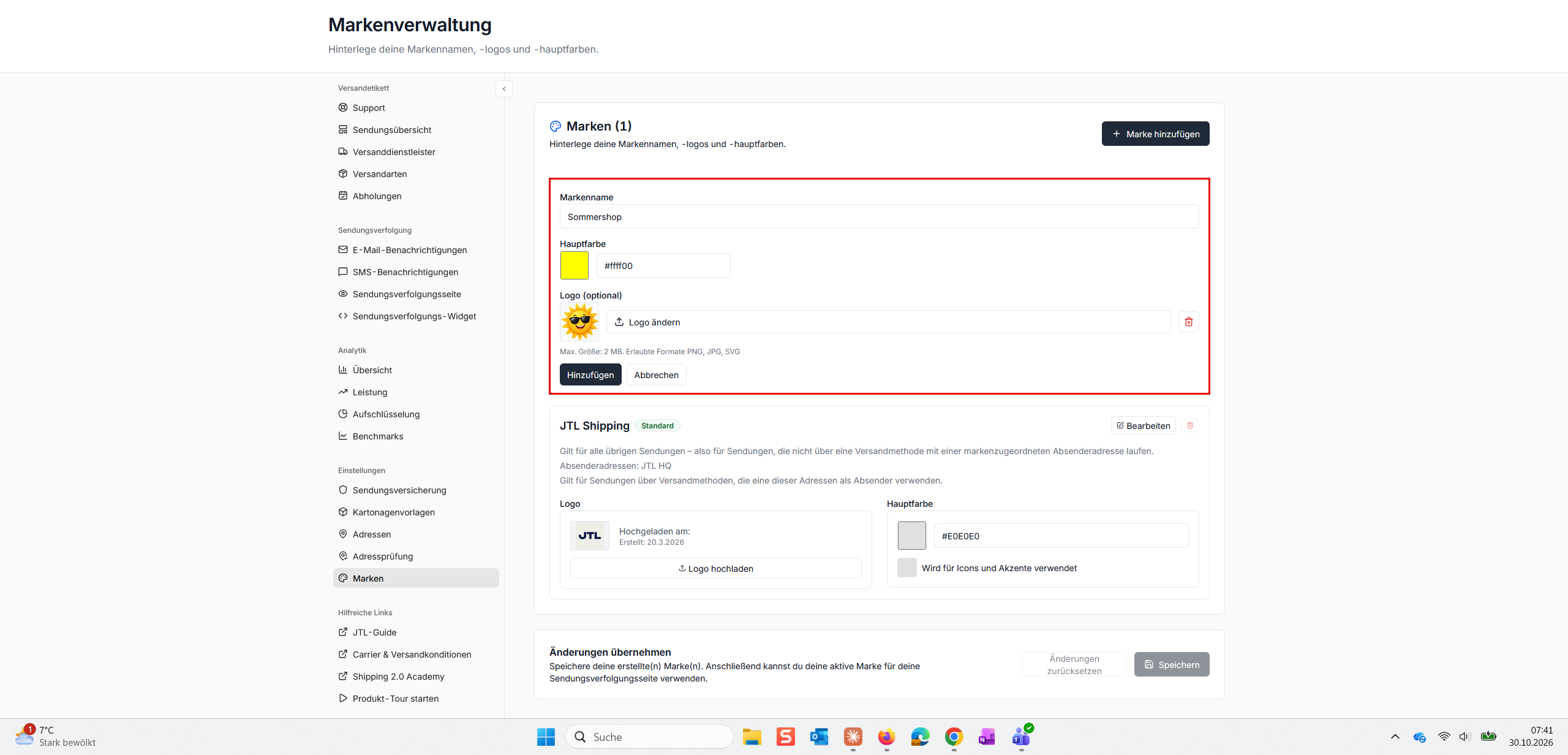
- Gib unter Markenname den Namen des Shops ein, zum Beispiel Sommershop.
- Lade unter Logo das Logo des Sommershops hoch.
- Wähle unter Markenfarbe die Farbe des Sommershops.
- Speichere die Marke.
- Wiederhole die Schritte 2 bis 6, um weitere Marken anzulegen.
- Klicke bei der gewünschten Marke auf Als Standard festlegen.
Hinweis: Die Standard-Marke erhalten alle Sendungen über eine Versandart, deren Adressvorlage keiner anderen Marke zugeordnet ist.
Marke einer Absenderadresse zuordnen
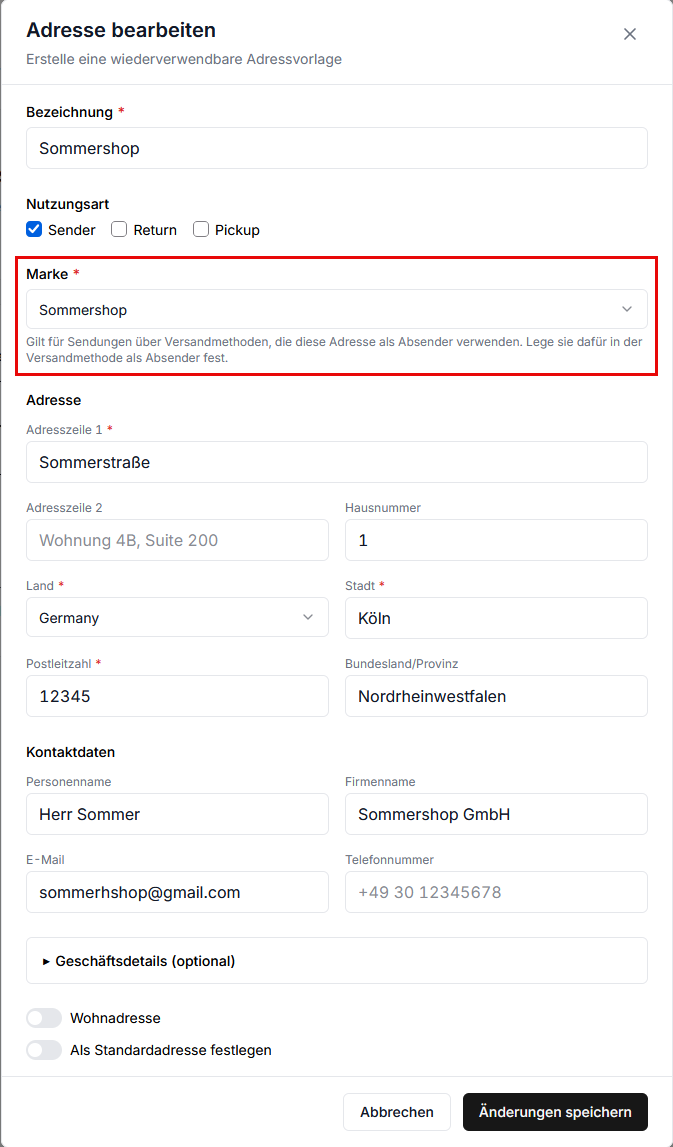
- Öffne Adressen > Absender.
- Öffne die Absenderadresse des Sommershops.
- Wähle unter Marke die Marke Sommershop.
- Speichere die Absenderadresse.
Hinweis: Um eine Marke zu löschen, ordne ihre Absenderadressen zuerst einer anderen Marke zu.
Absenderadresse in der Versandart hinterlegen
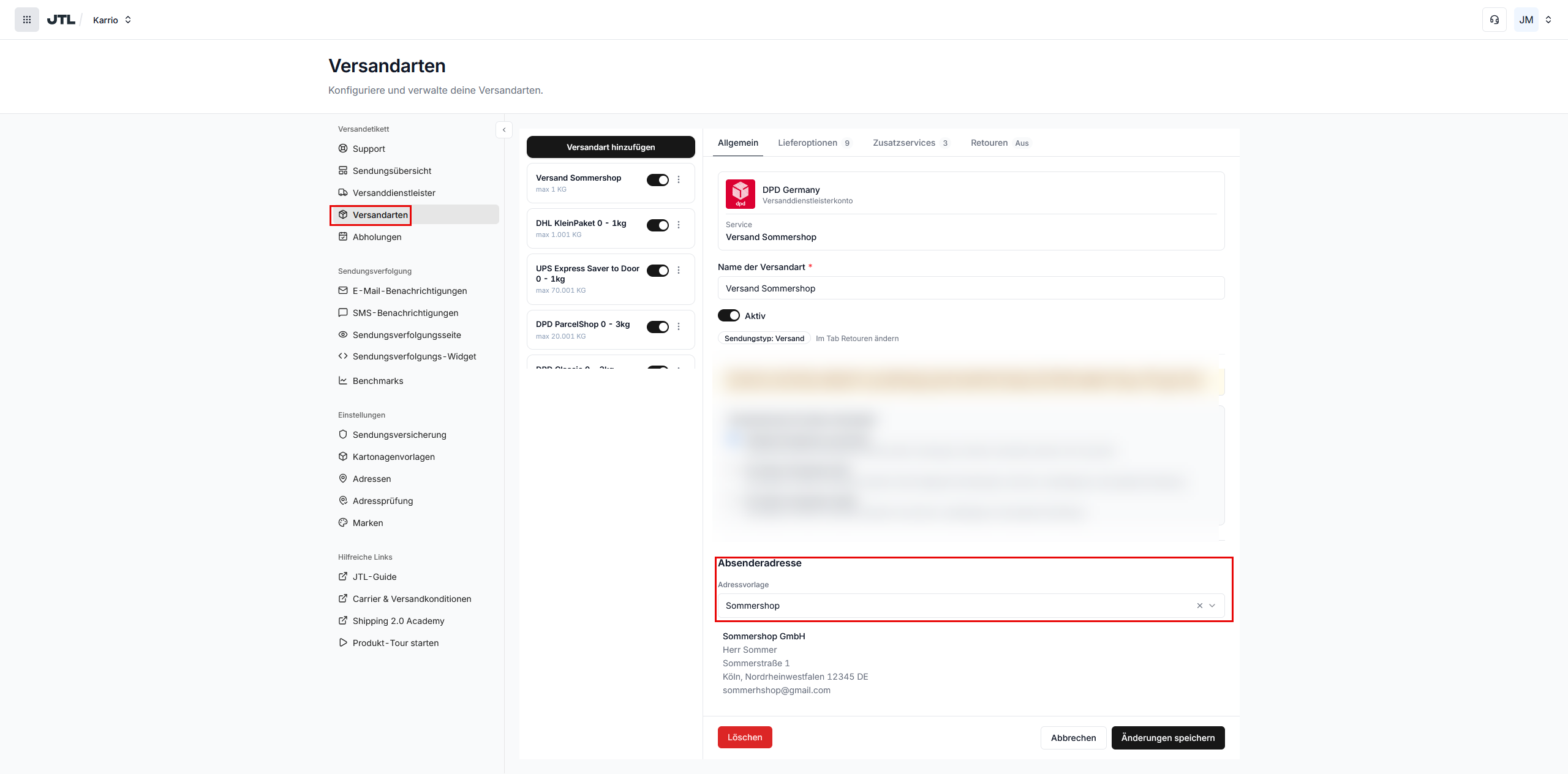
- Öffne Versandarten.
- Öffne die Versandart des Sommershops.
- Wechsle in die Registerkarte Allgemein > Absenderadresse.
- Wähle unter Adressvorlage die Absenderadresse des Sommershops.
- Speichere die Versandart.
Hinweis: Wenn beide Shops denselben Versanddienstleister nutzen, lege 2 Versandarten an. Jede Versandart erhält die Absenderadresse ihres Shops.
Sendungen über die Versandart des Sommershop zeigen ab sofort die Marke Sommershop. Sendungen über die Versandart des JTL-Shop zeigen die Marke JTL-Shop.