Detailbeschreibung: Dialogfenster Stammdaten einfügen
In dieser Dokumentation lesen Sie eine Detailbeschreibung der Funktionen des Dialogfensters Stammdaten von [Artikelnamen] einfügen. Sie erreichen das Dialogfenster in JTL-Wawi über die Schaltfläche Artikelstammdaten einfügen in der Artikelverwaltung.
Voraussetzungen: Sie haben die Artikelstammdaten eines Artikels über die Einstellung Artikel/Stammdaten kopieren in die Zwischenablage gelegt und dann einen oder mehrere Artikel ausgewählt, um die Artikelstammdaten dieser Artikel zu aktualisieren.
Im Dialogfenster Stammdaten von [Artikelnamen] einfügen entscheiden Sie, welche Artikelstammdaten aus der Zwischenablage Sie für die gewählten Zielartikel übernehmen möchten. Optional ändern Sie die Zielartikel.
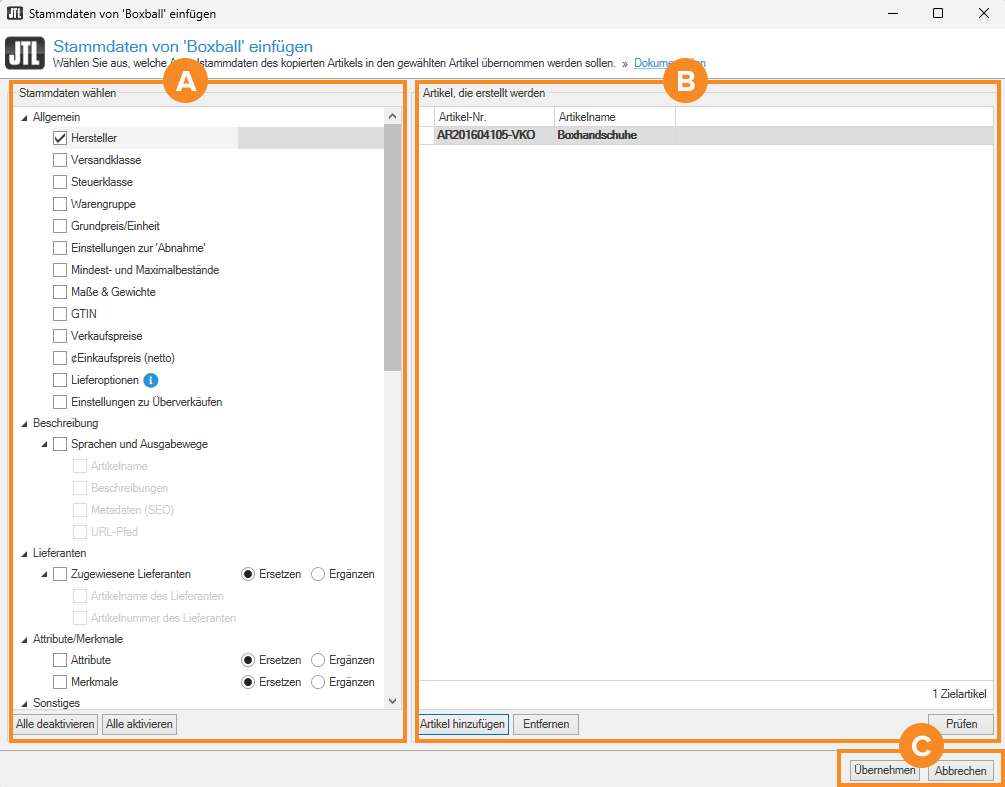
Bereich A: Stammdaten wählen
In diesem Bereich wählen Sie die Stammdaten des Artikels in der Zwischenablage, die Sie bei den Zielartikeln einfügen möchten.
Allgemein
Hersteller: Aktivieren Sie diese Option, um den Hersteller der Zielartikel zu aktualisieren. Das bedeutet: Der Hersteller des Artikels in der Zwischenablage wird bei den Zielartikeln eingefügt. Wenn in den Artikelstammdaten der Zielartikel schon ein Hersteller gespeichert ist, wird dieser Hersteller dabei gelöscht.
Versandklasse: Aktivieren Sie diese Option, um die Versandklasse der Zielartikel zu aktualisieren. Das bedeutet: Die Versandklasse des Artikels in der Zwischenablage wird bei den Zielartikeln eingefügt. Wenn in den Artikelstammdaten der Zielartikel schon eine Versandklasse gespeichert ist, wird diese Versandklasse dabei gelöscht.
Steuerklasse: Aktivieren Sie diese Option, um die Steuerklasse der Zielartikel zu aktualisieren. Das bedeutet: Die Steuerklasse des Artikels in der Zwischenablage wird bei den Zielartikeln eingefügt. Wenn in den Artikelstammdaten der Zielartikel schon eine Steuerklasse gespeichert ist, wird diese Steuerklasse dabei gelöscht.
Warengruppe: Aktivieren Sie diese Option, um die Warengruppe der Zielartikel zu aktualisieren. Das bedeutet: Die Warengruppe des Artikels in der Zwischenablage wird bei den Zielartikeln eingefügt. Wenn in den Artikelstammdaten der Zielartikel schon eine Warengruppe gespeichert ist, wird diese Warengruppe dabei gelöscht.
Grundpreis/Einheit: Aktivieren Sie diese Option, um den Grundpreis pro Einheit der Zielartikel zu aktualisieren. Das bedeutet: Der Grundpreis pro Einheit des Artikels in der Zwischenablage wird bei den Zielartikeln eingefügt. Wenn in den Artikelstammdaten der Zielartikel schon ein Grundpreis pro Einheit gespeichert ist, wird dieser Grundpreis pro Einheit dabei gelöscht.
Einstellungen zur Abnahme: Aktivieren Sie diese Option, um die Einstellungen der Registerkarte Abnahme der Zielartikel zu aktualisieren. Das bedeutet: Die Einstellungen des Artikels in der Zwischenablage werden bei den Zielartikeln eingefügt. Wenn in den Artikelstammdaten der Zielartikel schon Einstellungen zur Abnahme gespeichert sind, werden diese Einstellungen dabei gelöscht.
Informationen zu den Einstellungen der Registerkarte Abnahme
Mindest- und Maximalbestände: Aktivieren Sie diese Option, um die Mindest- und Maximalbestände der Zielartikel zu aktualisieren. Das bedeutet: Die Mindest- und Maximalbestände des Artikels in der Zwischenablage werden bei den Zielartikeln eingefügt. Wenn in den Artikelstammdaten der Zielartikel schon Mindest- und Maximalbestände gespeichert sind, werden diese Mindest- und Maximalbestände dabei gelöscht.
Maße & Gewichte: Aktivieren Sie diese Option, um die Maße & Gewichte der Zielartikel zu aktualisieren. Das bedeutet: Die Maße & Gewichte des Artikels in der Zwischenablage werden bei den Zielartikeln eingefügt. Wenn in den Artikelstammdaten der Zielartikel schon Maße & Gewichte gespeichert sind, werden diese Einstellungen zur Abnahme dabei gelöscht.
GTIN: Aktivieren Sie diese Option, um die GTIN der Zielartikel zu aktualisieren. Das bedeutet: Die GTIN des Artikels in der Zwischenablage wird bei den Zielartikeln eingefügt. Wenn in den Artikelstammdaten der Zielartikel schon eine GTIN gespeichert ist, wird diese GTIN dabei gelöscht.
Verkaufspreise: Aktivieren Sie diese Option, um die Verkaufspreise der Zielartikel zu aktualisieren. Das bedeutet: Die Verkaufspreise des Artikels in der Zwischenablage werden bei den Zielartikeln eingefügt. Wenn in den Artikelstammdaten der Zielartikel schon Verkaufspreise gespeichert sind, werden diese Verkaufspreise dabei gelöscht.
Einkaufspreise (netto): Aktivieren Sie diese Option, um die Einkaufspreise (netto) der Zielartikel zu aktualisieren. Das bedeutet: Die Einkaufspreise (netto) des Artikels in der Zwischenablage werden bei den Zielartikeln eingefügt. Wenn in den Artikelstammdaten der Zielartikel schon Einkaufspreise (netto) gespeichert sind, werden diese Einkaufspreise (netto) dabei gelöscht.
Lieferoptionen: Aktivieren Sie diese Option, um die Lieferoptionen der Zielartikel zu aktualisieren. Das bedeutet: Die Lieferoptionen des Artikels in der Zwischenablage werden bei den Zielartikeln eingefügt. Wenn in den Artikelstammdaten der Zielartikel schon Lieferoptionen gespeichert sind, werden diese Lieferoptionen dabei gelöscht.
Einstellungen zur Überverkäufen: Aktivieren Sie diese Option, um die Einstellungen der Registerkarte Überverkäufe der Zielartikel zu aktualisieren. Das bedeutet: Die Einstellungen des Artikels in der Zwischenablage werden bei den Zielartikeln eingefügt. Wenn in den Artikelstammdaten der Zielartikel schon Einstellungen zu Überverkäufen gespeichert sind, werden diese Einstellungen dabei gelöscht.
Informationen zu den Einstellungen der Registerkarte Überverkäufe
Beschreibung
Sprachen und Ausgabewege: Aktivieren Sie diese Option, um die Einstellungen zur Abnahme der Zielartikel zu aktualisieren. Das bedeutet: Die Einstellungen zur Abnahme des Artikels in der Zwischenablage werden bei den Zielartikeln eingefügt. Wenn in den Artikelstammdaten der Zielartikel schon Einstellungen zur Abnahme gespeichert sind, werden diese Einstellungen zur Abnahme dabei gelöscht.
Artikelname: Aktivieren Sie diese Option, um den Artikelnamen der Zielartikel zu aktualisieren. Das bedeutet: Der Artikelname des Artikels in der Zwischenablage wird bei den Zielartikeln eingefügt. Wenn in den Artikelstammdaten der Zielartikel schon ein Artikelname gespeichert ist, wird dieser Artikelname dabei gelöscht.
Beschreibungen: Aktivieren Sie diese Option, um die Beschreibungen der Zielartikel zu aktualisieren. Das bedeutet: Die Beschreibungen des Artikels in der Zwischenablage werden bei den Zielartikeln eingefügt. Wenn in den Artikelstammdaten der Zielartikel schon Beschreibungen gespeichert sind, werden diese Beschreibungen dabei gelöscht.
Metadaten (SEO): Aktivieren Sie diese Option, um die Metadaten der Zielartikel zu aktualisieren. Das bedeutet: Die Metadaten des Artikels in der Zwischenablage werden bei den Zielartikeln eingefügt. Wenn in den Artikelstammdaten der Zielartikel schon Metadaten gespeichert sind, werden diese Metadaten dabei gelöscht.
URL-Pfad: Aktivieren Sie diese Option, um den URL-Pfad der Zielartikel zu aktualisieren. Das bedeutet: Der URL-Pfad des Artikels in der Zwischenablage wird bei den Zielartikeln eingefügt. Wenn in den Artikelstammdaten der Zielartikel schon ein URL-Pfad gespeichert ist, wird dieser URL-Pfad dabei gelöscht.
Lieferanten
Zugewiesene Lieferanten: Aktivieren Sie diese Option, um die Lieferanten der Zielartikel zu aktualisieren. Wählen Sie dann, ob Sie die bisherigen Lieferanten ergänzen oder ersetzen möchten:
Artikelname des Lieferanten: Aktivieren Sie diese Option, um beim Aktualisieren der Lieferanten auch den Artikelnamen des Lieferanten der Zielartikel zu aktualisieren. Das bedeutet: Zusammen mit dem Lieferanten wird auch der Artikelname des Lieferanten entweder eingefügt oder ersetzt.
Artikelnummer des Lieferanten: Aktivieren Sie diese Option, um beim Aktualisieren der Lieferanten auch die Artikelnummer des Lieferanten der Zielartikel zu aktualisieren. Das bedeutet: Zusammen mit dem Lieferanten wird auch die Artikelnummer des Lieferanten entweder eingefügt oder ersetzt.
Attribute/Merkmale
Attribute: Aktivieren Sie diese Option, um die Attribute der Zielartikel zu aktualisieren. Wählen Sie dann, ob Sie die bisherigen Attribute ergänzen oder ersetzen möchten:
Merkmale: Aktivieren Sie diese Option, um die Merkmale der Zielartikel zu aktualisieren. Wählen Sie dann, ob Sie die bisherigen Merkmale ergänzen oder ersetzen möchten:
Sonstiges
ISBN: Aktivieren Sie diese Option, um die ISBN der Zielartikel zu aktualisieren. Das bedeutet: Die ISBN des Artikels in der Zwischenablage wird bei den Zielartikeln eingefügt. Wenn in den Artikelstammdaten der Zielartikel schon eine ISBN gespeichert ist, wird diese ISBN dabei gelöscht.
UPC: Aktivieren Sie diese Option, um die UPC der Zielartikel zu aktualisieren. Das bedeutet: Die UPC des Artikels in der Zwischenablage wird bei den Zielartikeln eingefügt. Wenn in den Artikelstammdaten der Zielartikel schon eine UPC gespeichert ist, wird diese UPC dabei gelöscht.
HAN: Aktivieren Sie diese Option, um die HAN der Zielartikel zu aktualisieren. Das bedeutet: Die HAN des Artikels in der Zwischenablage wird bei den Zielartikeln eingefügt. Wenn in den Artikelstammdaten der Zielartikel schon eine HAN gespeichert ist, wird diese HAN dabei gelöscht.
TARIC-Code: Aktivieren Sie diese Option, um den TARIC-Code der Zielartikel zu aktualisieren. Das bedeutet: Der TARIC-Code des Artikels in der Zwischenablage wird bei den Zielartikeln eingefügt. Wenn in den Artikelstammdaten der Zielartikel schon ein TARIC-Code gespeichert ist, wird dieser TARIC-Code dabei gelöscht.
Gefahrnummer: Aktivieren Sie diese Option, um die Gefahrnummer der Zielartikel zu aktualisieren. Das bedeutet: Die Gefahrnummer des Artikels in der Zwischenablage wird bei den Zielartikeln eingefügt. Wenn in den Artikelstammdaten der Zielartikel schon eine Gefahrnummer gespeichert ist, wird diese Gefahrnummer dabei gelöscht.
Eigene ID: Aktivieren Sie diese Option, um die eigene ID der Zielartikel zu aktualisieren. Das bedeutet: Die eigene ID des Artikels in der Zwischenablage wird bei den Zielartikeln eingefügt. Wenn in den Artikelstammdaten der Zielartikel schon eine eigene ID gespeichert ist, wird diese eigene ID dabei gelöscht.
UN-Nummer: Aktivieren Sie diese Option, um die UN-Nummer der Zielartikel zu aktualisieren. Das bedeutet: Die UN-Nummer des Artikels in der Zwischenablage wird bei den Zielartikeln eingefügt. Wenn in den Artikelstammdaten der Zielartikel schon eine UN-Nummer gespeichert ist, wird diese UN-Nummer dabei gelöscht.
Amazon-FNSKU: Aktivieren Sie diese Option, um die Amazon-FNSKU der Zielartikel zu aktualisieren. Das bedeutet: Die Amazon-FNSKU des Artikels in der Zwischenablage wird bei den Zielartikeln eingefügt. Wenn in den Artikelstammdaten der Zielartikel schon eine Amazon-FNSKU gespeichert ist, wird diese Amazon-FNSKU dabei gelöscht.
Herkunftsland: Aktivieren Sie diese Option, um das Herkunftsland der Zielartikel zu aktualisieren. Das bedeutet: Das Herkunftsland des Artikels in der Zwischenablage wird bei den Zielartikeln eingefügt. Wenn in den Artikelstammdaten der Zielartikel schon ein Herkunftsland gespeichert ist, wird dieses Herkunftsland dabei gelöscht.
Gebinde: Aktivieren Sie diese Option, um die Einstellungen im Bereich Gebinde der Zielartikel zu aktualisieren. Das bedeutet: Die Gebindeangaben des Artikels in der Zwischenablage werden bei den Zielartikeln eingefügt. Wenn in den Artikelstammdaten der Zielartikel schon Gebindeangaben gespeichert sind, werden dieses Angaben dabei gelöscht.
Cross-Selling-Gruppen & -Artikel: Aktivieren Sie diese Option, um die Cross-Selling-Gruppen und -Artikel der Zielartikel zu aktualisieren. Wählen Sie dann, ob Sie die bisherigen Cross-Selling-Gruppen und -Artikel ergänzen oder ersetzen möchten:
Rabatte ignorieren: Aktivieren Sie diese Option, um die Option Rabatte ignorieren der Zielartikel zu aktualisieren. Das bedeutet: Wenn beim Artikel in der Zwischenablage die Option aktiviert ist, wird sie auch bei den Zielartikeln aktiviert. Wenn beim Artikel in der Zwischenablage die Option deaktiviert ist, wird sie auch bei den Zielartikeln deaktiviert.
Artikeltyp: Aktivieren Sie diese Option, um den Artikeltyp der Zielartikel zu aktualisieren. Das bedeutet: Der Artikeltyp des Artikels in der Zwischenablage wird bei den Zielartikeln eingefügt. Wenn in den Artikelstammdaten der Zielartikel schon ein Artikeltyp gespeichert ist, wird dieser Artikeltyp dabei gelöscht.
Verantwortliche Person: Aktivieren Sie diese Option, um die verantwortliche Person der Zielartikel zu aktualisieren. Das bedeutet: Die verantwortliche Person des Artikels in der Zwischenablage wird bei den Zielartikeln eingefügt. Wenn in den Artikelstammdaten der Zielartikel schon eine verantwortliche Person gespeichert ist, wird diese verantwortliche Person dabei gelöscht.
Suchbegriffe: Aktivieren Sie diese Option, um die Suchbegriffe der Zielartikel zu aktualisieren. Das bedeutet: Die Suchbegriffe des Artikels in der Zwischenablage werden bei den Zielartikeln eingefügt. Wenn in den Artikelstammdaten der Zielartikel schon Suchbegriffe gespeichert sind, werden diese Suchbegriffe dabei gelöscht.
Preisliste: Aktivieren Sie diese Option, um die Preisliste der Zielartikel zu aktualisieren. Das bedeutet: Die Preisliste des Artikels in der Zwischenablage wird bei den Zielartikeln eingefügt. Wenn in den Artikelstammdaten der Zielartikel schon eine Preisliste gespeichert ist, wird diese Preisliste dabei gelöscht.
Bestellvorschläge: Aktivieren Sie diese Option, um die Bestellvorschläge der Zielartikel zu aktualisieren. Das bedeutet: Die Bestellvorschläge des Artikels in der Zwischenablage werden bei den Zielartikeln eingefügt. Wenn in den Artikelstammdaten der Zielartikel schon Bestellvorschläge gespeichert sind, werden diese Bestellvorschläge dabei gelöscht.
Sonderpreise
Alle Sonderpreise: Aktivieren Sie diese Option, um alle Sonderpreise der Zielartikel zu aktualisieren. Das bedeutet: Die Sonderpreise des Artikels in der Zwischenablage werden bei den Zielartikeln eingefügt. Wenn in den Artikelstammdaten der Zielartikel schon Sonderpreise gespeichert sind, werden diese Sonderpreise dabei gelöscht.
Dateien
Mediendateien: Aktivieren Sie diese Option, um die Mediendateien der Zielartikel zu aktualisieren. Wählen Sie dann, ob Sie die bisherigen Mediendateien ergänzen oder ersetzen möchten:
Download-Dateien: Aktivieren Sie diese Option, um die Download-Dateien der Zielartikel zu aktualisieren. Wählen Sie dann, ob Sie die bisherigen Download-Dateien ergänzen oder ersetzen möchten:
Upload-Dateien: Aktivieren Sie diese Option, um die Upload-Dateien der Zielartikel zu aktualisieren. Wählen Sie dann, ob Sie die bisherigen Upload-Dateien ergänzen oder ersetzen möchten:
Alle eigenen Felder
Alle eigenen Felder: Aktivieren Sie diese Option, um die eigenen Felder der Zielartikel zu aktualisieren. Wählen Sie dann, ob Sie die bisherigen eigenen Felder ergänzen oder ersetzen möchten:
Verkaufskanaldaten
Verkaufskanalkategorien: Aktivieren Sie diese Option, um die Kategorien von einem oder mehreren Verkaufskanälen der Zielartikel zu aktualisieren. Im Dropdown-Menü sehen Sie die Verkaufskanäle, deren Kategorien eingefügt werden. Standardmäßig sind im Dropdown-Menü alle aktiven Verkaufskanäle aktiviert. Klicken Sie auf das Dropdown-Menü und deaktivieren Sie die Verkaufskanäle, deren Kategorien Sie nicht aktualisieren möchten. Wenn in den Artikelstammdaten der Zielartikel schon Verkaufskanalkategorien gespeichert sind, werden diese Verkaufskanalkategorien dabei gelöscht.
Verkaufskanal-Feldwerte: Aktivieren Sie diese Option, um beim Aktualisieren der Verkaufskanalkategorien auch die Feldwerte der Zielartikel zu aktualisieren. Es werden also zusammen mit den Verkaufskanalkategorien auch die Marktplatzfelder und Feldwerte der im Dropdown-Menü aktivierten Verkaufskanäle ersetzt.
Bilder
Bilder (alle Plattformen): Aktivieren Sie diese Option, um die Bilder der Zielartikel zu aktualisieren. Wählen Sie dann, ob Sie die bisherigen Bilder ergänzen oder ersetzen möchten:
Variationen
Alle Variationen: Aktivieren Sie diese Option, um alle Variationen der Zielartikel zu aktualisieren. Das bedeutet: Die Variationen des Artikels in der Zwischenablage werden bei den Zielartikeln eingefügt. Wenn in den Artikelstammdaten der Zielartikel schon Variationen gespeichert sind, werden diese Variationen dabei gelöscht.
Stückliste/Konfigurator
Stücklistenkomponenten: Aktivieren Sie diese Option, um die Stücklistenkomponenten der Zielartikel zu aktualisieren. Das bedeutet: Die Stücklistenkomponenten des Artikels in der Zwischenablage werden bei den Zielartikeln eingefügt. Wenn in den Artikelstammdaten der Zielartikel schon Stücklistenkomponenten gespeichert sind, werden diese Stücklistenkomponenten dabei gelöscht.
Konfigurationsgruppen: Aktivieren Sie diese Option, um die Konfigurationsgruppen der Zielartikel zu aktualisieren. Das bedeutet: Die Konfigurationsgruppen des Artikels in der Zwischenablage werden bei den Zielartikeln eingefügt. Wenn in den Artikelstammdaten der Zielartikel schon Konfigurationsgruppen gespeichert sind, werden diese Konfigurationsgruppen dabei gelöscht.
Alle deaktivieren: Klicken Sie auf diese Schaltfläche, um die Häkchen aus allen Checkboxen zu entfernen.
Alle aktivieren: Klicken Sie auf diese Schaltfläche, um die Häkchen aus allen Checkboxen zu aktivieren.
Bereich B: Artikel, die erstellt werden
In diesem Bereich sehen Sie die Zielartikel. Diese Artikel werden also aktualisiert, wenn Sie auf die Schaltfläche Übernehmen klicken. Über die Schaltflächen Artikel hinzufügen und Entfernen können Sie Zielartikel hinzufügen und entfernen.
Spalte Artikel-Nr.: Zeigt die Artikelnummer des Artikels, dessen Stammdaten aktualisiert werden.
Spalte Artikelname: Zeigt den Artikelnamen des Artikels, dessen Stammdaten aktualisiert werden.
Artikel hinzufügen: Klicken Sie auf diese Schaltfläche, um das Dialogfenster Artikel suchen zu öffnen. Über dieses Dialogfenster fügen Sie Artikel zur Liste hinzu.
Entfernen: Klicken Sie auf einen oder mehrere Artikel in der Liste und dann auf diese Schaltfläche, um Artikel aus der Liste zu entfernen.
Prüfen: Klicken Sie auf diese Schaltfläche, um zu prüfen, ob die gewählten Stammdaten in den Zielartikeln eingefügt werden können. Wenn die gewählten Stammdaten eingefügt werden können, sehen in der ersten Spalte der Tabelle ein grünes Häkchen.
Bereich C: Einstellungen
Übernehmen: Klicken Sie auf diese Schaltfläche, um die gewählten Stammdaten in den Zielartikeln einzufügen.
Abbrechen: Klicken Sie auf diese Schaltfläche, um das Dialogfenster zu schließen, ohne Artikel zu aktualisieren.