Detailbeschreibung: JTL-Administrator
In dieser Dokumentation lesen Sie eine Detailbeschreibung der Funktionen der Registerkarten Dienste und Diagnose in JTL-Administrator.
Mit JTL-Administrator verwalten Sie die Zusatzprogramme von JTL-Wawi, die als eigene Dienste laufen. Das Tool wird ab JTL-Wawi-Version 1.10 zusammen mit JTL-Wawi ausgeliefert.
Die EXE-Datei JTL-Administrator.exe befindet sich standardmäßig im folgenden Verzeichnis:
Um JTL-Administrator zu starten, klicken Sie auf das Windows-Startsymbol in der Taskleiste Ihres Rechners oder auf die Windows-Taste auf Ihrer Tastatur. Geben Sie in das Suchfeld „JTL-Administrator“ ein und öffnen Sie die App JTL-Administrator.
Registerkarte: Dienste
Auf der Registerkarte Dienste legen Sie Dienste an und verwalten sie.
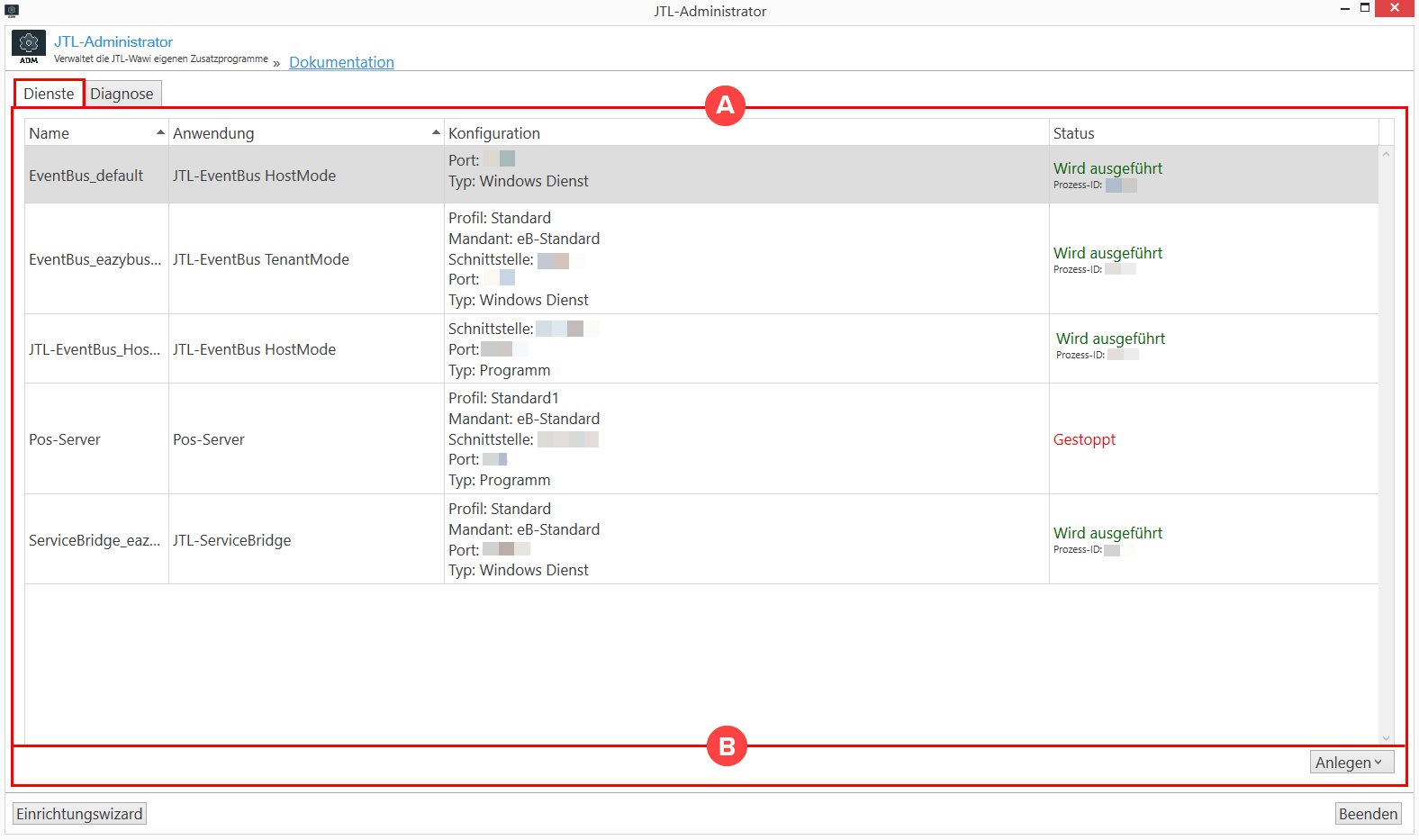
Bereich A: Übersicht der Dienste
In diesem Bereich sehen Sie alle Dienste, die über JTL-Administrator eingerichtet wurden. Ein Dienst ist eine eingerichtete Instanz einer Anwendung, zum Beispiel der JTL-Wawi API.
Spalte Name: Zeigt den Namen des Dienstes.
Spalte Anwendung: Zeigt die Anwendung, die der Dienst ausführt. Die verfügbaren Anwendungen sind im Abschnitt Bereich B: Dienst anlegen beschrieben.
Spalte Konfiguration: Zeigt die zentralen Konfigurationsparameter des Dienstes. Welche Parameter angezeigt werden, hängt von der Anwendung ab.
Für den Parameter Typ gibt es folgende Werte:
Spalte Status: Zeigt den aktuellen Betriebszustand des Dienstes. Bei laufenden Diensten wird zusätzlich die Prozess-ID angezeigt.
Kontextmenü eines Dienstes
Wenn Sie mit der rechten Maustaste auf einen Dienst klicken, wird ein Kontextmenü angezeigt. Welche Einträge verfügbar sind, hängt vom Status des Dienstes ab.
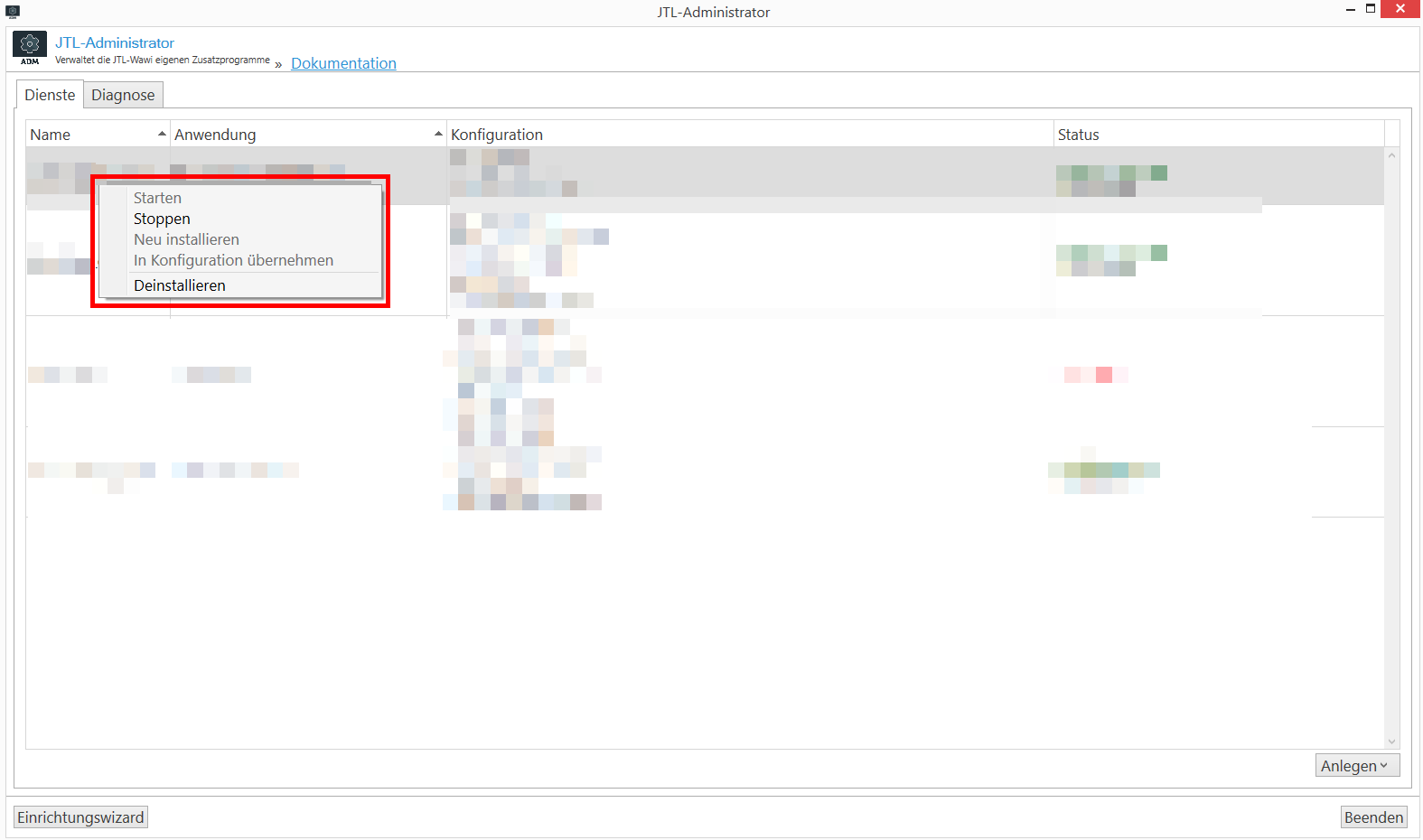
Starten: Klicken Sie auf diesen Eintrag, um einen inaktiven Dienst zu starten.
Stoppen: Klicken Sie auf diesen Eintrag, um einen aktiven Dienst zu beenden.
Neu installieren: Dieser Eintrag ist nur verfügbar, wenn der Dienst nicht fehlerfrei läuft. Klicken Sie auf diesen Eintrag, um den Dienst neu zu installieren.
In Konfiguration übernehmen: Dieser Eintrag ist nur für Dienste mit dem Status Nicht in Konfiguration verfügbar. Klicken Sie auf diesen Eintrag, um den Dienst in JTL-Administrator zu übernehmen. Die vorhandenen Einstellungen des Dienstes werden dabei vorausgefüllt.
Deinstallieren: Klicken Sie auf diesen Eintrag, um den Dienst zu deinstallieren. Der Dienst wird aus der Übersicht entfernt.
Bereich B: Dienst anlegen
Anlegen: Klicken Sie auf diese Schaltfläche, um einen neuen Dienst anzulegen.
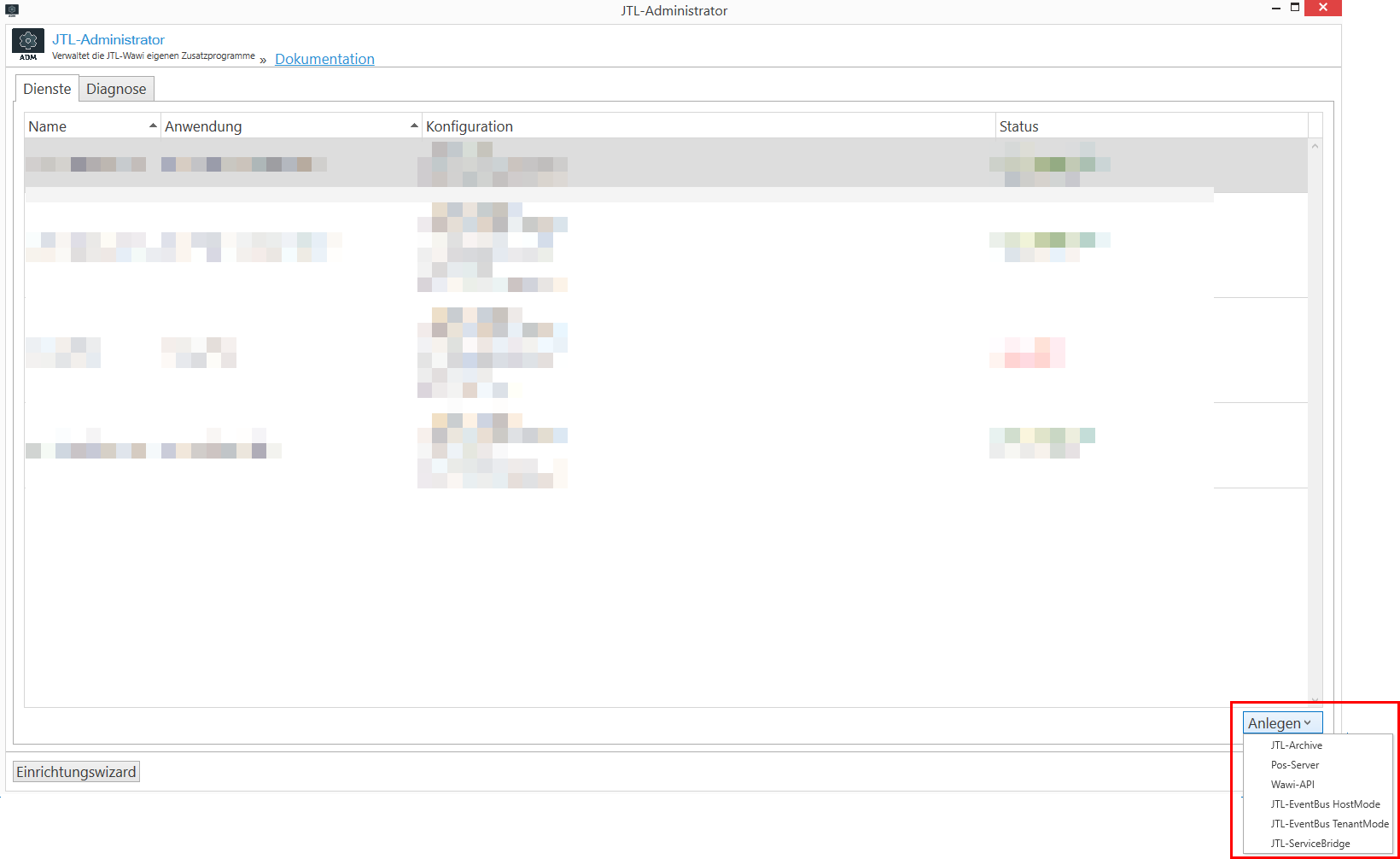
Wählen Sie aus dem Dropdown-Menü die Anwendung, die der Dienst ausführen soll:
Registerkarte: Diagnose
Auf der Registerkarte Diagnose sehen Sie die Protokolleinträge der Dienste, die über JTL-Administrator eingerichtet wurden. Die Protokolleinträge helfen Ihnen bei der Fehlersuche, zum Beispiel wenn ein Dienst nicht startet.
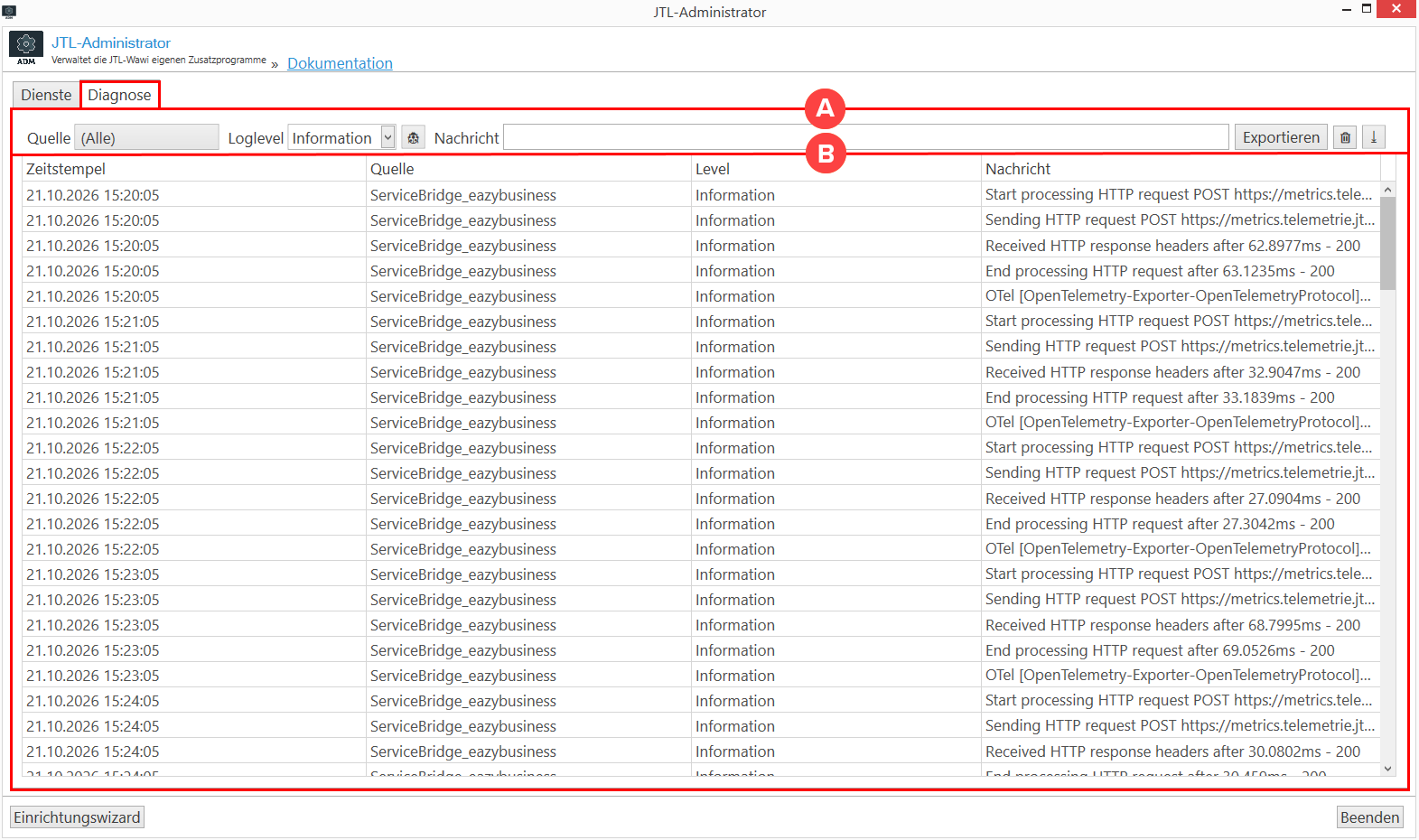
Bereich A: Filter und Aktionen
In diesem Bereich filtern Sie die Protokolleinträge und exportieren sie.
Quelle: Wählen Sie aus dem Dropdown-Menü die Dienste, deren Protokolleinträge angezeigt werden sollen. Sie können mehrere Dienste gleichzeitig wählen. Wenn Sie keinen Dienst wählen, steht im Feld (Alle) und die Einträge aller Dienste werden angezeigt.
Loglevel: Wählen Sie aus dem Dropdown-Menü die Stufe der Protokolleinträge, die angezeigt werden sollen.
Debug-Ausgaben anzeigen (Bug-Symbol): Klicken Sie auf diese Schaltfläche, um zusätzlich Debug-Ausgaben in der Übersicht anzuzeigen.
Nachricht: Geben Sie einen Suchbegriff ein, um die Protokolleinträge nach dem Inhalt der Spalte Nachricht zu filtern.
Exportieren: Klicken Sie auf diese Schaltfläche, um die angezeigten Protokolleinträge als CSV-Datei zu exportieren. Es werden nur die Einträge exportiert, die den gewählten Filtern entsprechen. Im Windows-Dialog wählen Sie den Speicherort und den Dateinamen.
Leeren (Papierkorbsymbol): Klicken Sie auf diese Schaltfläche, um die Übersicht der Protokolleinträge zu leeren. Die entfernten Einträge sind danach auch in einer Exportdatei nicht mehr enthalten. Wenn Sie die Protokolleinträge noch benötigen, zum Beispiel für den Support, exportieren Sie die Einträge, bevor Sie die Übersicht leeren.
Auto-Scroll (Pfeilsymbol): Klicken Sie auf diese Schaltfläche, um Auto-Scroll ein- oder auszuschalten. Wenn Auto-Scroll eingeschaltet ist, springt die Übersicht automatisch zu den neuesten Protokolleinträgen am Ende der Liste.
Bereich B: Übersicht der Protokolleinträge
In diesem Bereich sehen Sie die Protokolleinträge, die den gewählten Filtern entsprechen.
Spalte Zeitstempel: Zeigt Datum und Uhrzeit des Protokolleintrags.
Spalte Quelle: Zeigt den Dienst, von dem der Protokolleintrag stammt.
Spalte Level: Zeigt die Stufe des Protokolleintrags. Die Stufen sind unter Loglevel beschrieben.
Spalte Nachricht: Zeigt den Inhalt des Protokolleintrags.
Kontextmenü eines Protokolleintrags
Wenn Sie mit der rechten Maustaste auf einen Protokolleintrag klicken, wird ein Kontextmenü angezeigt.
Kopieren: Klicken Sie auf diese Option, um den Protokolleintrag mit allen Spalten in die Zwischenablage zu kopieren. Sie können mehrere Protokolleinträge markieren und gemeinsam kopieren.
Schaltflächen im Fußbereich
Die folgenden Schaltflächen sind auf beiden Registerkarten verfügbar.
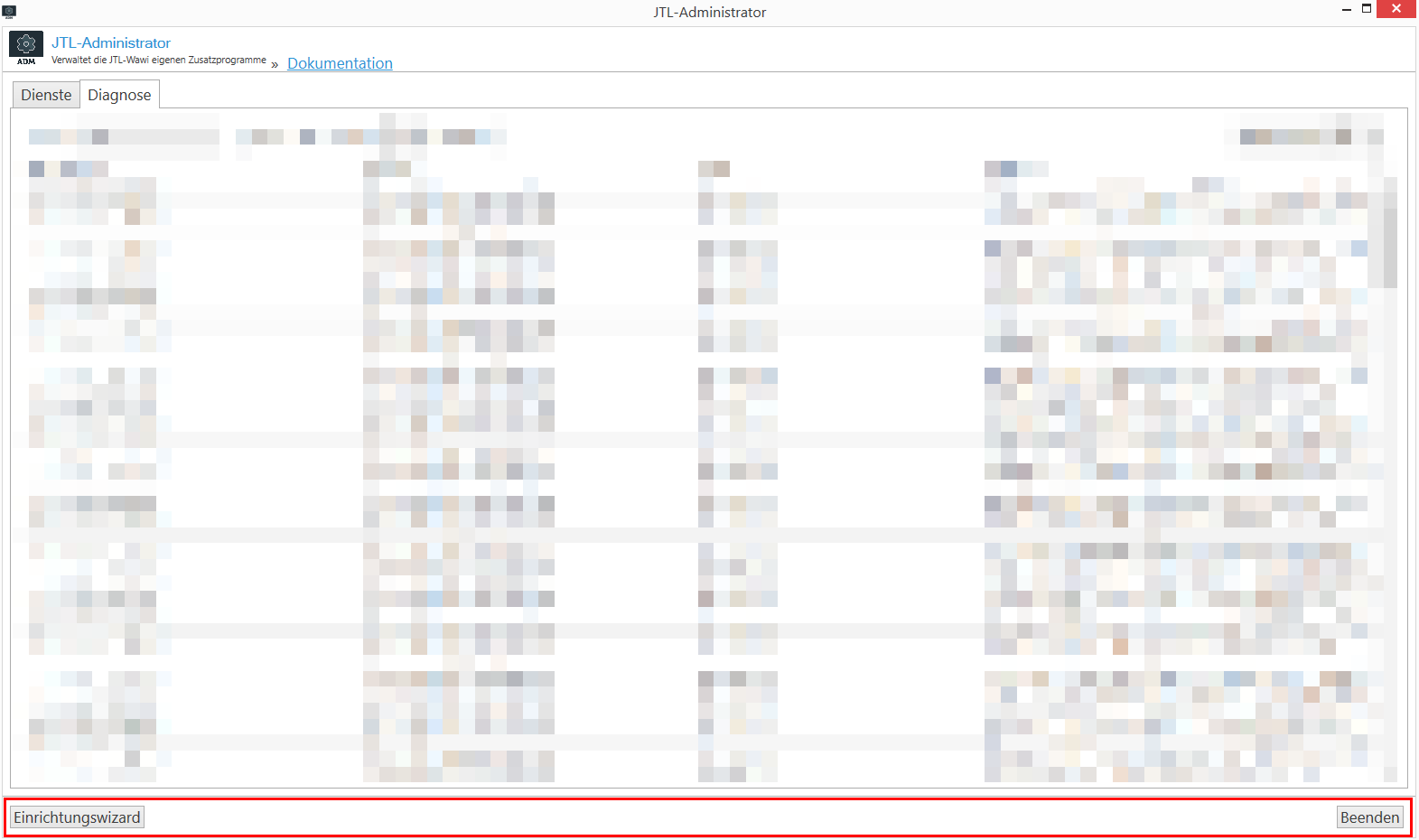
Einrichtungswizard: Klicken Sie auf diese Schaltfläche, um den Einrichtungswizard zu starten. Mit dem Einrichtungswizard verbinden Sie JTL-Wawi mit JTL Cloud. Der Wizard führt Sie durch die Auswahl von Profil und Mandant sowie durch die Anmeldung bei JTL Cloud. Am Ende richtet der Wizard die benötigten Dienste als Windows-Dienste ein.
Beenden: Klicken Sie auf diese Schaltfläche, um das Dialogfenster JTL-Administrator zu schließen. Dienste vom Typ Windows Dienst laufen dabei weiter. Dienste vom Typ Programm werden dabei beendet.