Detailbeschreibung: Plattformen > Weitere Verkaufskanäle > Wichtige Ereignisse
In dieser Dokumentation lesen Sie eine Detailbeschreibung der Funktionen im Ordner Weitere Verkaufskanäle > Wichtige Ereignisse. Sie erreichen den Ordner in JTL-Wawi über die Schaltfläche Plattformen.
Der Ordner Weitere Verkaufskanäle > Wichtige Ereignisse zeigt wichtige Ereignisse beim Listen und Verkaufen auf den weiteren Verkaufskanälen.
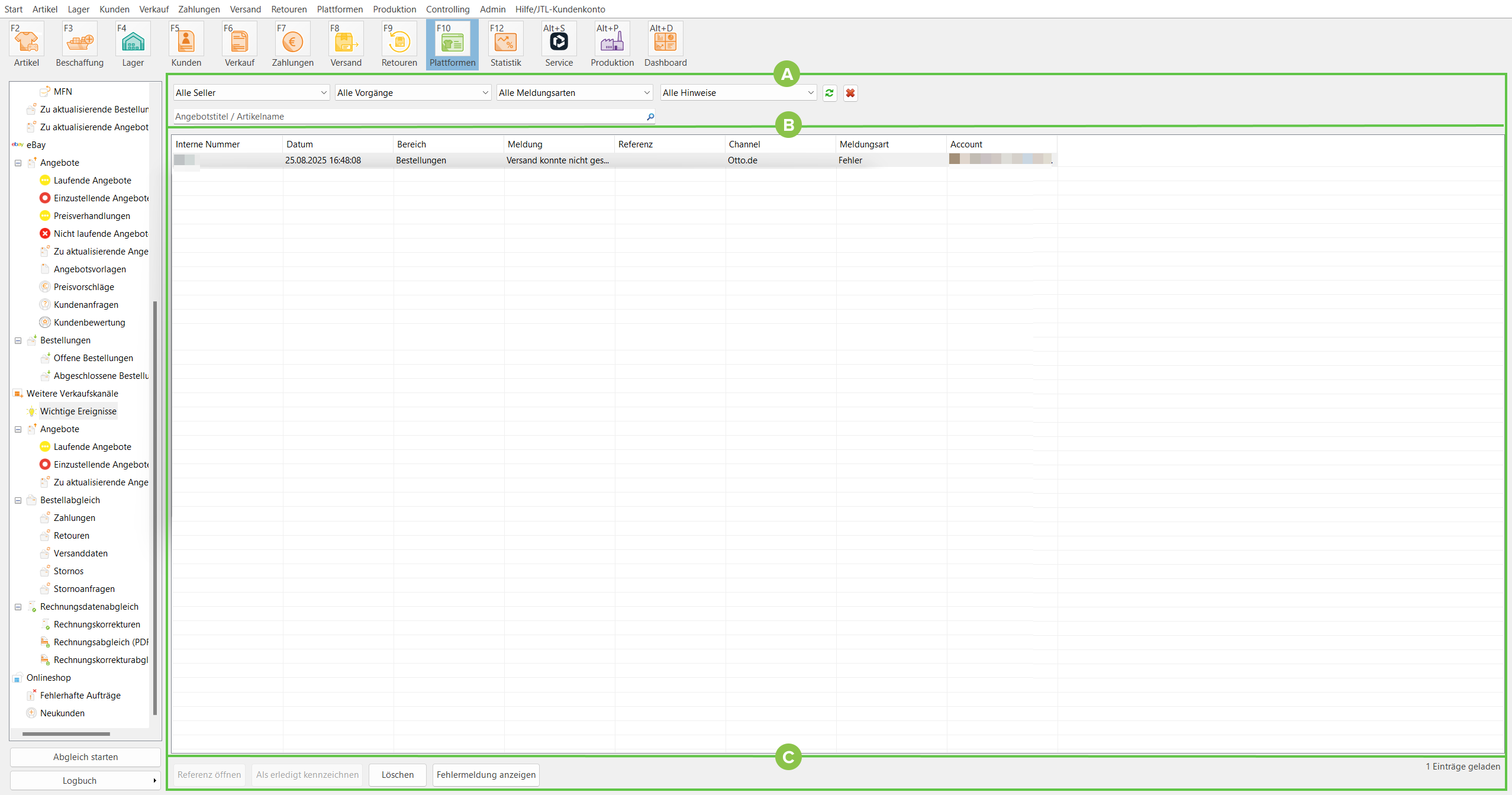
Bereich A: Filter und Suche
Alle Seller: Standardmäßig werden die Ereignisse aller Verkaufskanalkonten angezeigt. Verwenden Sie diesen Filter, um nur die Ereignisse des gewählten Verkaufskanalkontos anzuzeigen. Der Seller entspricht hierbei der Spalte Account.
Alle Vorgänge: Standardmäßig werden die Ereignisse zu allen Vorgängen angezeigt. Verwenden Sie diesen Filter, um nur Ereignisse zu den gewählten Vorgängen anzuzeigen. Sie können nach den folgenden Vorgängen filtern:
Alle Meldungsarten: Standardmäßig werden alle Meldungen angezeigt. Verwenden Sie diesen Filter, um nur bestimmte Meldungsarten anzuzeigen. Sie können nach den folgenden Meldungsarten filtern:
Alle Hinweise: Standardmäßig werden alle Hinweise angezeigt. Verwenden Sie diesen Filter, um nur die gelesenen oder nur die ungelesenen Hinweise anzuzeigen.
Suchfeld: Geben Sie in dieses Feld eine Zeichenfolge ein, um nur wichtige Ereignisse anzuzeigen, die sich auf Angebotstitel oder Artikelnamen mit dieser Zeichenfolge beziehen.
Bereich B: Wichtige Ereignisse
In diesem Bereich sehen Sie eine Liste aller wichtigen Ereignisse.
Spalte Interne Nummer: Zeigt die Nummer, die JTL-Wawi dem Vorgang gegeben hat.
Spalte Datum: Zeigt das Datum des Ereignisses.
Spalte Bereich: Zeigt den Bereich, in dem das Ereignis stattgefunden hat.
Spalte Meldung: Zeigt den Anfang der Meldung. Markieren Sie ein Ereignis in der Übersicht und klicken Sie auf die Schaltfläche Fehlermeldung anzeigen, um die vollständige Meldung anzuzeigen.
Spalte Referenz: Zeigt die Referenz des Ereignisses.
Spalte Channel: Zeigt, auf welchen Verkaufskanal sich das Ereignis bezieht.
Spalte Meldungsart: Zeigt die Meldungsart des Ereignisses. Die folgenden Meldungsarten gibt es:
Spalte Account: Zeigt, auf welches Verkaufskanalkonto sich das Ereignis bezieht.
Bereich C: Einstellungen
Referenz öffnen: Markieren Sie ein Ereignis in der Übersicht und klicken Sie auf diese Schaltfläche, um den Datensatz zu öffnen.
Als erledigt kennzeichnen: Markieren Sie ein Ereignis in der Übersicht und klicken Sie auf diese Schaltfläche, um das Ereignis als erledigt abzuhaken.
Löschen: Markieren Sie ein Ereignis in der Übersicht und klicken Sie auf diese Schaltfläche, um das Ereignis aus der Liste zu löschen.
Fehlermeldung anzeigen: Markieren Sie ein Ereignis in der Übersicht und klicken Sie auf diese Schaltfläche, um die Fehlermeldung für das Ereignis anzuzeigen.