Detailbeschreibung: Plattformen > Weitere Verkaufskanäle > Externe Belege
In dieser Dokumentation lesen Sie eine Detailbeschreibung der Funktionen im Ordner Weitere Verkaufskanäle > Externe Belege. Sie erreichen den Bereich in JTL-Wawi über die Schaltfläche Plattformen.
In diesem Ordner werden die externen Belege von Verkaufskanälen angezeigt, die eigene Rechnungen und Rechnungskorrekturen für Bestellungen erstellen.
Externe Belege werden beim Import von Bestellungen am Auftrag gespeichert und in diesem Ordner angezeigt, wenn Sie die folgenden Einstellungen vornehmen:
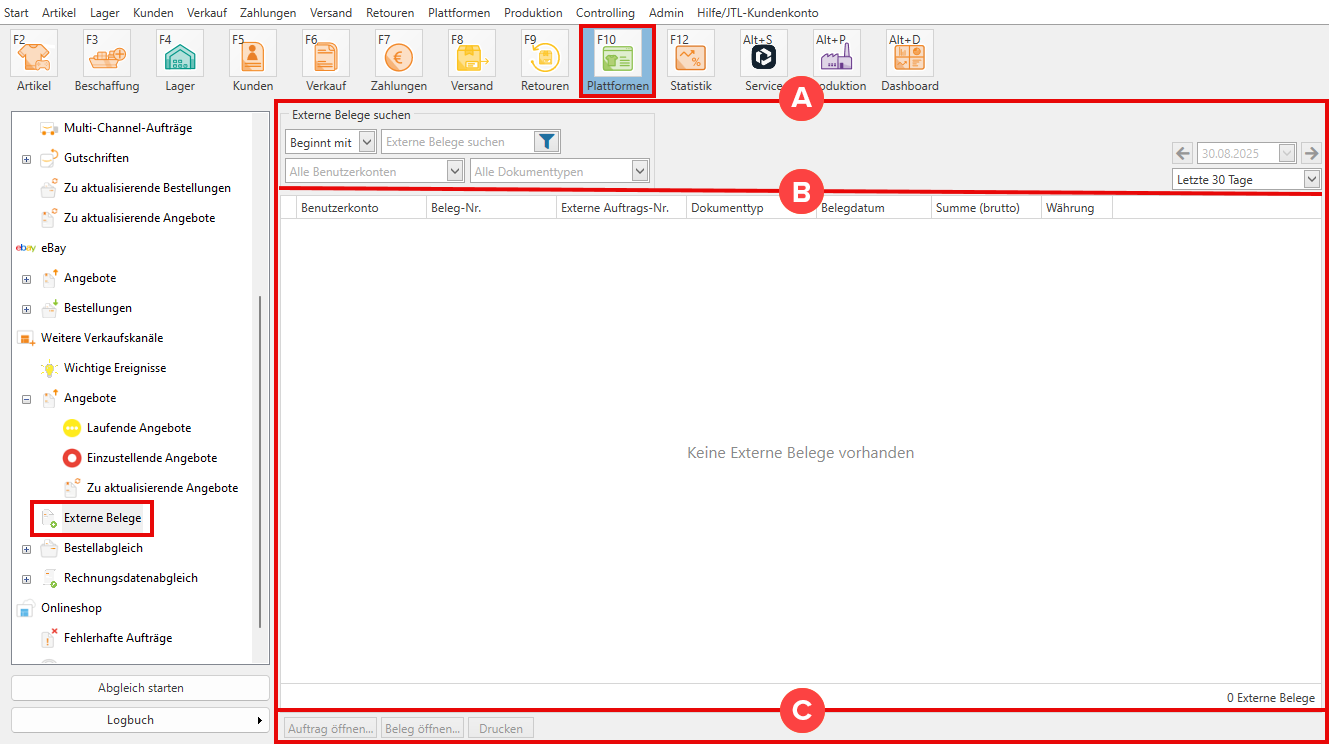
Bereich A: Suche und Filterfunktionen
Mit der Suche und den Filtern grenzen Sie die angezeigten Datensätze in der Listenansicht nach bestimmten Kriterien ein.
Beginnt mit/Enthält: Wählen Sie in diesem Dropdown-Menü zwischen den Optionen Beginnt mit und Enthält. Ihre Auswahl bestimmt, wie nach den Informationen gesucht wird, die Sie in das Feld Externe Belege suchen eingeben.
Externe Belege suchen: Geben Sie eine Nummer in dieses Suchfeld ein, um nur Belege anzuzeigen, die diese Nummer enthalten. Standardmäßig wird nach der Externen Auftragsnummer und der Belegnummer gesucht. Optional schränken Sie die Suche über das Trichter-Symbol weiter ein.
Alle Benutzerkonten: Standardmäßig werden die externen Belege aller weiteren Verkaufskanäle angezeigt. Wählen Sie einen Verkaufskanal aus dem Dropdown-Menü, um nur externe Belege für diesen Verkaufskanal anzuzeigen.
Alle Dokumenttypen: Standardmäßig werden alle externen Belege angezeigt. Wählen Sie eine Option aus dem Dropdown-Menü, um nur Rechnungen oder nur Rechnungskorrekturen anzuzeigen.
Datumsfilter: Auf der rechten Seite können Sie über ein Dropdown-Menü festlegen, wie viele Tage rückwirkend in der Suche berücksichtigt werden sollen. Standardmäßig ist die Option Letzte 30 Tage eingestellt. Wenn Sie im Dropdown-Menü die Option Jahr, Monat oder Tag wählen, können Sie im Kalender darüber einen benutzerdefinierten Zeitraum festlegen.
Bereich B: Übersicht der externen Belege
In der Übersicht sehen Sie eine Liste der externen Belege. Per Drag & Drop können Sie die Reihenfolge der Spalten ändern. Mit einem Rechtsklick auf die Spaltenüberschrift können Sie festlegen, welche Spalten angezeigt werden.
Spalte Benutzerkonto: Zeigt, über welchen Verkaufskanal die Bestellung eingegangen ist, auf die sich der externe Beleg bezieht.
Spalte Beleg-Nr.: Zeigt die Belegnummer des externen Belegs. Wenn der Beleg in JTL-Wawi erstellt wurde, hat der Beleg eine Belegnummer aus dem JTL-Wawi-Nummernkreis. Wenn der Beleg von einem Verkaufskanal erstellt wurde, hat der Beleg eine Belegnummer aus dem Nummernkreis des Verkaufskanals.
Spalte Externe Auftrags-Nr.: Zeigt die Auftragsnummer, die der Verkaufskanal der Bestellung gegeben hat.
Spalte Dokumenttyp: Zeigt, ob der externe Beleg eine Rechnung oder eine Rechnungskorrektur ist.
Spalte Belegdatum: Zeigt das Datum, an dem der Beleg erstellt wurde.
Spalte Summe (brutto): Zeigt den Bruttogesamtwert des externen Belegs.
Spalte Währung: Zeigt die Währung des externen Belegs.
Bereich C: Einstellungen
Auftrag öffnen…: Markieren Sie einen externen Beleg und klicken Sie auf diese Schaltfläche, um den dazugehörigen JTL-Wawi-Auftrag zu öffnen.
Externen Beleg öffnen: Markieren Sie einen externen Beleg und klicken Sie auf diese Schaltfläche, um den externen Beleg anzuzeigen.
Drucken: Markieren Sie einen externen Beleg und klicken Sie auf diese Schaltfläche, um den externen Beleg zu drucken. Den Drucker legen Sie im Menü Start > Drucker > Registerkarte: Weitere Verkaufskanäle fest: Wählen Sie im Bereich PDF-Druck von externen Belegen das Vorlagenset A4.