Bereits angebundenes Amazon-Konto in JTL-Wawi importieren
Ihre Aufgabe/Ausgangslage
Sie haben ein Amazon-Konto, das an JTL-Wawi angebunden und in Amazon Seller Central autorisiert ist. Im Menü Plattformen > Verkaufskanäle > Dialogfenster: Verkaufskanalverwaltung ist das Konto aber weder in der Liste der aktiven noch der inaktiven Konten verfügbar.
Hinweis: Im Dialogfenster Verkaufskanalverwaltung sehen Sie standardmäßig nur aktive Verkaufskanäle. Ändern Sie den Filter von Aktiv zu Inaktiv, um die Liste der inaktiven Verkaufskanäle anzuzeigen.
Andere Ausgangslagen
Voraussetzungen/Einschränkungen
Hinweis: Sie können nur ein Amazon-Konto in die JTL-Wawi importieren, das schon in Seller Central authentifiziert ist.
In welchen Fällen muss ein angebundenes Amazon-Konto importiert werden?
Bereits angebundenes Amazon-Konto importieren
Wie Sie vorgehen, hängt davon ab, welche Version von JTL-Wawi Sie verwenden:
Ab JTL-Wawi-Version 1.11.0: Angebundenes Amazon-Konto importieren
- Öffnen Sie das Menü Plattformen > Verkaufskanäle.

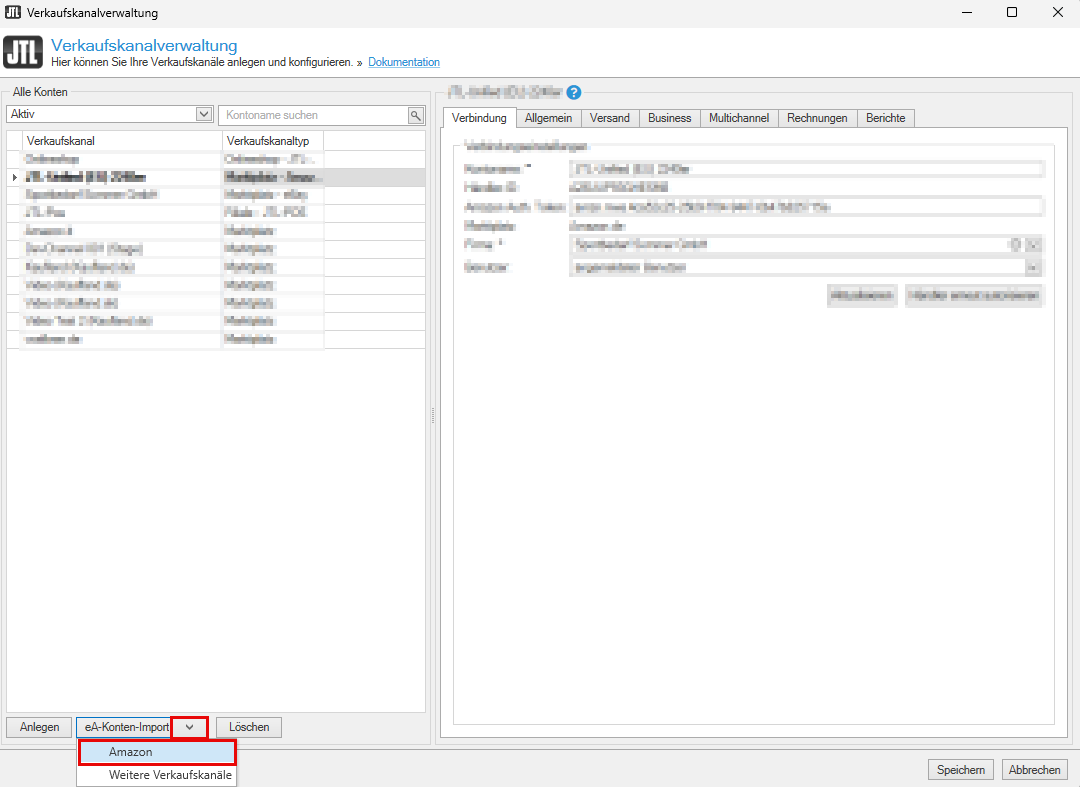
- Sie sehen das Dialogfenster Verkaufskanalverwaltung. Klicken Sie auf den Pfeil auf der Schaltfläche eA-Konten-Import.
- Wählen Sie im Dropdown-Menü die Option Amazon.
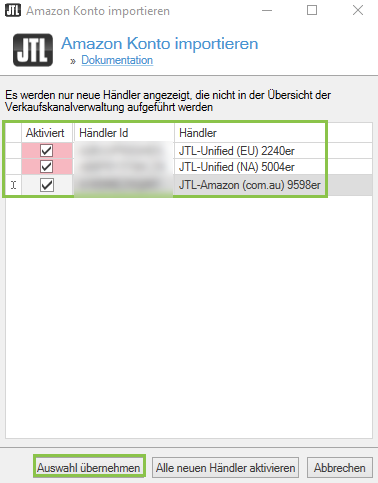
- Aktivieren Sie im Dialogfenster Amazon-Konto importieren das Amazon-Konto, das Sie importieren möchten. Sie können auch mehrere Konten aktivieren.
- Klicken Sie auf die Schaltfläche Auswahl übernehmen.
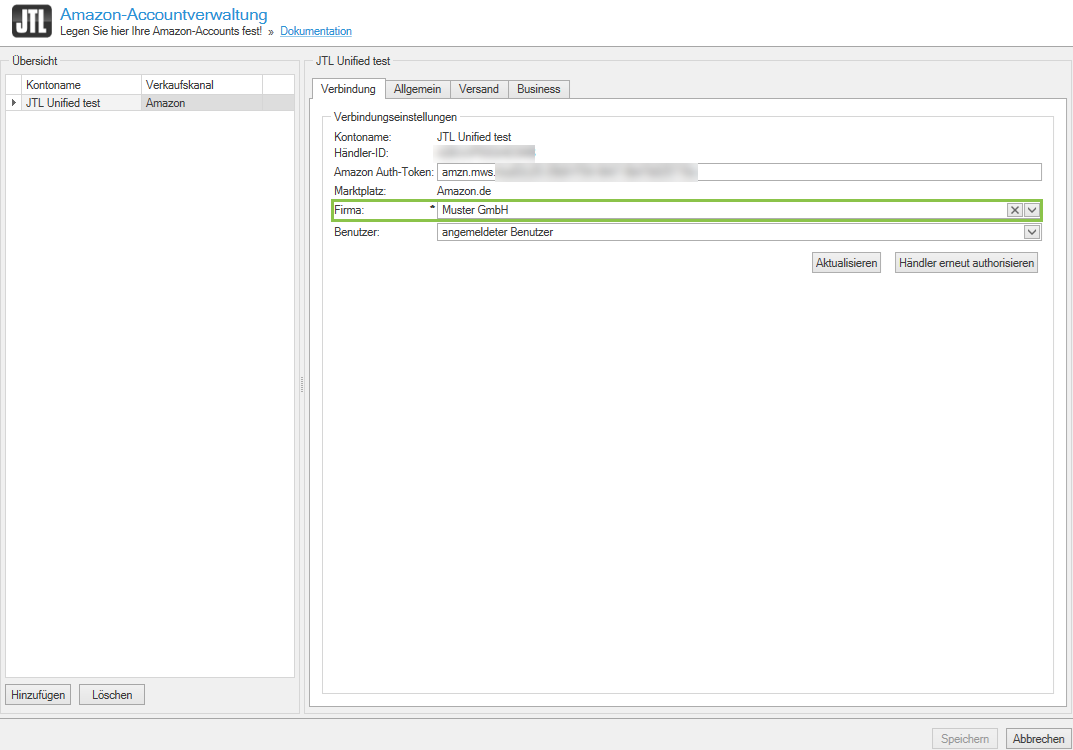
- Im Dialogfenster Verkaufskanalverwaltung sehen Sie jetzt das Amazon-Konto. Wählen Sie in der Registerkarte Verbindung die Firma. JTL-Wawi weist die eingelesene Aufträge dieser Firma zu.
Sie haben das Amazon-Konto in JTL-Wawi importiert.
Bis JTL-Wawi-Version 1.10.x: Angebundenes Amazon-Konto importieren
- Öffnen Sie das Menü Plattformen > Verkaufskanäle.
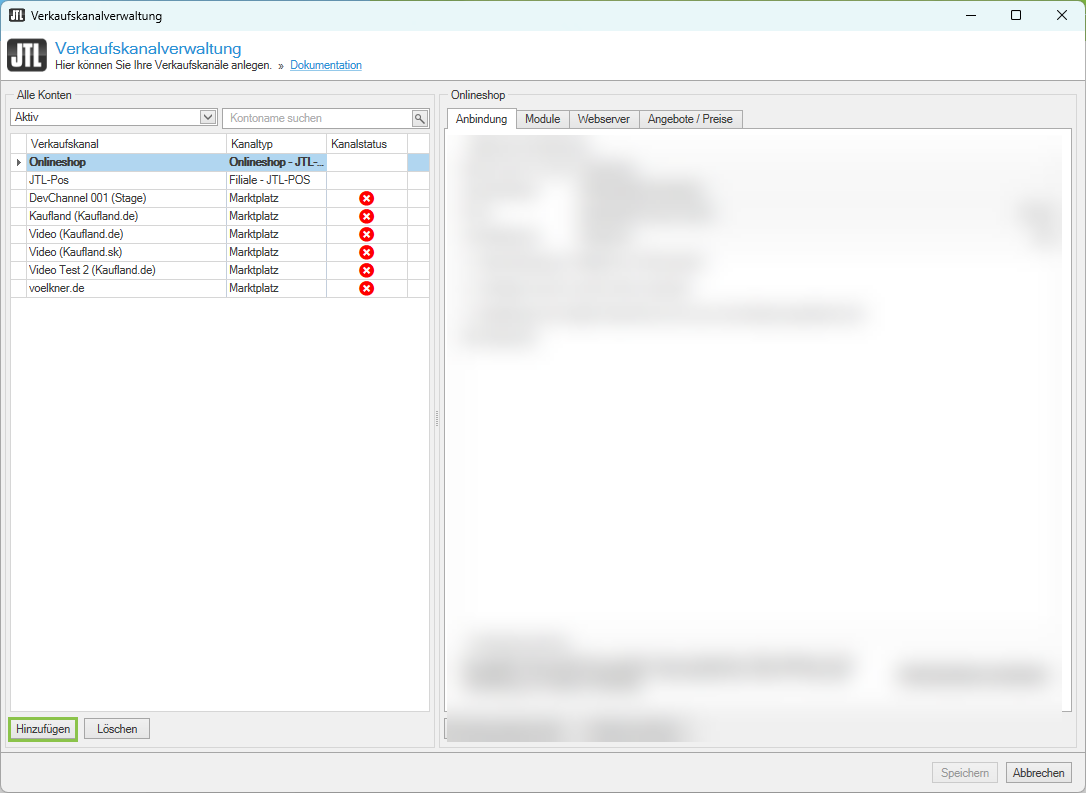
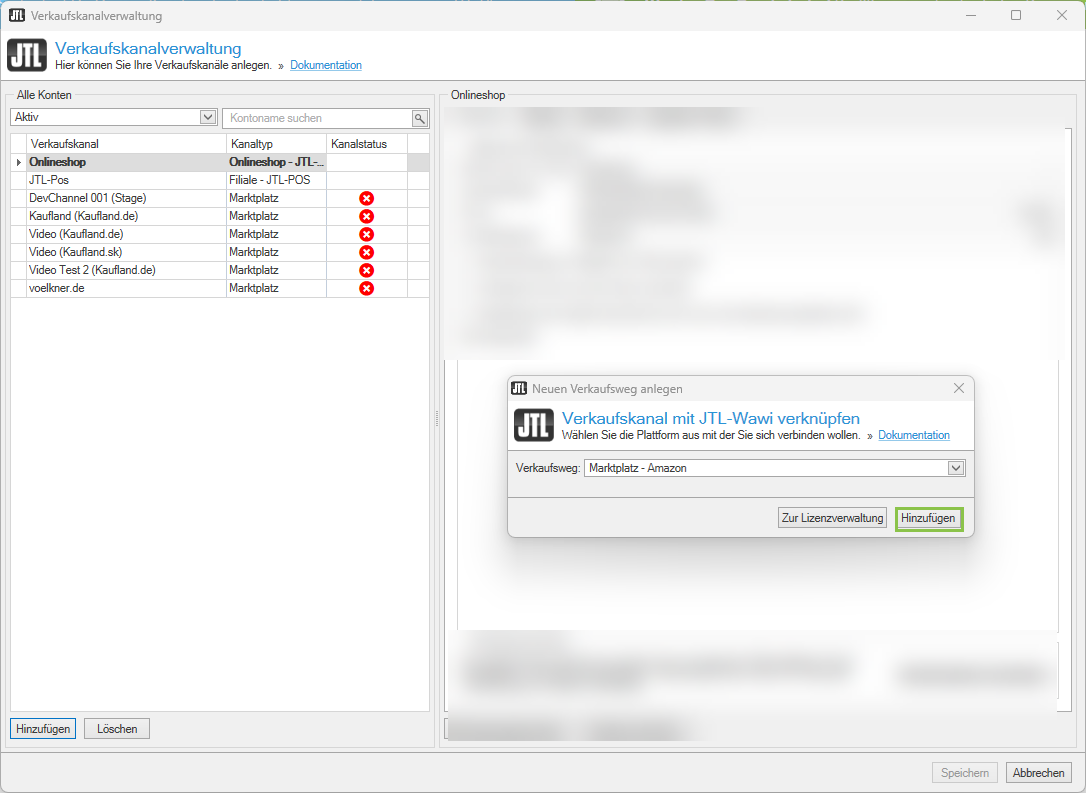
- Sie sehen das Dialogfenster Verkaufskanalverwaltung. Klicken Sie auf die Schaltfläche Hinzufügen.
- Sie sehen das Dialogfenster Verkaufskanal mit JTL-Wawi verknüpfen. Wählen Sie im Dropdown-Menü den Verkaufskanal Marktplatz – Amazon und klicken Sie auf die Schaltfläche Hinzufügen.
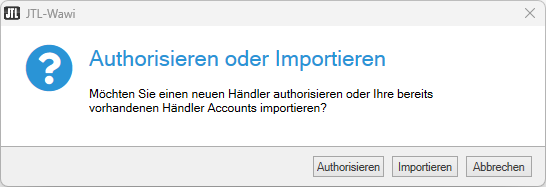
- Sie sehen das Dialogfenster Autorisieren oder importieren. Klicken Sie auf die Schaltfläche Importieren.
- Aktivieren Sie im Dialogfenster Amazon-Konto importieren das Amazon-Konto, das Sie importieren möchten. Sie können auch mehrere Konten aktivieren.
- Klicken Sie auf die Schaltfläche Auswahl übernehmen.
- Im Dialogfenster Verkaufskanalverwaltung sehen Sie jetzt das Amazon-Konto. Wählen Sie in der Registerkarte Verbindung die Firma. JTL-Wawi weist die eingelesene Aufträge dieser Firma zu.
Sie haben das Amazon-Konto in JTL-Wawi importiert.