Packstückinhalte tracken
Ihre Aufgabe/Ausgangslage
Voraussetzungen
Allgemeines
Wenn Sie in Ihrer Pickliste die Funktion „Packstückinhalte tracken“ aktivieren, werden beim Verpacken alle gescannten Artikel automatisch dem ersten Packstück zugeordnet. Erst wenn Sie ein weiteres Packstück hinzufügen, zum Beispiel, weil das erste voll ist, werden die danach gescannten Artikel dem neuen Packstück zugeordnet. Mit der Funktion „Umpacken“ können Sie die Inhalte der Packstücke nachträglich ändern, falls Korrekturen nötig sind.
Durch „Packstückinhalte tracken“ können Sie in allen Warenausgangsprozessen genau nachvollziehen, welche Artikel sich in welchem Packstück befinden. So müssen Sie Aufträge nicht in Teillieferungen aufteilen, nur um für jedes Packstück einen eigenen Lieferschein zu erstellen und den Inhalt nachzuverfolgen.
Packstückinhalte tracken einrichten
In diesem Abschnitt lesen Sie alle notwendigen Einstellungen für die Funktion „Packstückinhalte tracken“.
- Starten Sie das Programm JTL-WMS und melden Sie sich an.
- Öffnen Sie über das Burger-Menü Einstellungen > Picklistenvorlagen das Dialogfenster Picklistenvorlagen verwalten.
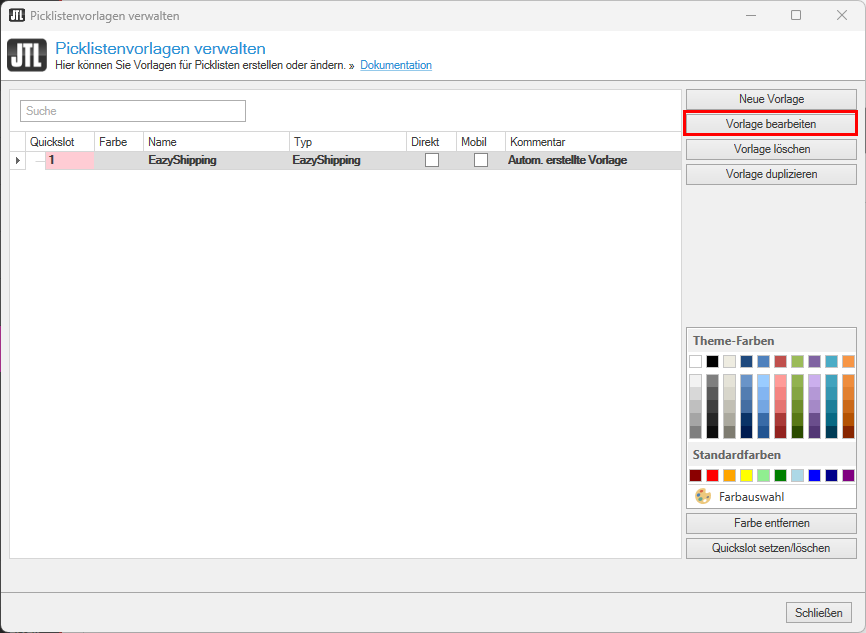
- Wählen Sie eine Picklistenvorlage z. B. für den Versandprozess EazyShipping und klicken Sie auf Vorlage bearbeiten.
- Aktivieren Sie im neuen Dialogfenster Picklistenvorlage bearbeiten Registerkarte Grundeinstellungen Bereich Picklisteneigenschaften die Checkbox Packstückinhalte tracken.
- Klicken Sie auf Speichern und schließen Sie die Picklistenverwaltung.
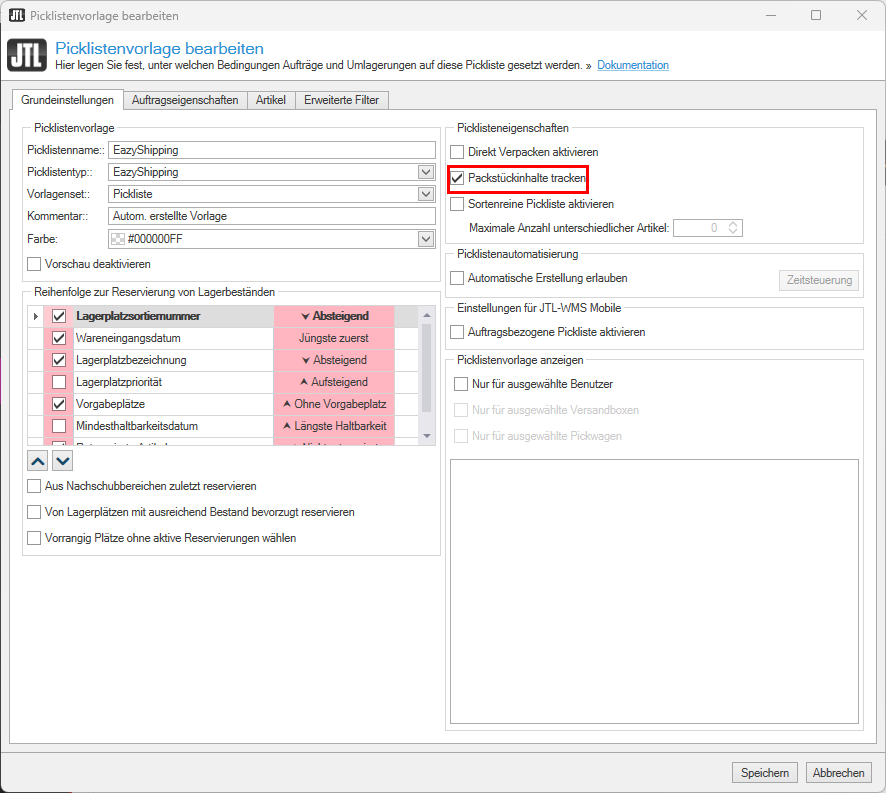
Sie haben erfolgreich die Funktion „Packstückinhalte tracken“ für Ihre Picklistenvorlage für EazyShipping aktiviert. Im folgenden Abschnitt wird der Versandprozess exemplarisch gezeigt.
Versandprozess mit Packstückinhalte tracken
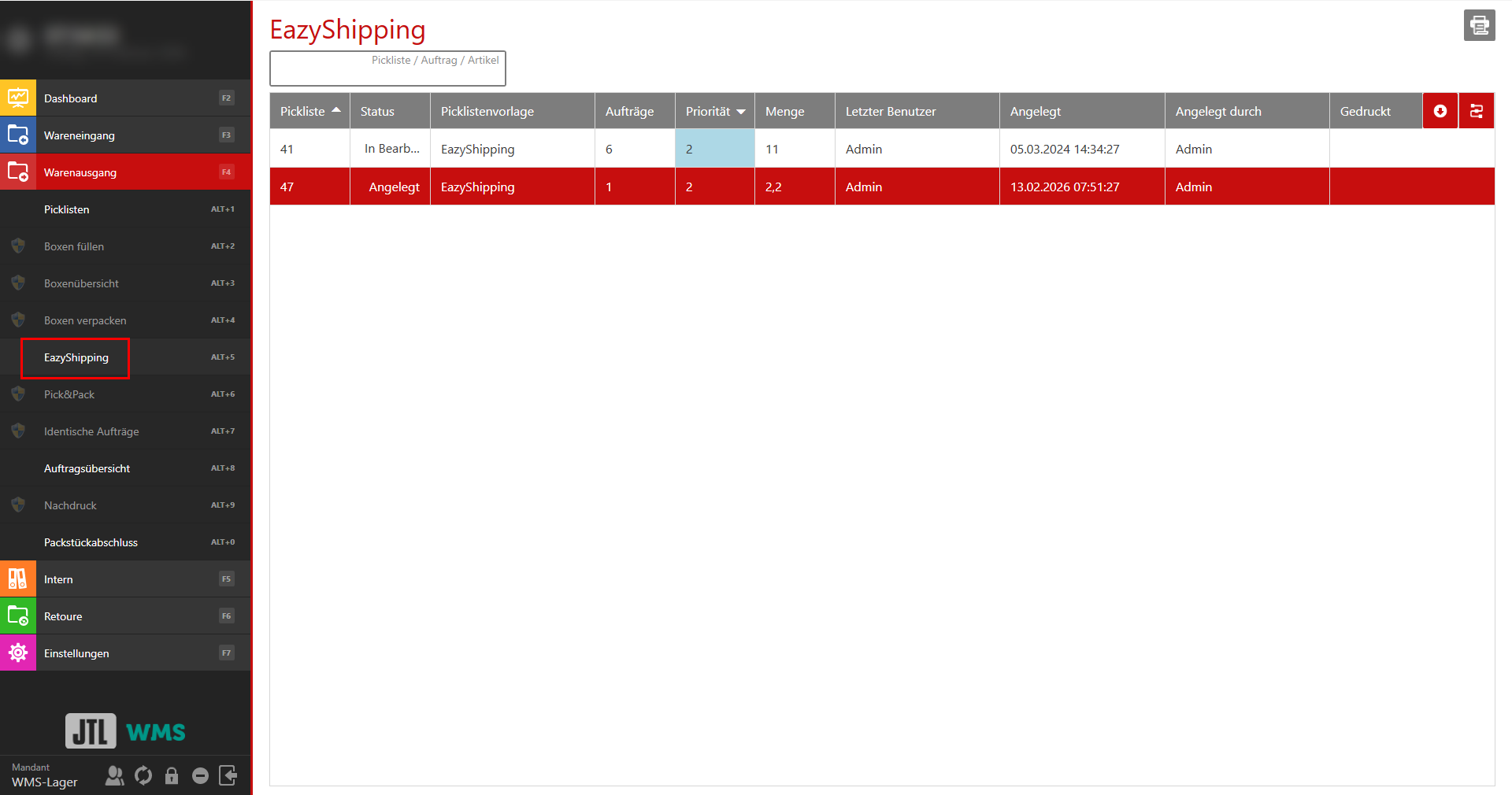
- Öffnen Sie das Menü und klicken Sie auf Warenausgang > EazyShipping.
- Wählen Sie einen Auftrag aus, den Sie bearbeiten möchten.
- Scannen Sie im neuen Fenster Auftrag verpacken einen gepickten Artikel in unserem Beispiel „Snowboard“.

Der Artikel „Snowboard“ wurde dem Packstück 1 hinzugefügt. Die restlichen Artikel möchten wir aus Platzgründen in ein neues Packstück verpacken.
- Klicken Sie auf das +-Symbol und fügen Sie ein weiteres Packstück hinzu.
- Scannen Sie die restlichen Artikel. In unserem Beispiel „Skiwachs“ und „Snowboard-Schuhe“.

Die Artikel „Skiwachs“ und „Snowboard-Schuhe“ wurden dem Packstück 2 hinzugefügt. Sie können auch die Packstückinhalte im Nachhinein umpacken. Für unser Beispiel möchten wir das „Skiwachs“ in Packstück 1 umpacken.
- Öffnen Sie die Funktionsleiste (Pfeil-Symbol) und klicken Sie auf Packstücke umpacken.
- Markieren Sie im neuen Dialogfenster Packstückinhalte umpacken den Artikel „Skiwachs“, der sich in Packstück 2 befindet.
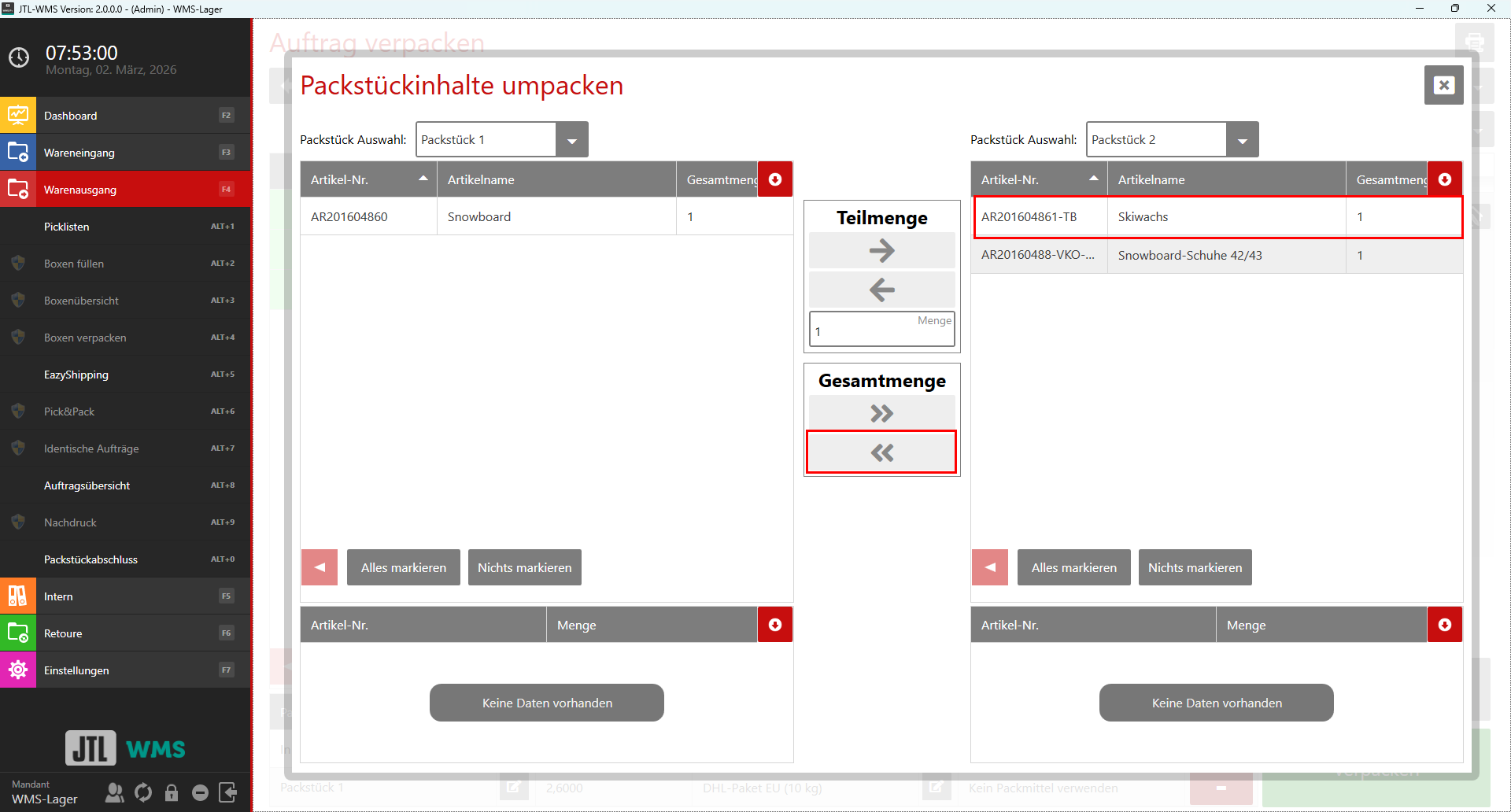
- Markieren Sie im neuen Dialogfenster Packstückinhalte umpacken den Artikel „Skiwachs“, der sich in Packstück 2 befindet.
- Verschieben Sie mithilfe der Pfeiltasten die Gesamtmenge oder eine gewählte Teilmenge in das Packstück 1. Der Artikel ist nun dem Packstück 1 zugeordnet.
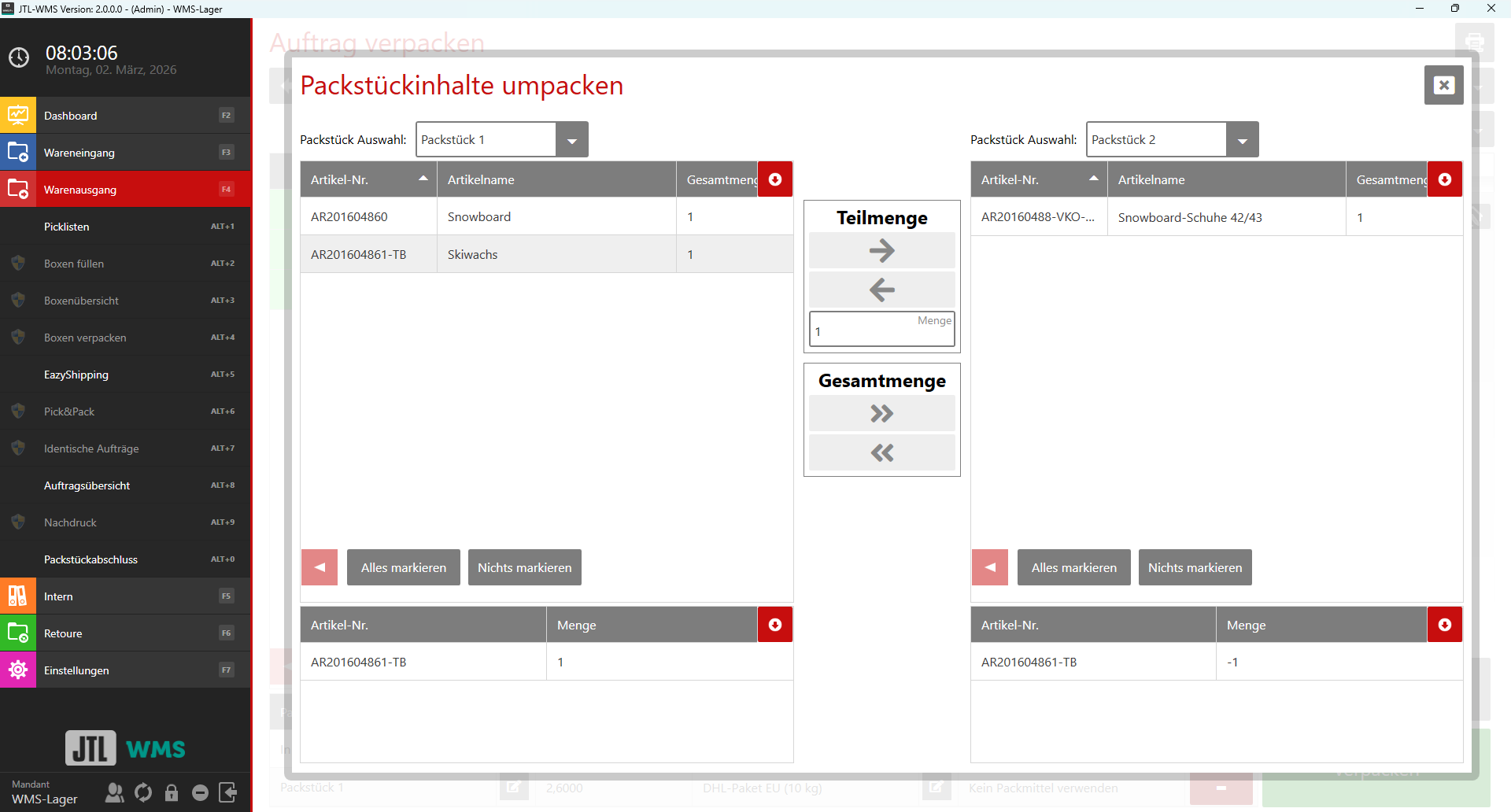
- Schließen Sie das Dialogfenster Packstückinhalte umpacken mit klick auf das x-Symbol, um die Einstellungen zu speichern.
- Klicken Sie im Fenster Auftrag verpacken auf Verpacken.
Der Auftrag ist verpackt und die Artikel des jeweiligen Packstücks sind in der Datenbank hinterlegt.