Lizenz für Documents buchen
Deine Aufgabe/Ausgangslage
Voraussetzungen
Lizenz für Documents buchen
Du hast dich für das Pilotprogramm für Documents angemeldet und wurdest bereits freigeschaltet. Du kannst jetzt anhand dieser Anleitung die Lizenz für Documents buchen. Für Documents benötigst du mindestens 1 Speicher und 1 Nutzer.
- Melde dich bei deinem JTL-Kundenkonto im JTL Kundencenter an.
- Wechsle in den Menüpunkt Bestellungen & Lizenzen.
- Klicke auf den Punkt ERP > Warenwirtschaft.
- Klicke auf den Punkt Lizenzen & Tarife > Module.
- Navigiere zum Bereich Verfügbare Lösungen.
- Klicke beim Produkt Speicher 150 GB auf die Schaltfläche Pilotphase starten.
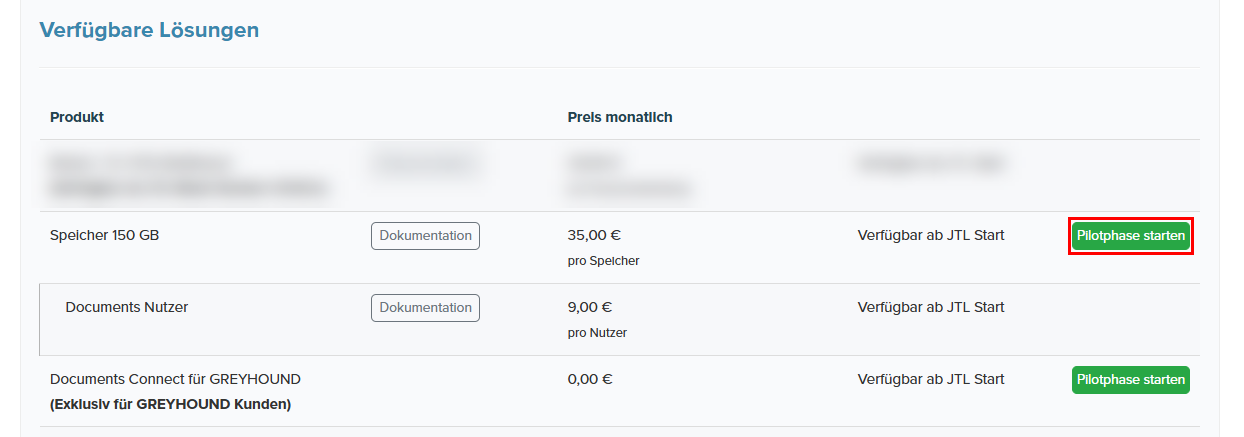
- Klicke auf der neuen Seite JTL-Wawi – Buchungsvorgang | Speicher 150 GB buchen auf die Schaltfläche Zahlungspflichtig bestellen.

- Navigiere im Bereich Verfügbare Lösungen zum Produkt Documents Nutzer.
- Klicke bei dem Produkt Documents Nutzer auf die Schaltfläche Pilotphase starten.

- Klicke auf der neuen Seite JTL-Wawi – Buchungsvorgang | Documents Nutzer buchen auf die Schaltfläche Zahlungspflichtig bestellen.

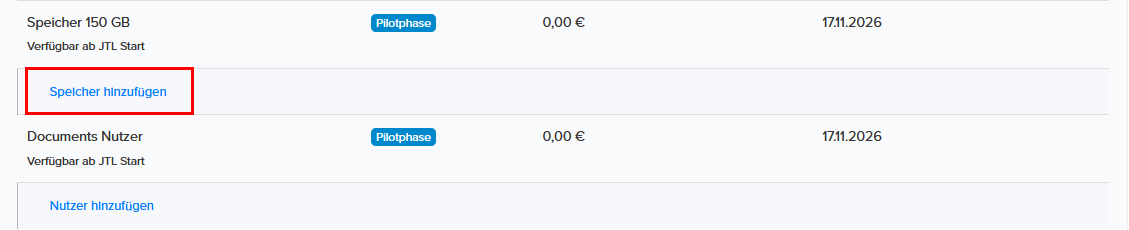
- Navigiere im Bereich Gebuchte Lizenzen zur Lizenz Speicher 150 GB.
- Aktuell ist in der Lizenz noch kein Speicher enthalten. Klicke auf die Schaltfläche Speicher hinzufügen.
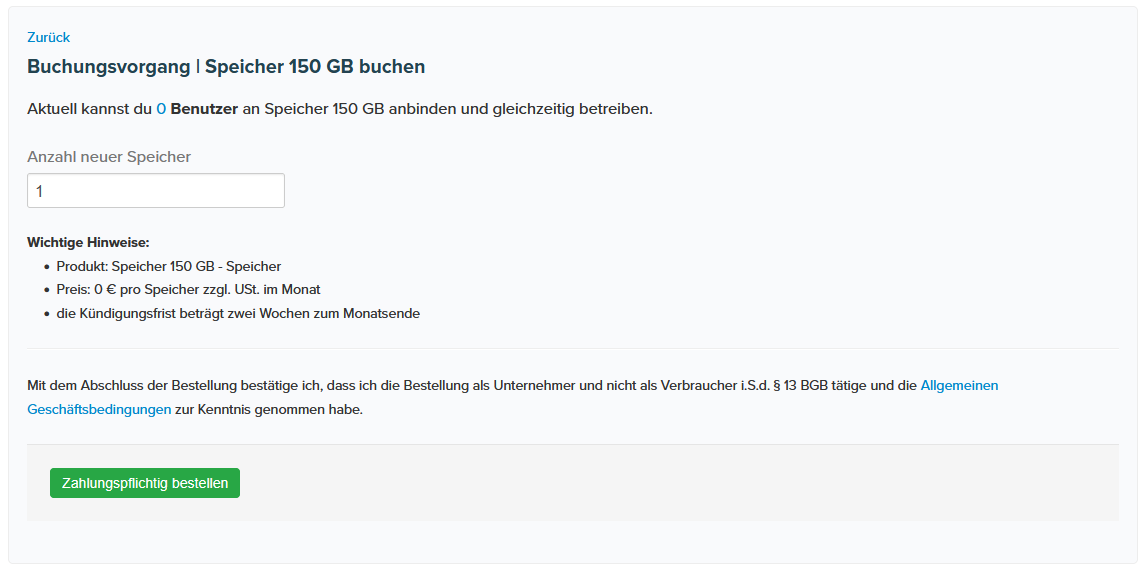
- Klicke auf der neuen Seite Buchungsvorgang | Speicher 150 GB buchen auf die Schaltfläche Zahlungspflichtig bestellen.
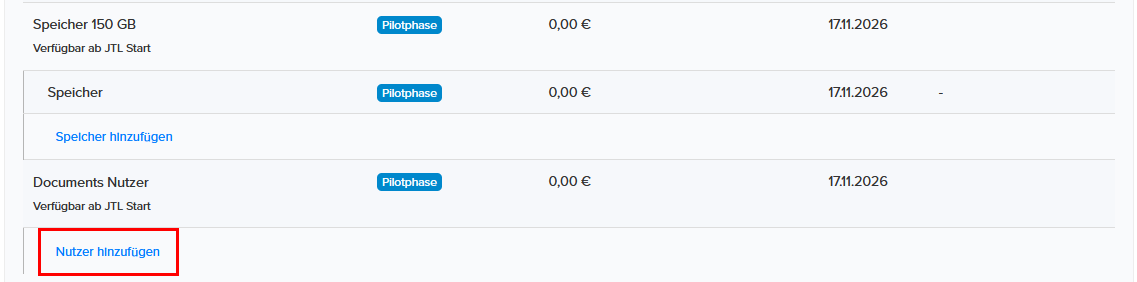
- Navigiere im Bereich Gebuchte Lizenzen zur Lizenz Documents Nutzer.
- Aktuell ist in der Lizenz noch kein Nutzer enthalten. Klicke auf die Schaltfläche Nutzer hinzufügen.
- Klicke auf der neuen Seite Buchungsvorgang | Documents Nutzer buchen auf die Schaltfläche Zahlungspflichtig bestellen.
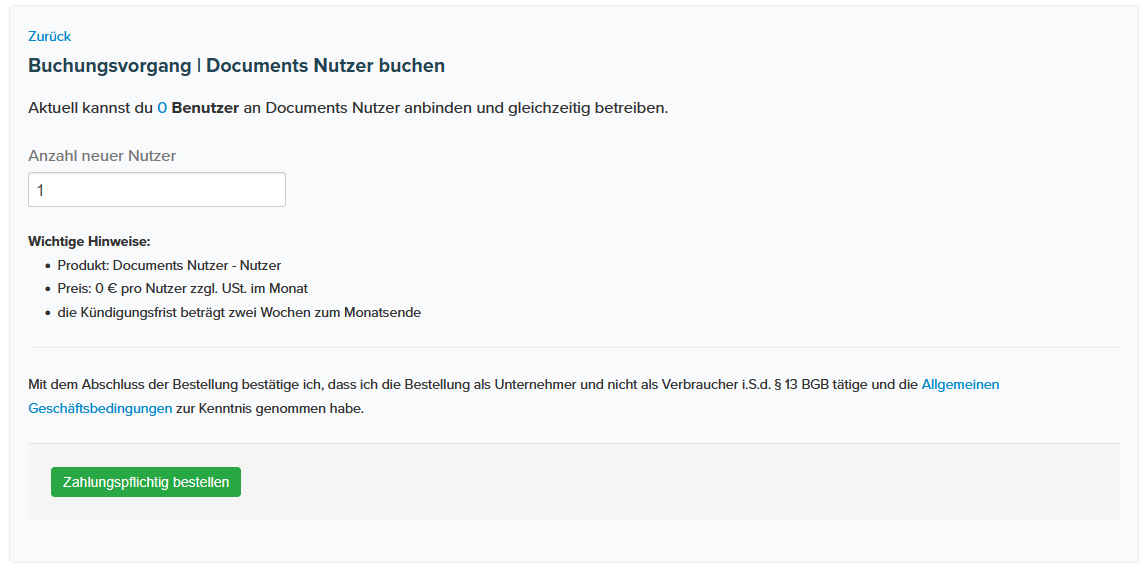
Du hast die Lizenz für Documents gebucht. Du hast 1 Speicher und 1 Nutzer hinzugefügt. Weitere Nutzer und Speicher kannst du bei Bedarf über die Schaltflächen Speicher hinzufügen und Nutzer hinzufügen ergänzen. Aktualisiere im nächsten Schritt die Lizenzen in JTL-Wawi.
Lizenzen in JTL-Wawi aktualisieren
Nachdem du die Lizenz für Documents im JTL Kundencenter gebucht hast, aktualisiere deine Lizenzen in JTL-Wawi.
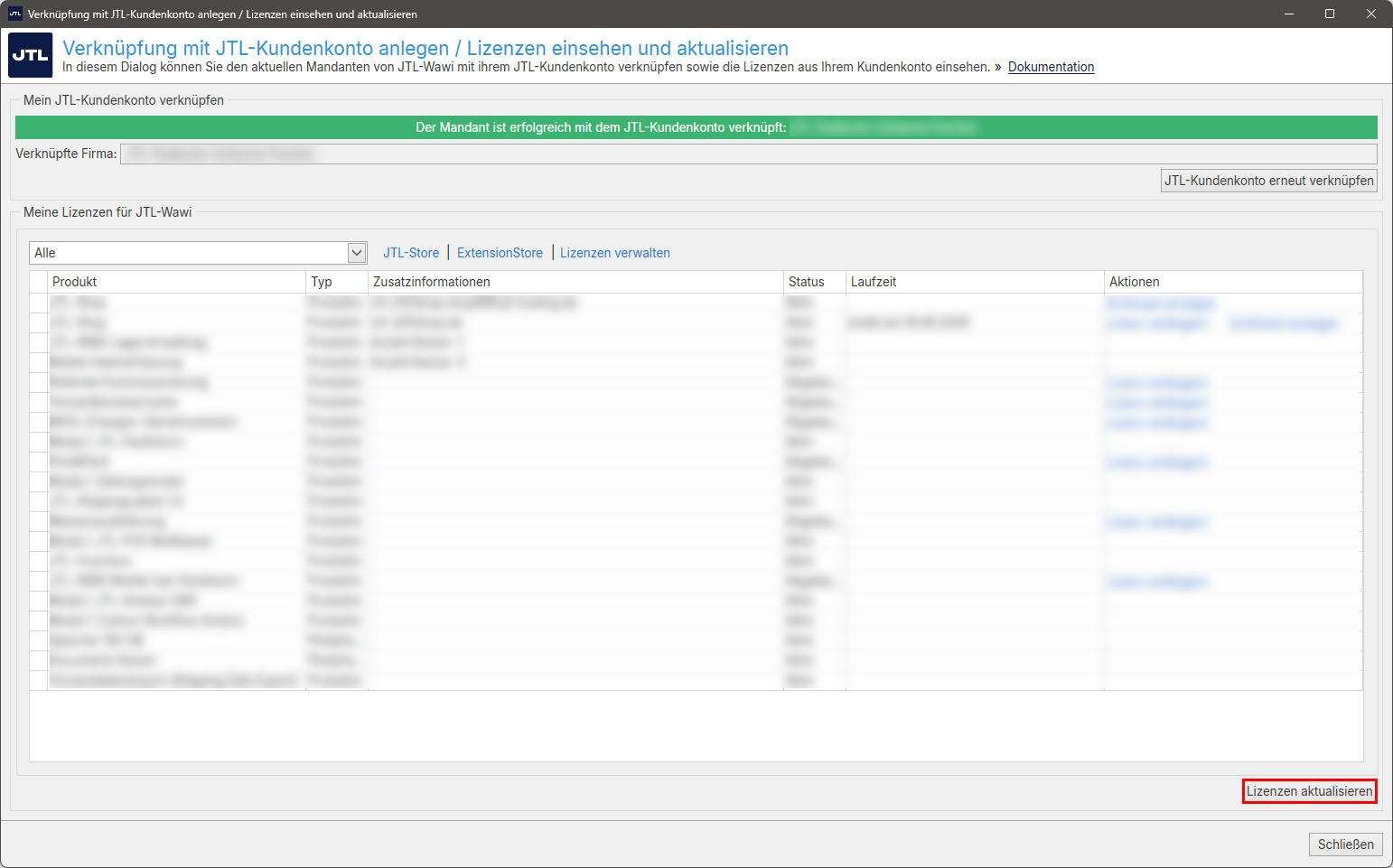
- Öffne in JTL-Wawi über das Menü Hilfe/JTL-Kundenkonto > Lizenzen/JTL-Kundenkonto die Seite Verknüpfung mit JTL-Kundenkonto anlegen/Lizenzen einsehen und aktualisieren.
- Klicke auf die Schaltfläche Lizenzen aktualisieren.
- Prüfe, ob die gebuchten Lizenzen Speicher 150 GB und Documents Nutzer aufgelistet sind.
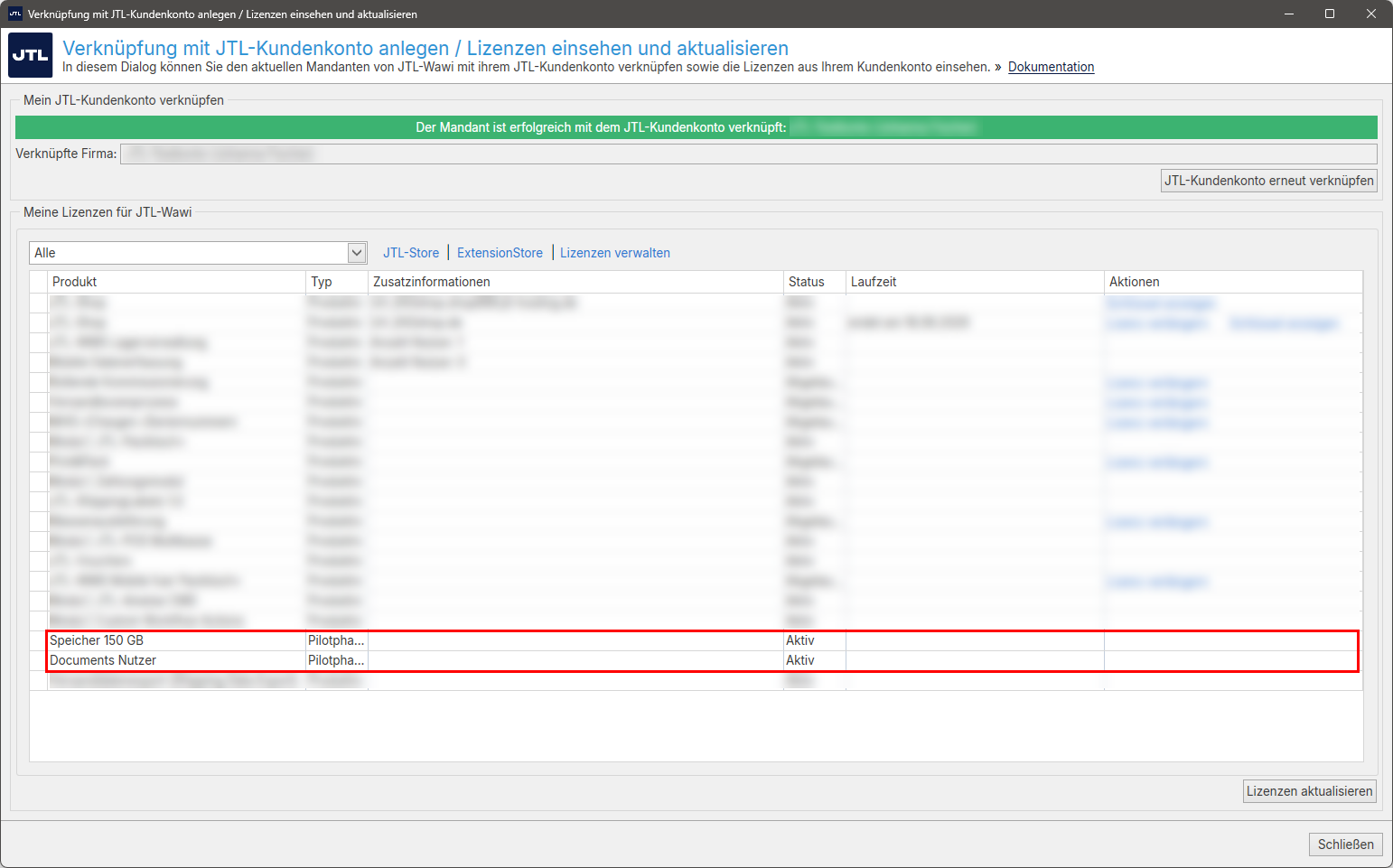
- Klicke auf die Schaltfläche Schließen.
Du hast erfolgreich die Lizenzen in JTL-Wawi aktualisiert.
Wie geht es weiter?
Du kannst jetzt die App Documents im JTL Hub installieren. Siehe Documents installieren