Dokumente aus JTL-Wawi zu Documents übertragen
Deine Aufgabe/Ausgangslage
Du möchtest deine Dokumente aus JTL-Wawi regelkonform nach den Vorgaben des Bundesministeriums für Finanzen archivieren und dafür das DMS-System Documents verwenden. Du hast Documents bereits installierst und möchtest jetzt deine Dokumente aus JTL-Wawi zu Documents übertragen.
Hinweis: Documents (früher: JTL-Archive) befindet sich aktuell in der Closed-Beta-Phase und ist nur für Pilotkunden verfügbar. Über das JTL-Kundencenter kannst du dich beim Pilotprogramm JTL-Archive via JTL Cloud (Closed Beta) anmelden. Zu den Pilotprogrammen im JTL-Kundencenter
Voraussetzungen
Dokumente aus JTL-Wawi zu Documents übertragen
Du kannst rückwirkend keine Dokumente aus JTL-Wawi zu Documents übertragen. Du kannst nur die Dokumente übertragen, die du erstellt hast, nachdem du Documents erfolgreich installiert hast.
- Lege in JTL-Wawi zum Beispiel einen neuen Auftrag oder eine neue Rechnung an.
- Öffne in JTL Hub das App-Dashboard und öffne die App Documents.
- Öffne in Documents in der Filterstruktur den Ordner Dokumente.
- Klicke auf das Aktualisieren-Symbol.
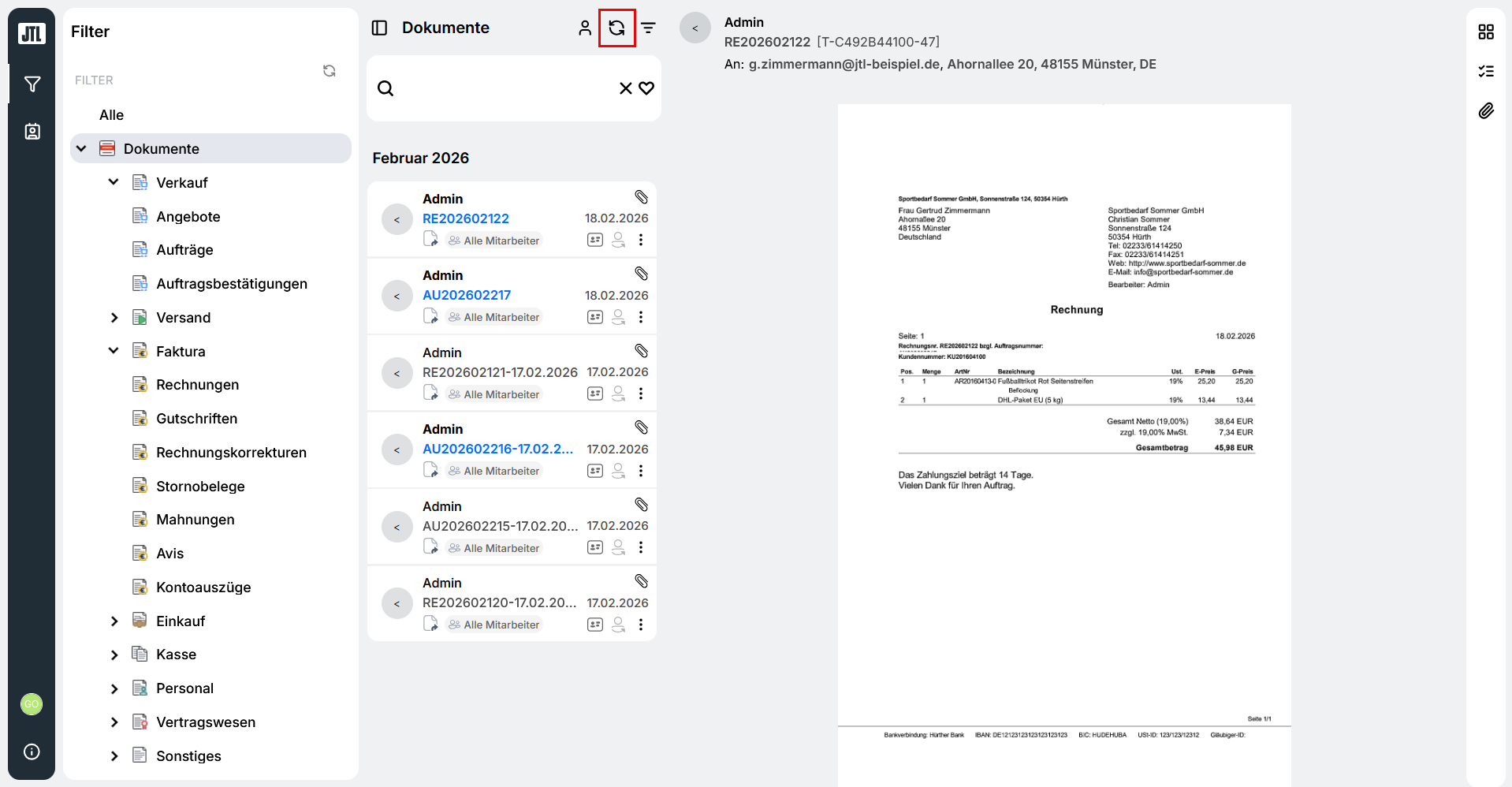
Hinweis: Die Synchronisation zwischen JTL-Wawi und Documents läuft im Hintergrund automatisch. Es dauert für gewöhnlich rund 45 Sekunden, bis die Dokumente von JTL-Wawi zu Documents übertragen wurden. Wenn die Dokumente nicht übertragen wurden, überprüfe, ob eine aktive Verbindung zwischen JTL-Wawi und JTL Cloud besteht. Siehe Verbindung zu JTL Cloud prüfen
Sobald das Dokument übertragen wurde, siehst du den neu angelegten Auftrag oder die neu angelegte Rechnung in Documents. So funktioniert die Dokumentenablage in Documents.