JTL-Wawi aktualisieren: Schritt für Schritt
Auf dieser Seite finden Sie eine Übersicht der Schritte, die vor, während und nach einem JTL-Wawi-Update erforderlich sind. Führen Sie die Schritte in der angegebenen Reihenfolge aus.
Voraussetzungen
Hinweis: Führen Sie das Update zwischen Montag und Donnerstag während der Arbeitszeiten des JTL-Supports bzw. Ihres JTL Service Partners aus. Nur so können Sie bei Problemen Support in Anspruch nehmen.
Wichtige Informationen zum Update
Vor dem Update
| Schritt 1 | Erforderlich | Alle Clients und Benutzer abmelden | Melden Sie alle Clients und Benutzer von JTL-Wawi ab. |
| Schritt 2 | Erforderlich | JTL-Worker stoppen | Stoppen Sie JTL-Worker. |
| Schritt 3 | Erforderlich | Workflows deaktivieren | Deaktivieren Sie Ihre Workflows. |
| Schritt 4 | Bei Bedarf | JTL-WMS Mobile Server stoppen | Wenn JTL-WMS Mobile im Einsatz ist: Stoppen Sie den Dienst für WMS-Mobile Server im Windows-Taskmanager. |
Update durchführen
| Schritt 1 | Erforderlich | JTL-Wawi aktualisieren | Führen Sie das Update durch. |
| Schritt 2 | Bei Bedarf | JTL-Wawi auf allen weiteren Arbeitsplätzen aktualisieren | Wenn JTL-Wawi auf mehreren PCs oder Notebooks installiert ist: Führen Sie das Update auf allen weiteren Arbeitsplätzen durch. |
Hinweis: Das Update kann sehr lange dauern. Brechen Sie den Vorgang nicht ab.
Nach dem Update
| Schritt 1 | Erforderlich | JTL-Wawi-Mandant mit JTL-Kundenkonto verknüpfen | Verbinden Sie den Mandanten mit dem JTL-Kundenkonto und prüfen Sie alle Lizenzen und Verbindungen. |
| Schritt 2 | Erforderlich | Workflows aktivieren und prüfen | Aktivieren Sie Ihre Workflows. Prüfen Sie, ob alle Workflows korrekt ausgeführt werden. |
| Schritt 3 | Erforderlich | JTL-Worker starten | Starten Sie JTL-Worker und prüfen Sie, ob alle Prozesse korrekt laufen. |
| Schritt 4 | Erforderlich | Steuereinstellungen prüfen | Prüfen Sie, ob Ihre Steuereinstellungen weiterhin aktuell und vollständig sind. |
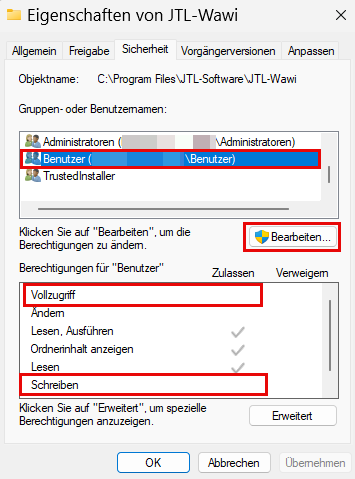
| Schritt 5 | Erforderlich | Dateiberechtigungen prüfen | Prüfen Sie die Berechtigungen für die Programmdateien. Alle Benutzer:innen benötigen die Berechtigungen Vollzugriff und Schreiben.
|
| Schritt 6 | Erforderlich | Druck-/E-Mail-/Exportvorlagen prüfen | Prüfen Sie, ob individuelle Anpassungen an Ihren Vorlagen noch kompatibel sind. Prüfen Sie auch die DotLiquid-Variablen. Öffnen Sie dazu in JTL-Wawi über das Menü Admin > Druck-/E-Mail-/Exportvorlagen das Dialogfenster Druck-/E-Mail-/Exportvorlagen verwalten. |
| Schritt 7 | Erforderlich | JTL-Ameise-Vorlagen prüfen | Prüfen Sie, ob Ihre JTL-Ameise-Vorlagen noch kompatibel sind. Führen Sie dazu Testimporte und Testexporte Ihrer Vorlagen durch. |
| Schritt 8 | Bei Bedarf | SQL der eigenen Übersichten prüfen | Prüfen Sie die SQLs für eigene Übersichten und passen Sie die SQLs bei Bedarf an. Die Datenbankstruktur kann sich durch das Update geändert haben. |
| Schritt 9 | Bei Bedarf | Drucker für JTL-ShippingLabels 1.0 einrichten oder | Wenn JTL-ShippingLabels 1.0 oder Shipping 2.0 im Einsatz ist: Richten Sie den Drucker im Menü JTL-Wawi Start > Drucker ggf. auf jedem Arbeitsplatz neu ein. |
| Schritt 10 | Bei Bedarf | Picklistenvorlagen und Druckereinstellungen prüfen | Wenn JTL-WMS im Einsatz ist:
|
| Schritt 11 | Bei Bedarf | JTL-WMS Mobile aktualisieren | Wenn JTL-WMS Mobile im Einsatz ist: Prüfen Sie, ob Ihre App-Version aktuell ist. Aktualisieren Sie die App wenn nötig auf die neueste Version. |
| Schritt 12 | Bei Bedarf | JTL-WMS Mobile Server starten | Wenn JTL-WMS Mobile im Einsatz ist: Starten Sie den WMS Mobile Server-Dienst im Windows-Taskmanager. |