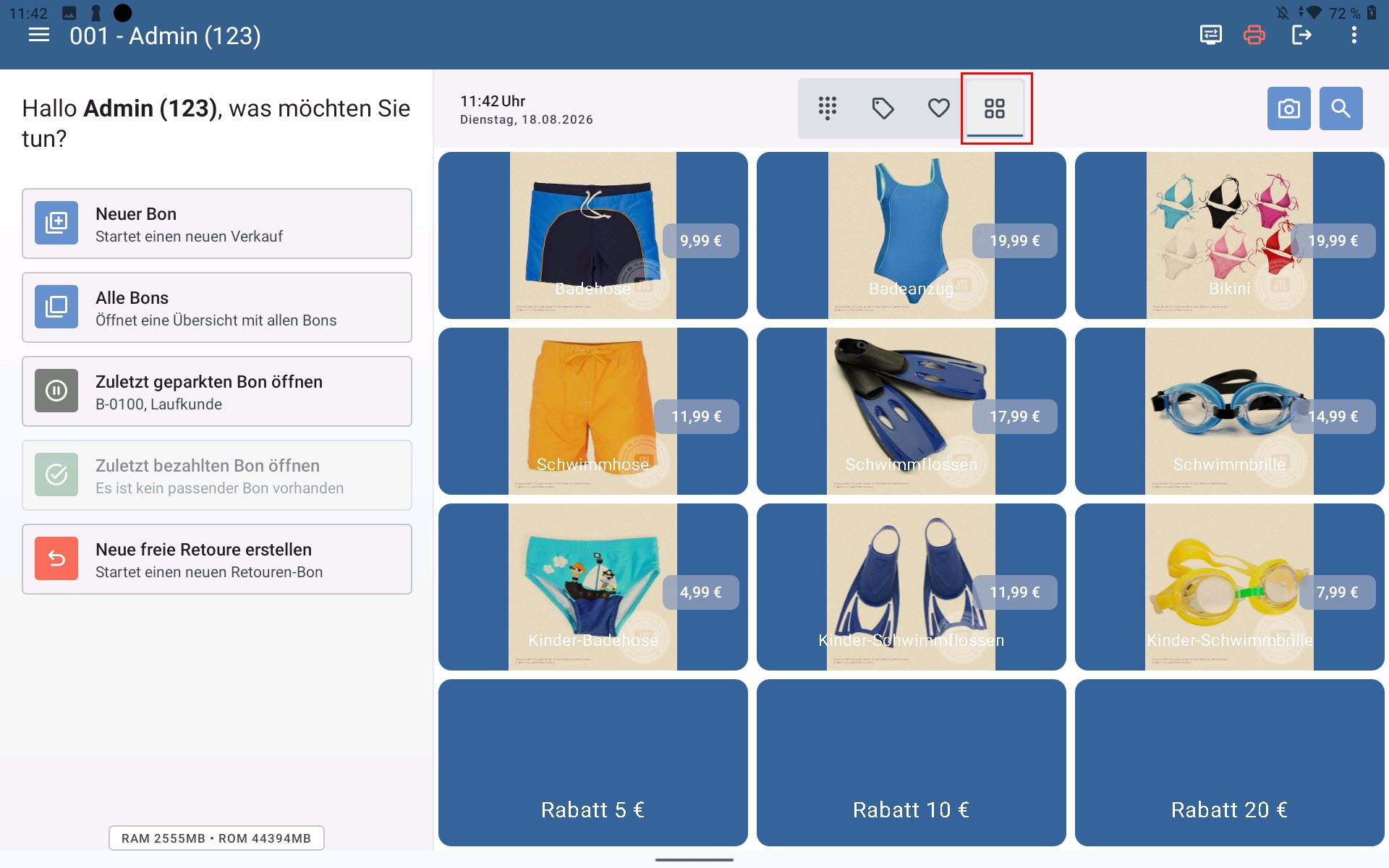
Power Surface einrichten
Ihre Aufgabe/Ausgangslage
Voraussetzungen
Power-Surface-Layout anlegen
- Öffnen Sie über das Menü den Punkt Power Surface.
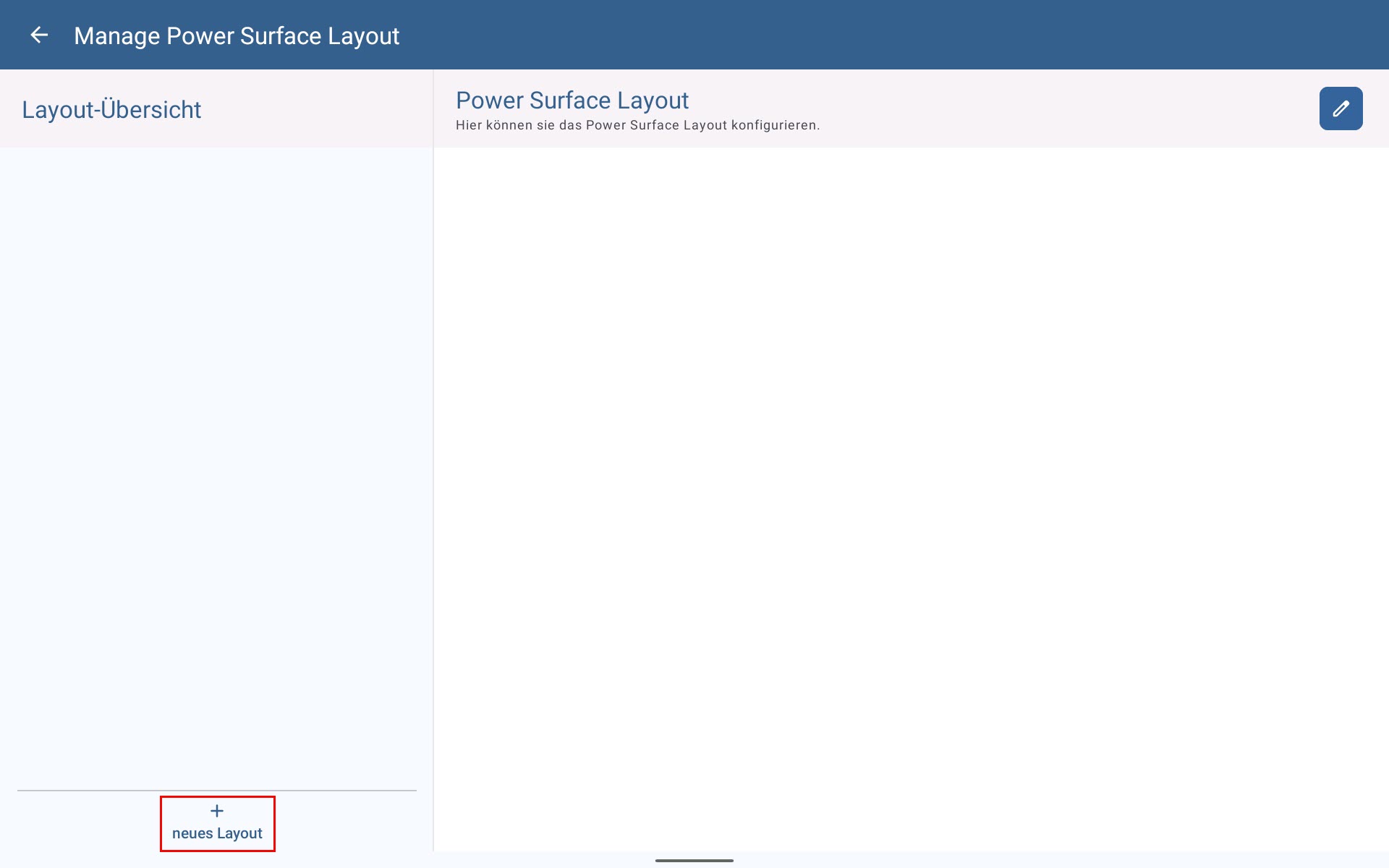
- Sie sehen die Seite Manage Power Surface Layout. Tippen Sie auf die Schaltfläche + neues Layout.
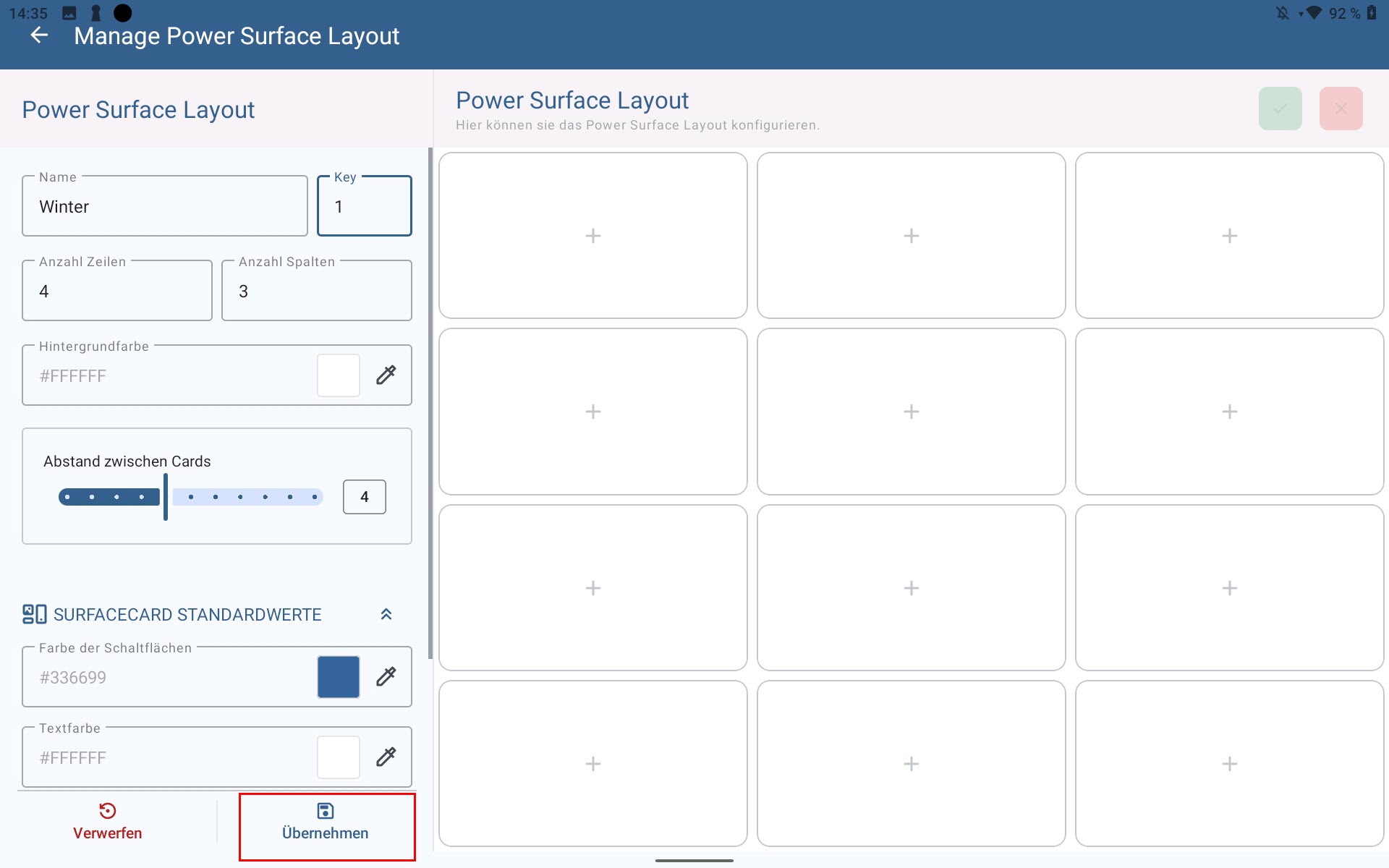
- Sie sehen ein neues leeres Power-Surface-Layout. Geben Sie im Feld Name einen Namen ein, zum Beispiel „Winter“.
- Geben Sie im Feld Key eine Zahl ein.
- Geben Sie in den Feldern Anzahl Zeilen und Anzahl Spalten die gewünschte Zeilen- und Spaltenanzahl ein.
- Optional: Passen Sie im Feld Hintergrundfarbe die Hintergrundfarbe der Power Surface an.
- Optional: Passen Sie im Feld Abstand zwischen Cards den Abstand zwischen den einzelnen Cards an.
- Optional: Öffnen Sie den Bereich Surfacecard Standardwerte und passen Sie dort die Standardwerte der einzelnen Cards an.
- Tippen Sie auf die Schaltfläche Übernehmen.
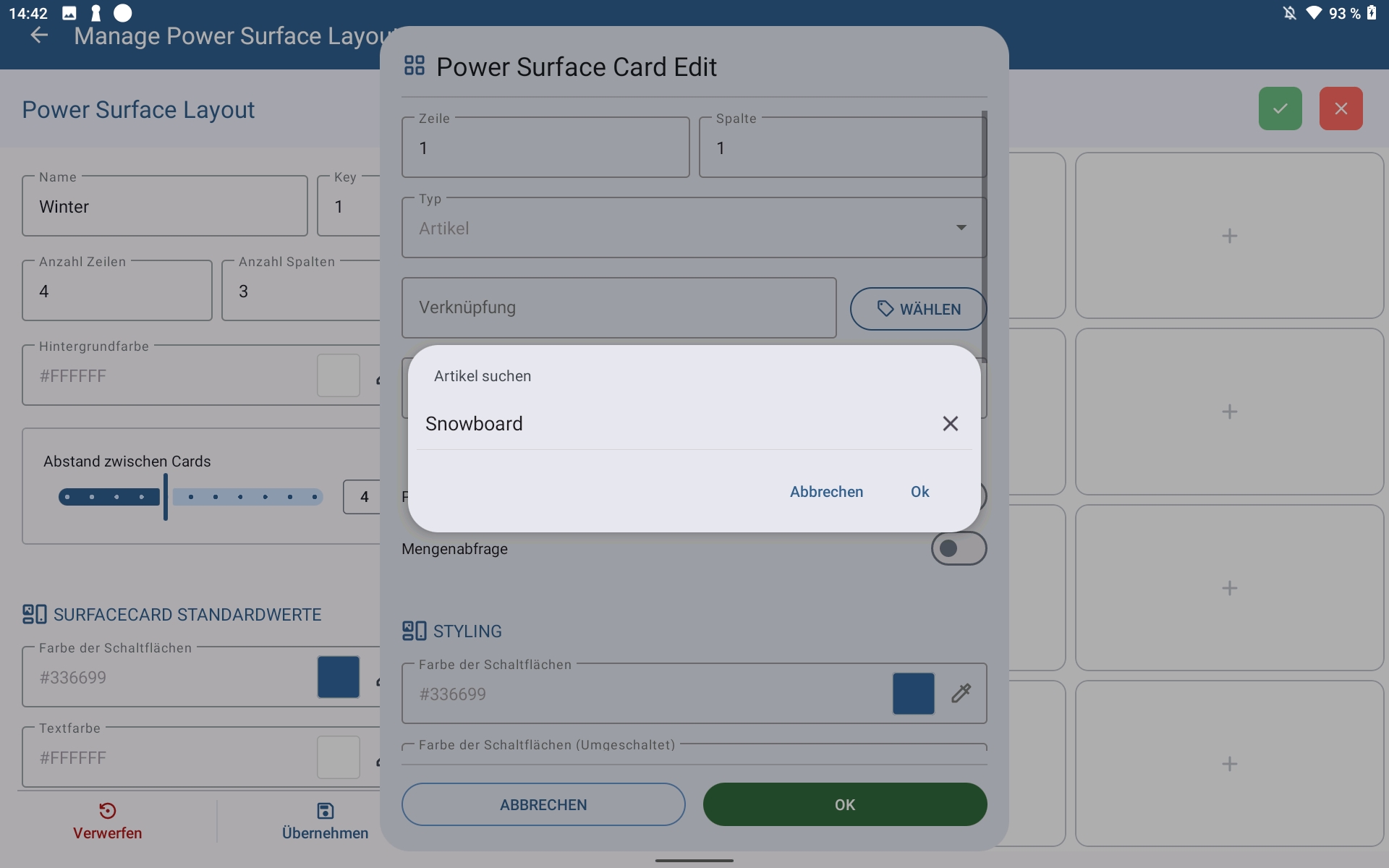
- Tippen Sie auf der rechten Seite auf eine Card, die Sie mit einem Artikel, Rabatt oder einem anderen Typ verknüpfen möchten.
- Sie sehen das neue Dialogfenster Power Surface Card Edit. Wählen Sie im Dropdown-Menü Typ den Typ der Verknüpfung. In diesem Beispiel nehmen wir den Typ Artikel.
- einem anderen Power-Surface-Layout (Layout)
- einem favorisierten Artikel (Favorit)
- einem Rabatt
- einer Mengeneingabe
- einer Preiseingabe
- Wenn Sie den Typ Artikel gewählt haben, tippen Sie auf die Schaltfläche Wählen.
- Sie sehen das neue Dialogfenster Artikel suchen. Suchen Sie in dem Suchfeld nach dem Artikel, indem Sie den Artikelnamen, die Artikelnummer, ISBN oder UPC eingeben. In diesem Beispiel geben wir den Begriff „Snowboard“ ein.
- Tippen Sie auf die Schaltfläche Ok.
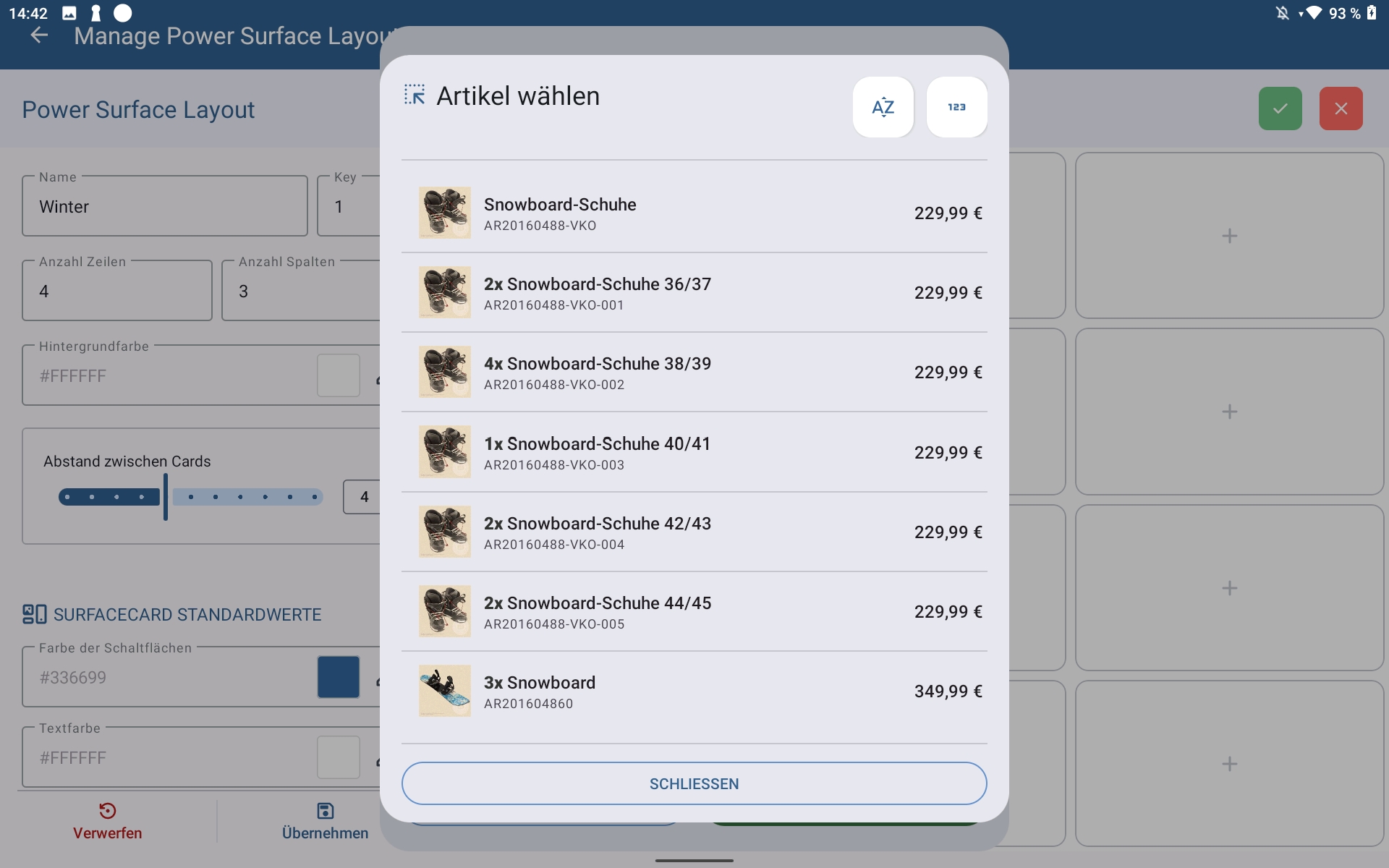
- Im neuen Dialogfenster Artikel wählen sehen Sie Ihre Artikel zu dem eingegebenen Begriff, in diesem Beispiel „Snowboard“. Wählen Sie den gewünschten Artikel, indem Sie auf den Artikel tippen.
- Optional: Aktivieren Sie die Optionen Preiseingabe und/oder Mengenabfrage.
- Optional: Passen Sie im Bereich Styling die Hintergrundfarbe und die Schrift der Card an.
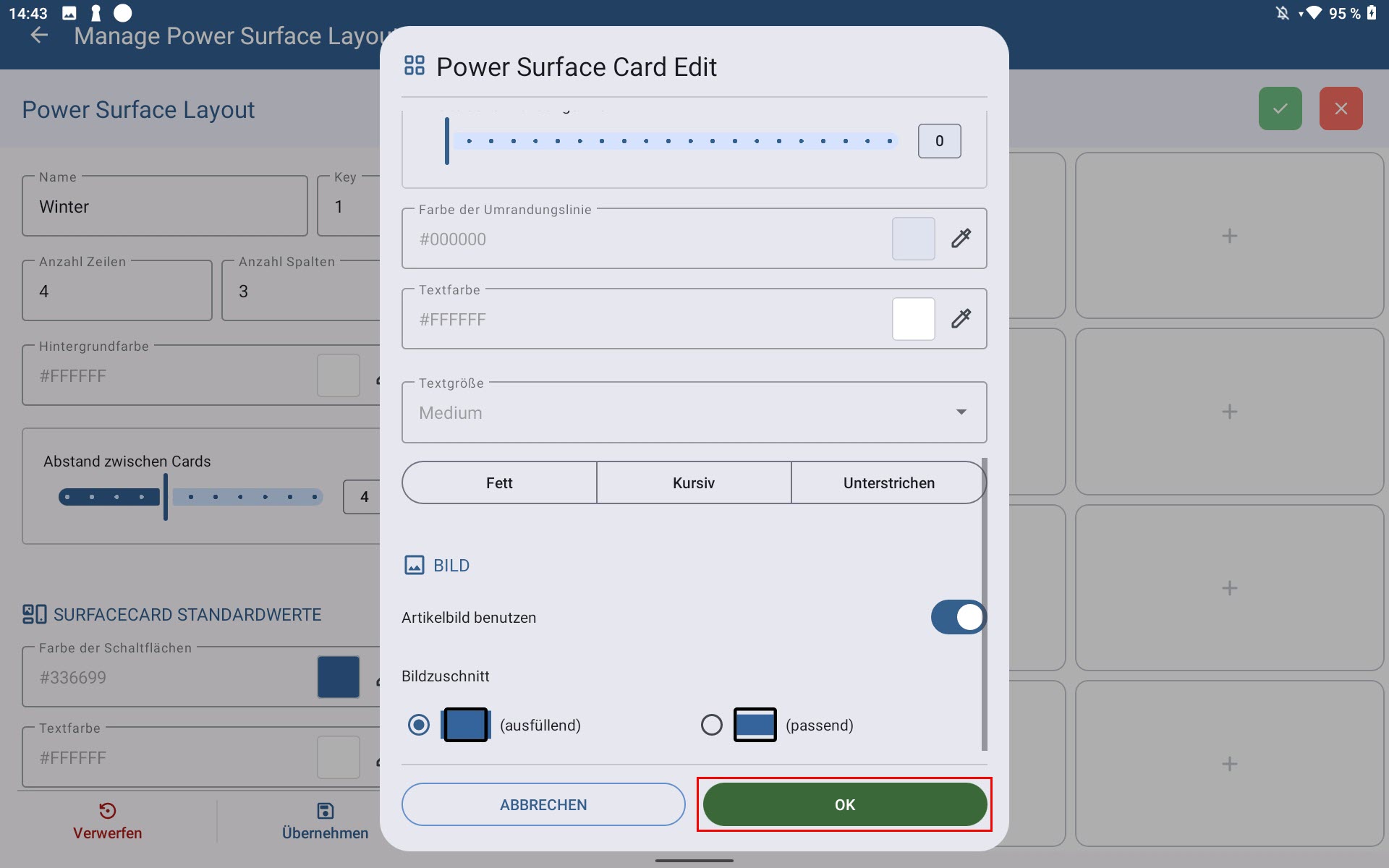
- Optional:Laden Sie im Bereich Bild ein Artikelbild hoch oder aktivieren Sie die Option Artikelbild benutzen. Mit der Option Artikelbild benutzen verwenden Sie das in JTL-POS hinterlegte Artikelbild.
- Wenn Sie alle Angaben gemacht haben, tippen Sie auf die Schaltfläche OK.
- Verknüpfen Sie alle weiteren Cards mit Artikeln oder anderen Typen.
- Wenn Sie alle Cards verknüpft haben, tippen Sie auf den grünen Haken, um zu speichern.
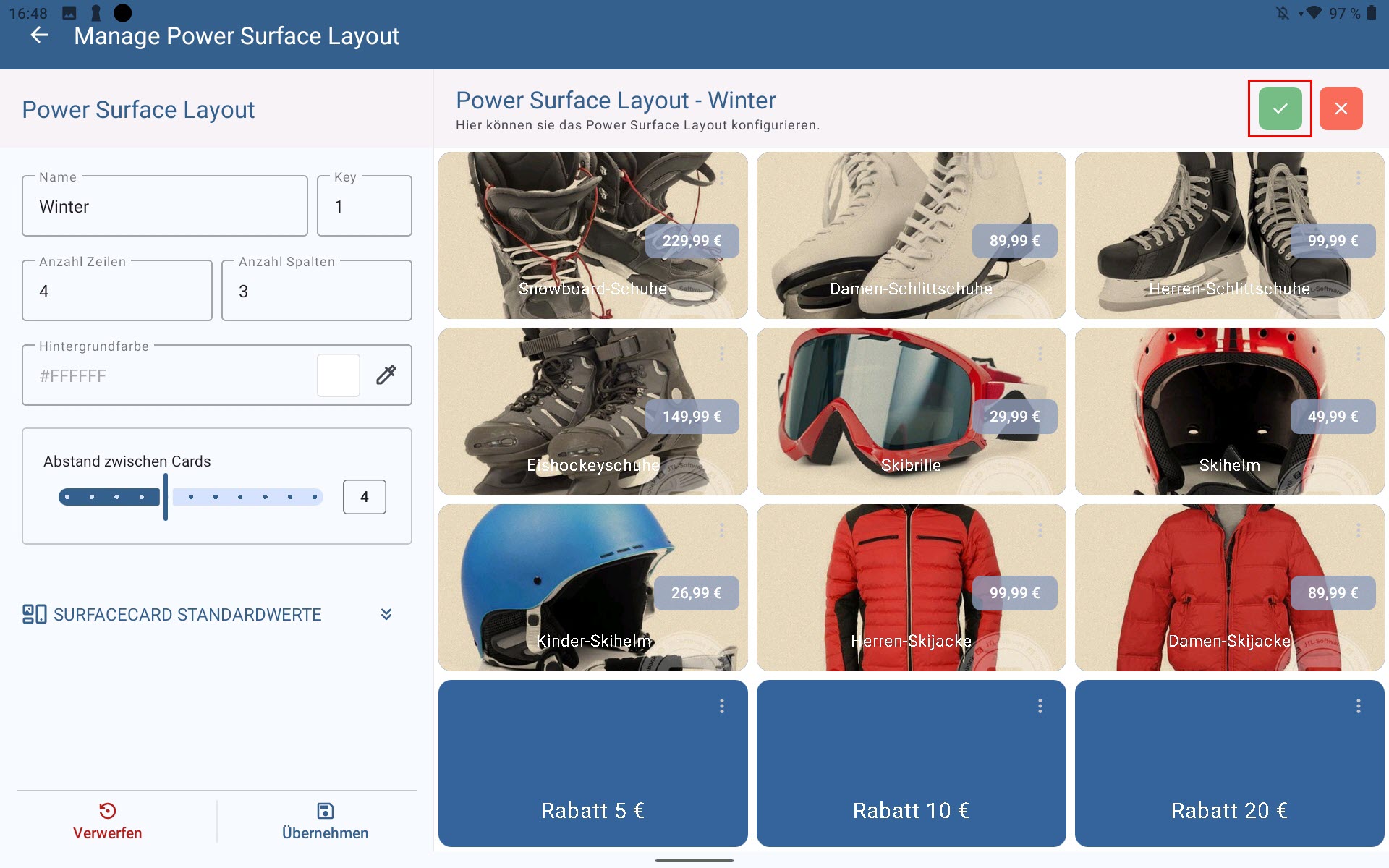
Sie haben erfolgreich 1 Power-Surface-Layout angelegt. Sie können jetzt weitere Power-Surface-Layouts anlegen oder direkt mit dem nächsten Schritt fortfahren.
Wenn Sie für das Power-Surface-Layout einen Zeitplan festlegen möchten, müssen Sie mindestens 2 Power-Surface-Layouts angelegt haben. Über den Zeitplan können Sie feste Zeiten festlegen, an denen das Power-Surface-Layout angezeigt wird.
Power Surface aktivieren
Damit die Power Surface in JTL-POS angezeigt wird, müssen Sie die Power Surface aktivieren.
- Schließen Sie die Seite Manage Power Surface Layout.
- Öffnen Sie über das Menü Einstellungen > Kasse die Seite Kasseneinstellungen.
- Tippen Sie auf das Stift-Symbol.
- Aktivieren Sie im Bereich Layout die Option Power Surface aktivieren.
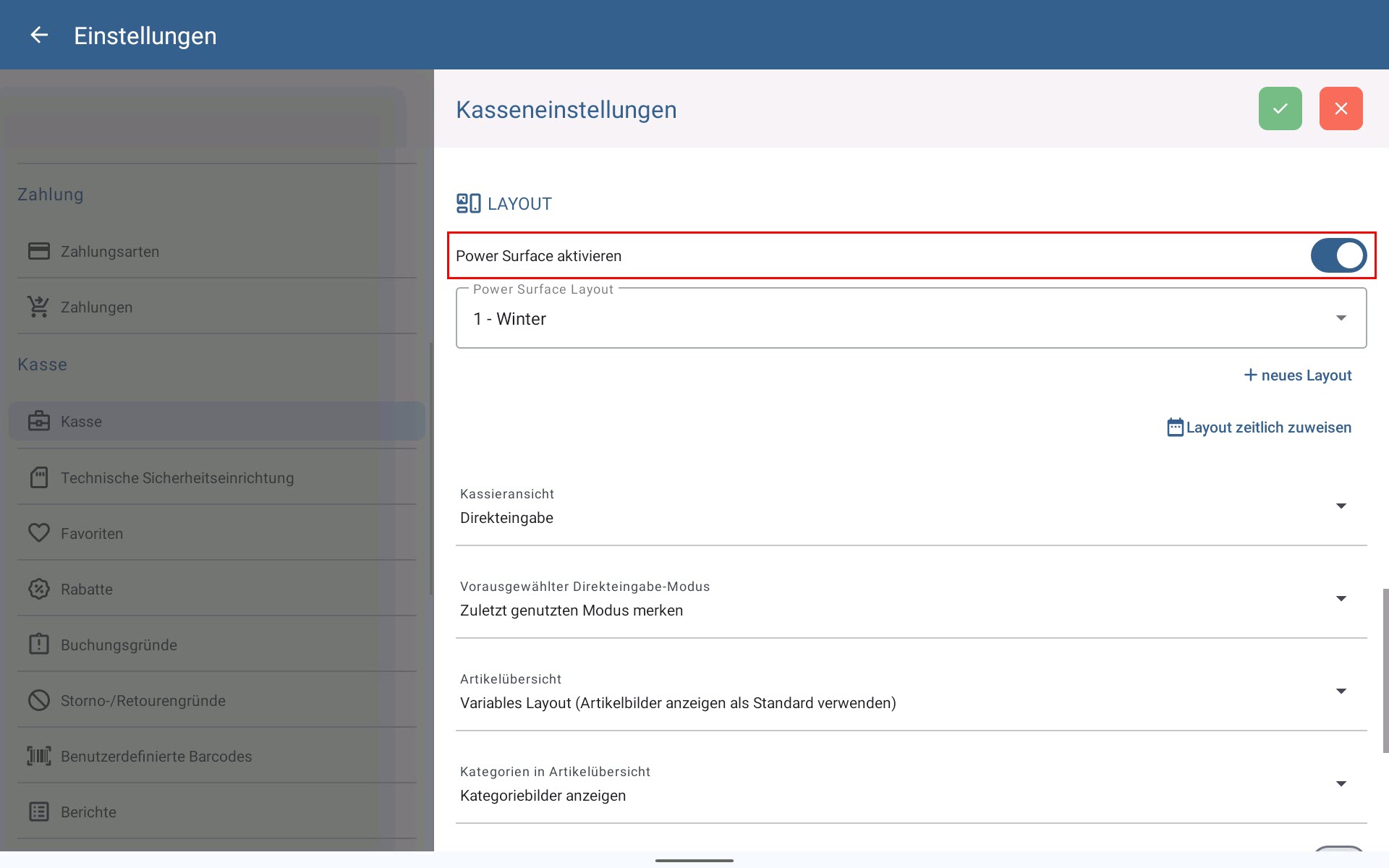
- Wenn Sie mehrere Power-Surface-Layouts angelegt haben, wählen Sie im Dropdown-Menü Power Surface Layout, welches Power-Surface-Layout angezeigt werden soll.
- Wenn Sie für die Anzeige des Power-Surface-Layouts einen Zeitplan festlegen möchten, fahren Sie direkt fort mit dem nächsten Kapitel: Zeitplan für Power-Surface-Layouts festlegen. Wenn Sie das Power-Surface-Layout ohne zeitliche Begrenzung anzeigen lassen wollen, speichern Sie die Einstellungen über den grünen Haken.
Sie haben erfolgreich die Power Surface aktiviert. Sie sehen die Power Surface jetzt in der Kassieransicht in einer neuen Registerkarte neben der Favoritenansicht.
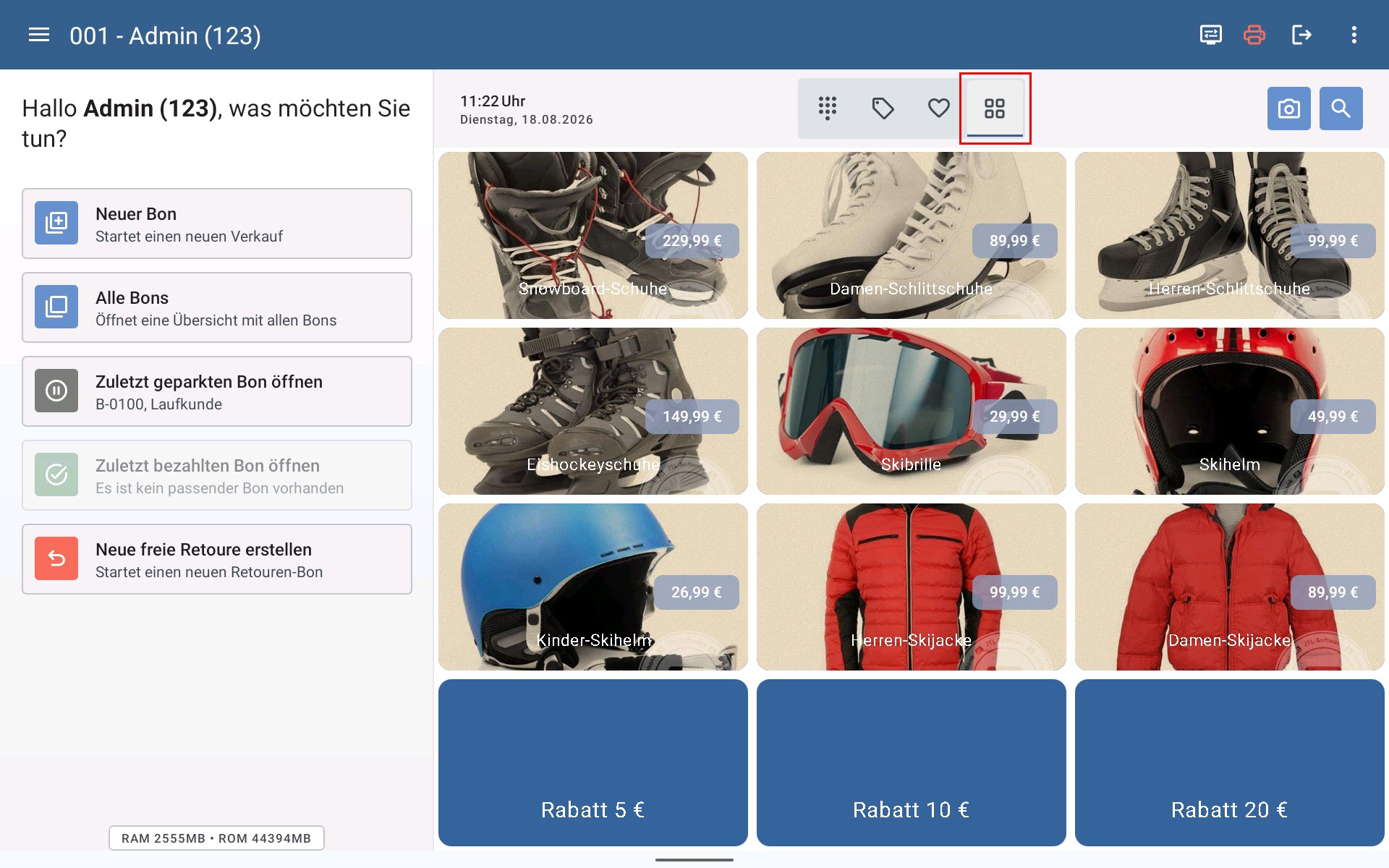
Zeitplan für Power-Surface-Layouts festlegen
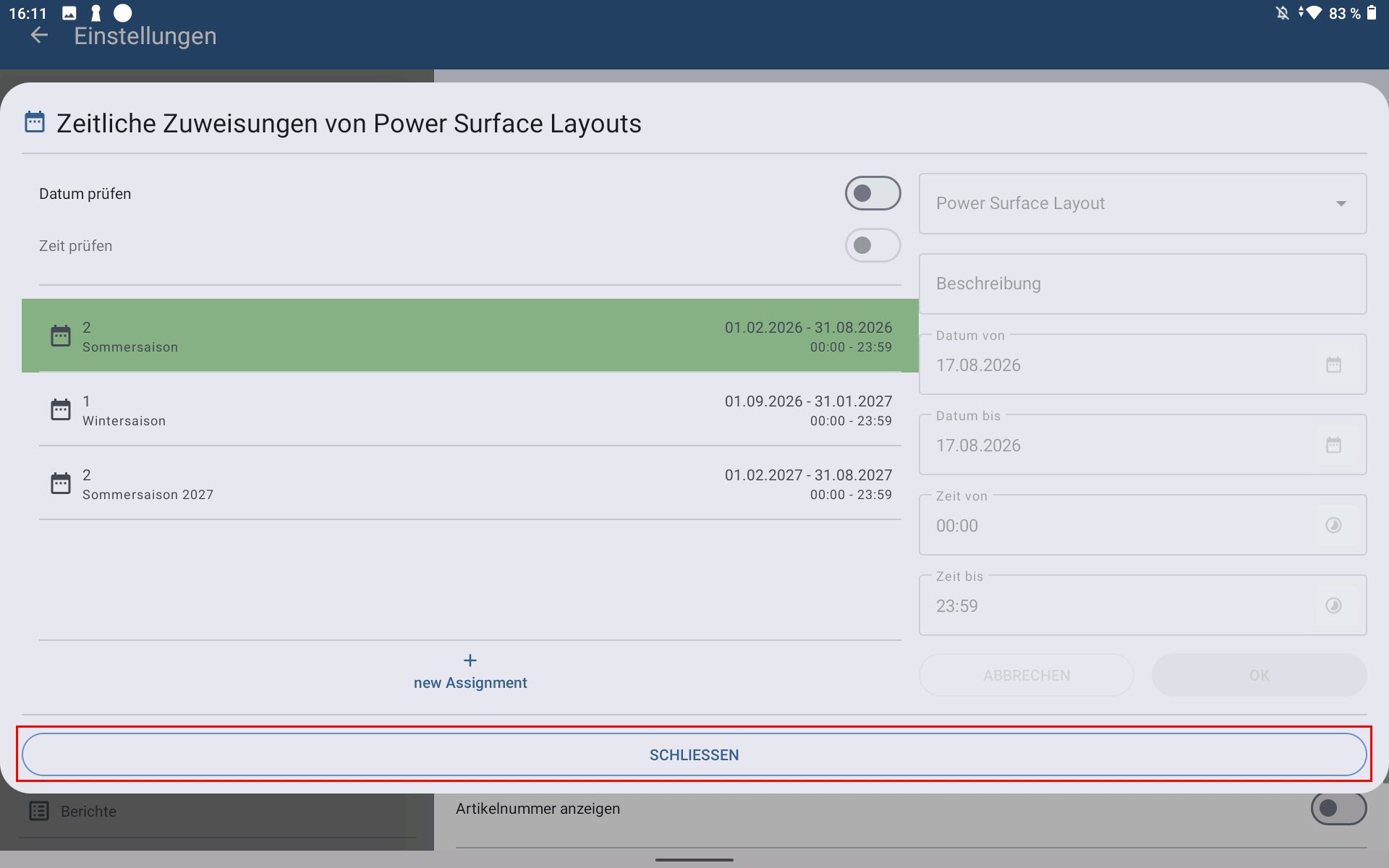
Sie können Ihre Power-Surface-Layouts zeitlich begrenzt anzeigen lassen. In diesem Beispiel legen wir fest, dass das Power-Surface-Layout „Winter“ zur Wintersaison angezeigt wird und das Power-Surface-Layout „Sommer“ zur Sommersaison.
Die zeitliche Einschränkung bezieht sich hier auf einen monatlichen Zeitraum. Das Power-Surface-Layout „Winter“ soll ganztägig von September bis Januar angezeigt werden. Das Power-Surface-Layout „Sommer“ soll ganztägig von Februar bis August angezeigt werden. Sie können Ihre Power-Surface-Layouts auch so einstellen, dass sie jeden Tag angezeigt werden, aber zu unterschiedlichen Uhrzeiten, zum Beispiel morgens, mittags und nachmittags.
- Wenn Sie die Seite Kasseneinstellungen noch nicht geöffnet haben, öffnen Sie die Seite Kasseneinstellungen über das Menü Einstellungen > Kasse.
- Wenn Sie auf der Seite Kasseneinstellungen den Bearbeitungsmodus noch nicht aktiviert haben, tippen Sie auf das Stift-Symbol.
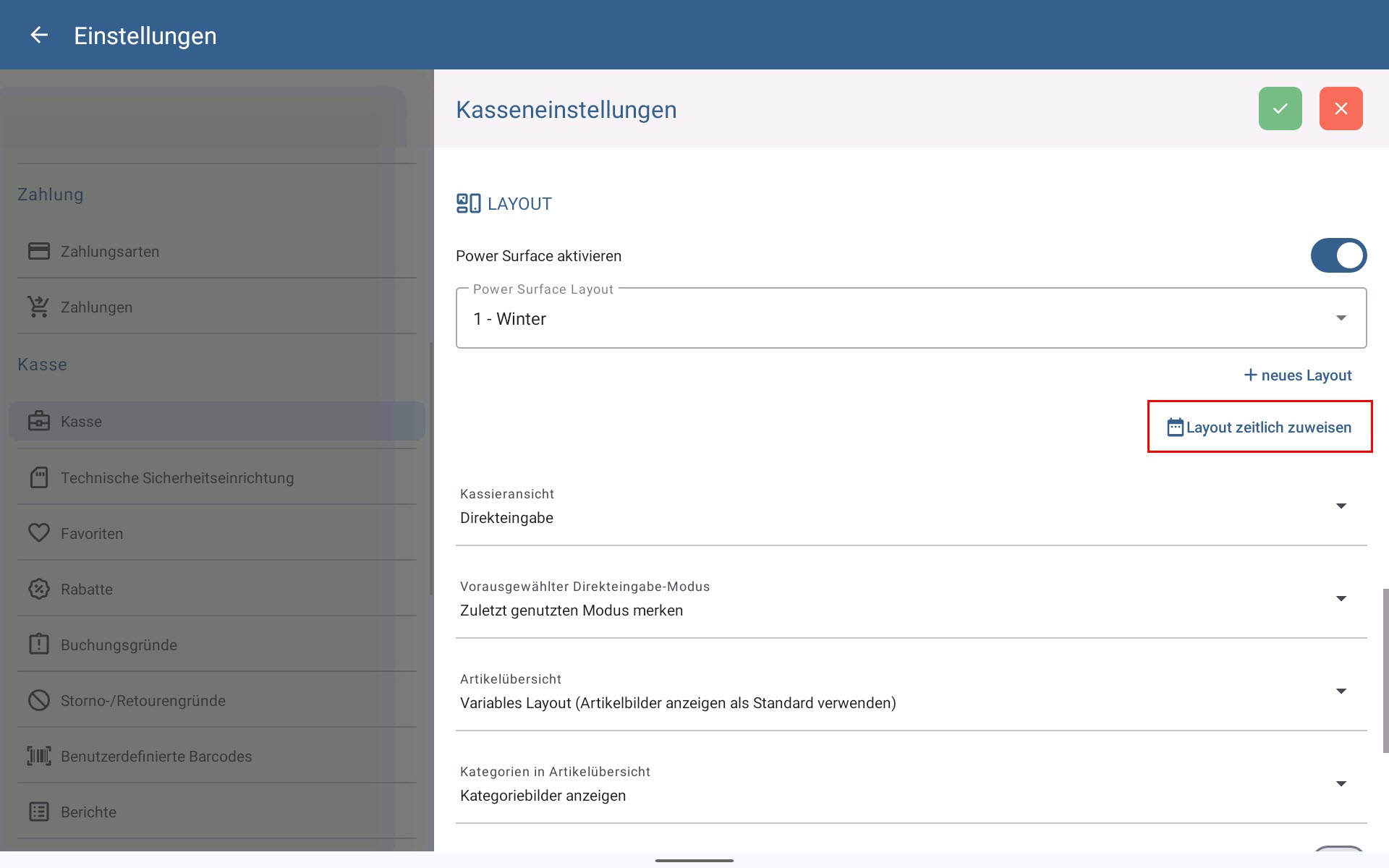
- Tippen Sie im Bereich Layout auf die Schaltfläche Layout zeitlich zuweisen.
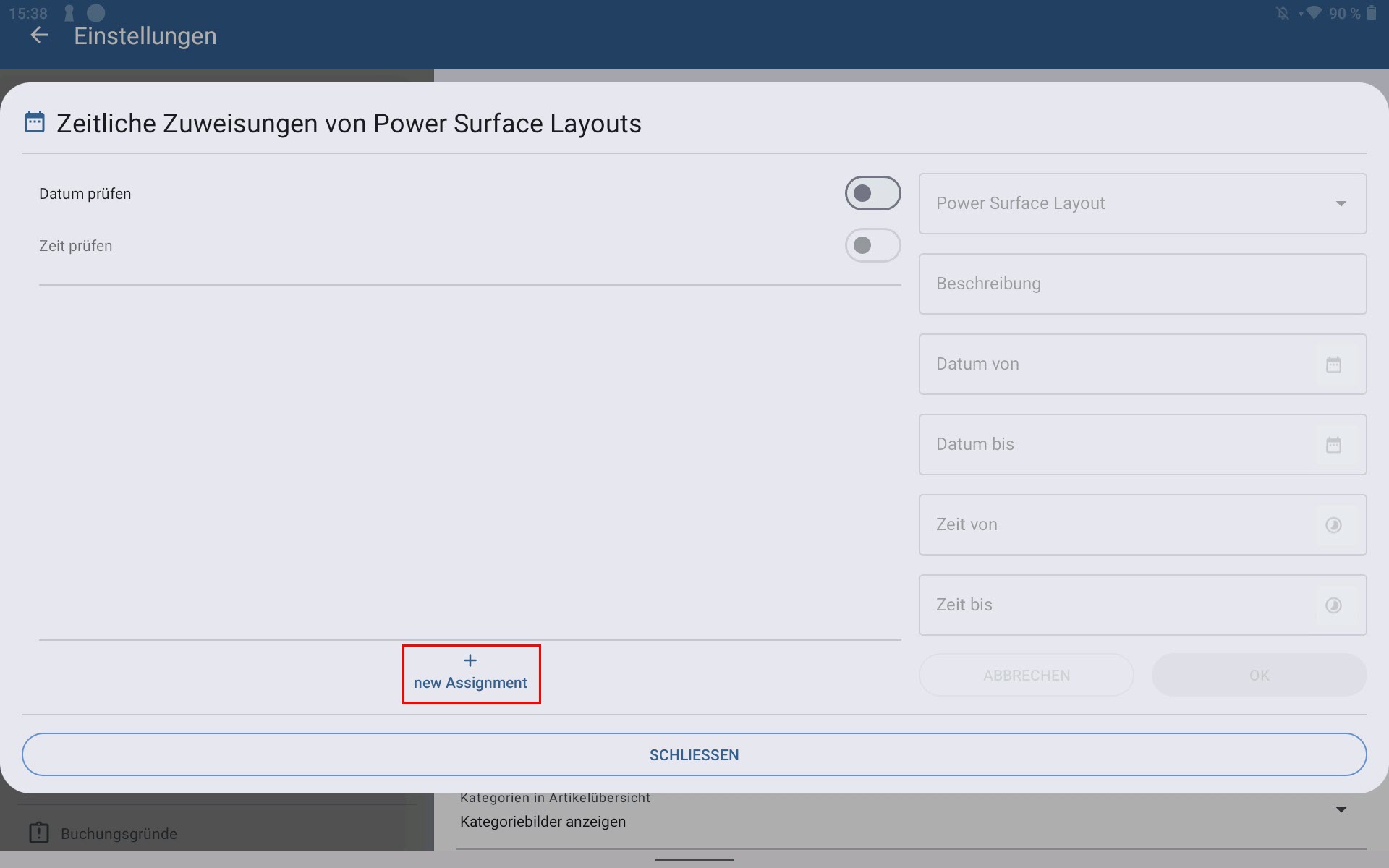
- Sie sehen das neue Dialogfenster Zeitliche Zuweisung von Power Surface Layouts. Tippen Sie auf die Schaltfläche + new Assignment.
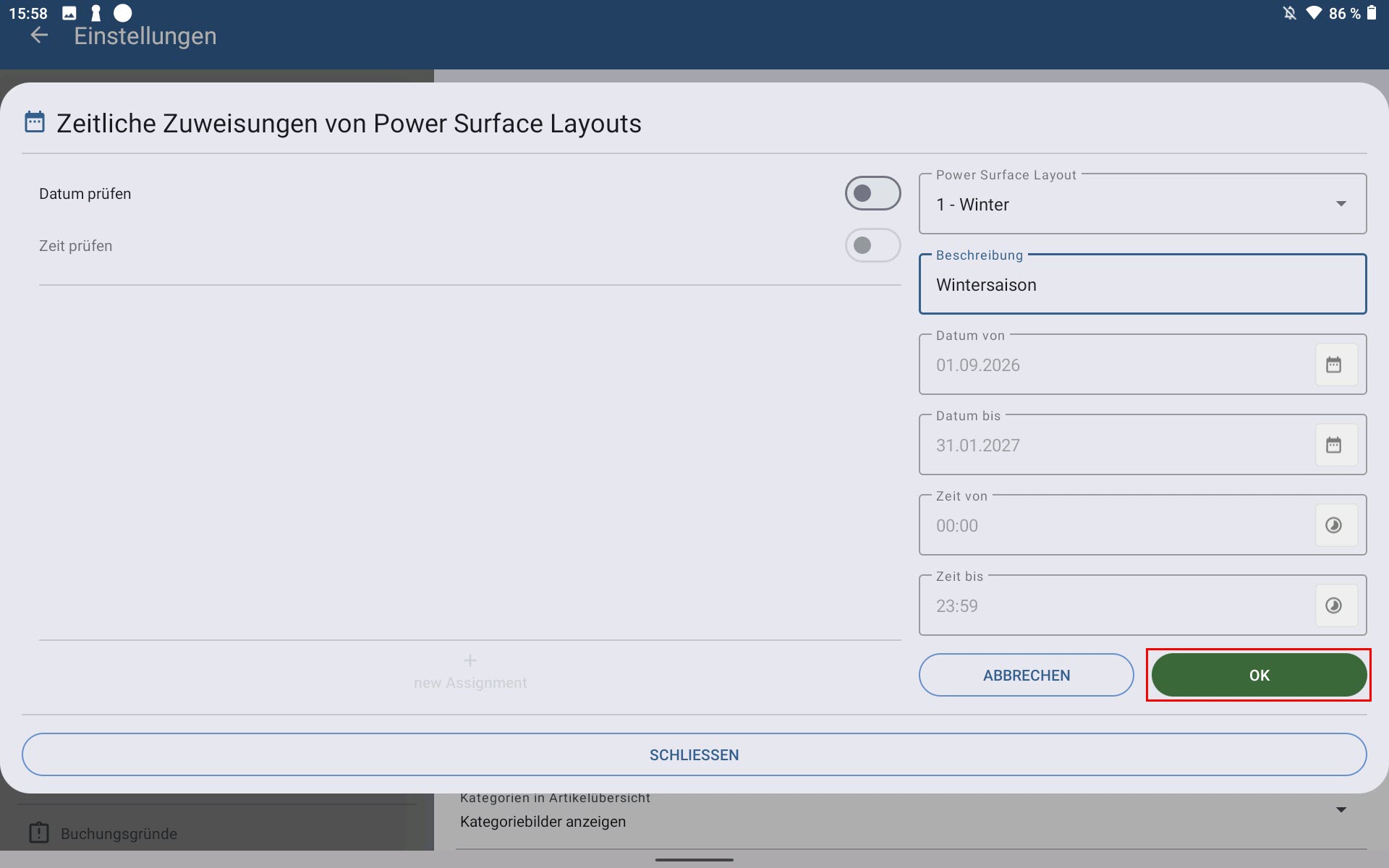
- Wählen Sie im Dropdown-Menü Power Surface Layout das Power-Surface-Layout, das Sie zeitlich zuweisen möchten.
- Geben Sie im Feld Beschreibung eine Beschreibung ein.
- Geben Sie in den Feldern Datum von und Datum bis den Zeitraum an, in dem das Power-Surface-Layout angezeigt werden soll.
- Geben Sie in den Feldern Zeit von und Zeit bis die Uhrzeit an, zu der das Power-Surface-Layout angezeigt werden soll.
- Tippen Sie auf die Schaltfläche OK.
- Optional: Wenn Sie ein weiteres Power-Surface-Layout zeitlich zuweisen möchten, tippen Sie auf die Schaltfläche + new Assignment. Machen Sie die entsprechenden Angaben für dieses Power-Surface-Layout.
- Wenn Sie alle zeitlichen Zuweisungen eingestellt haben, tippen Sie auf die Schaltfläche Schließen.
- Sie kehren zurück zu der Seite Kasseneinstellungen. Speichern Sie die Einstellungen über den grünen Haken.
Sie haben erfolgreich einen Zeitplan für Ihre Power Surface festgelegt. Sie sehen die Power Surface in der Kassieransicht in der neuen Registerkarte. Es wird automatisch das Power-Surface-Layout angezeigt, das laut Zeitplan aktiv ist. Es kann einen kurzen Moment dauern, bis das laut Zeitplan aktive Power-Surface-Layout korrekt angezeigt wird.