Belege in JTL2DATEV Start an DATEV übertragen
Deine Aufgabe/Ausgangslage
Du möchtest deine Belege aus JTL-Wawi mit der App JTL2DATEV Start an DATEV übertragen.
Hinweis: Die App JTL2DATEV Start befindet sich aktuell in der Open-Beta-Phase.
Voraussetzungen
Dokumente (Belegbilder) in JTL2DATEV Start hochladen
Hinweis: Im ersten Schritt lädst du deine Rechnungen und Gutschriften in JTL2DATEV Start hoch. Damit diese Dokumente an DATEV übertragen werden, stelle sicher, dass die Funktion Belegbilder an DATEV übertragen aktiviert ist. Diese Funktion findest du in JTL2DATEV Start über das Menü Einstellungen > Fibu > Buchungsdatenservice auf der Seite Buchungsdatenservice. Wenn diese Funktion nicht aktiviert ist, werden die Dokumente nicht an DATEV übertragen.
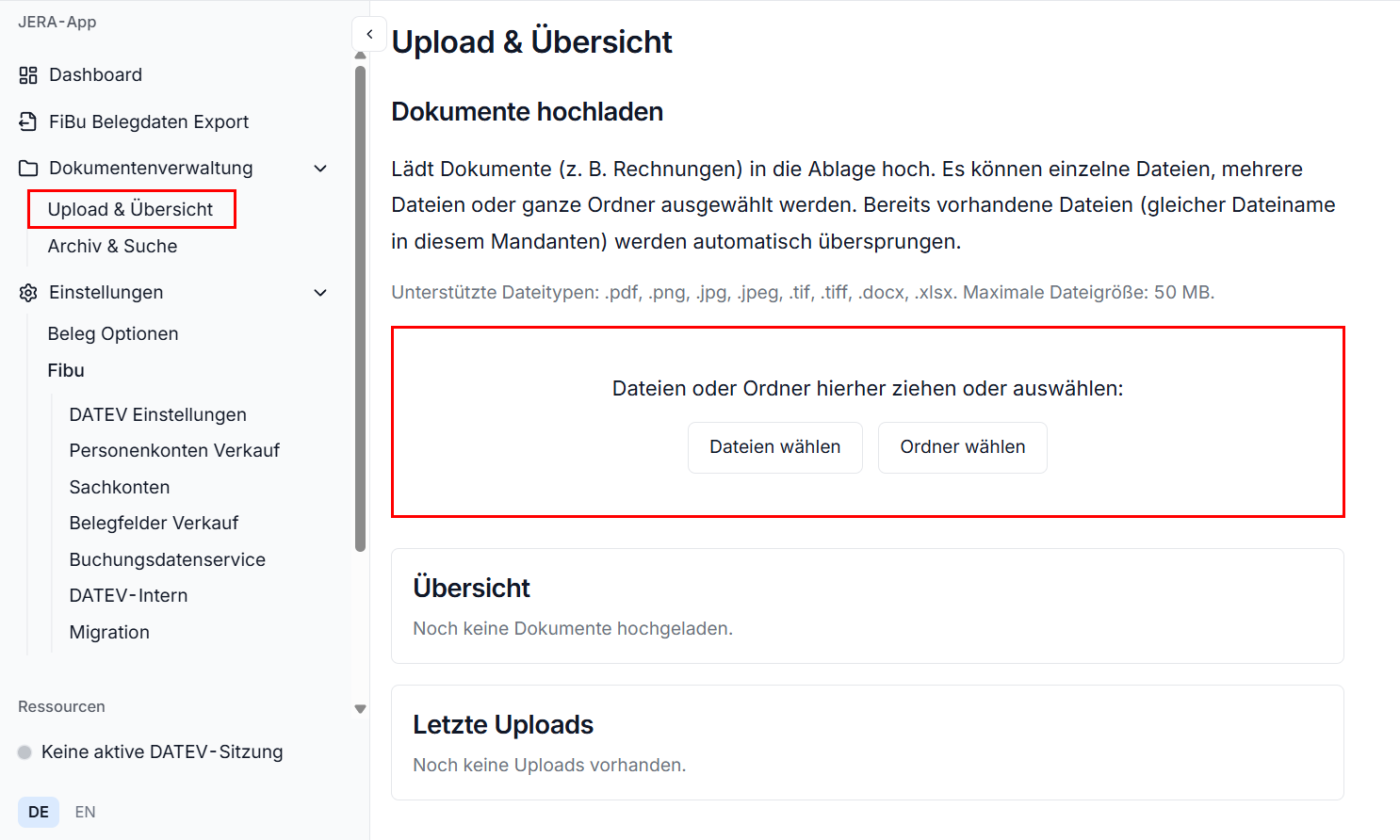
- Öffne in JTL2DATEV Start über das Menü Dokumentenverwaltung > Upload & Übersicht die Seite Upload & Übersicht.
- Lade im Bereich Dokumente hochladen deine Rechnungen oder Gutschriften über die Schaltfläche Dateien wählen oder Ordner wählen hoch. Ziehe alternativ die Dokumente per Drag-and-drop in die Fläche.
- Klicke auf die Schaltfläche X jetzt hochladen.
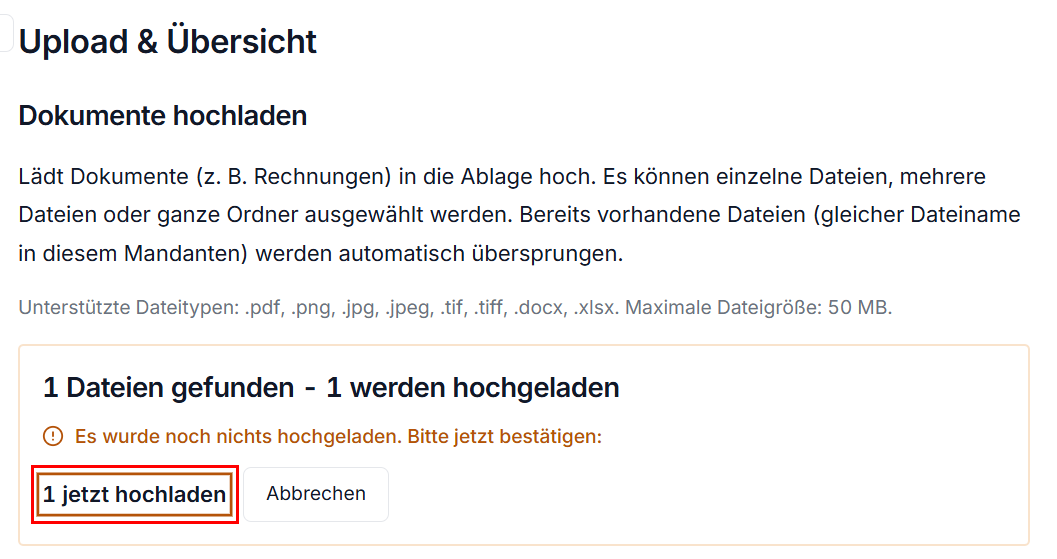
Du hast erfolgreich Dokumente in JTL2DATEV Start hochgeladen. Diese Dokumente sind noch nicht an DATEV übertragen. Übertrage im nächsten Schritt die Belegdaten und deine hochgeladenen Dokumente an DATEV.
Belegdaten an DATEV übertragen
- Öffne in JTL2DATEV Start den Menüpunkt FiBu Belegdaten Export.
- Wähle in den Feldern Von und Bis, aus welchem Datumsbereich du die Belegdaten aus JTL-Wawi übertragen möchtest.
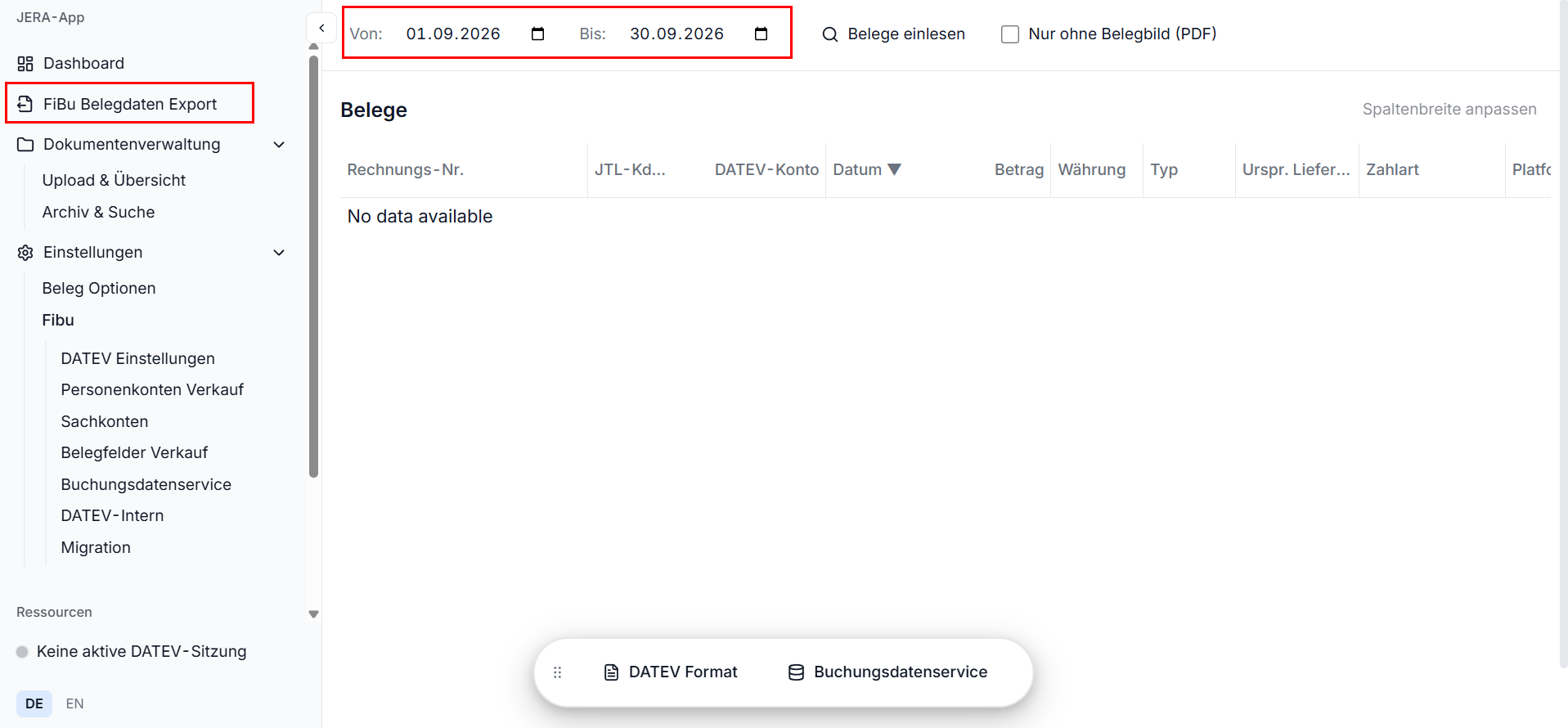
- Klicke auf die Schaltfläche Belege einlesen.
- Die Belegdaten aus deinem gewählten Zeitraum werden aus JTL-Wawi geladen. Es wird automatisch geprüft, ob du die zugehörigen Dokumente (Belegbilder) bereits hochgeladen hast. Wenn Dokumente (Belegbilder) fehlen, kannst du diese jetzt noch hochladen. Siehe Dokumente (Belegbilder) in JTL2DATEV Start hochladen
- Wenn alle Belegdaten und Dokumente vollständig sind, klicke auf die Schaltfläche Buchungsdatenservice.
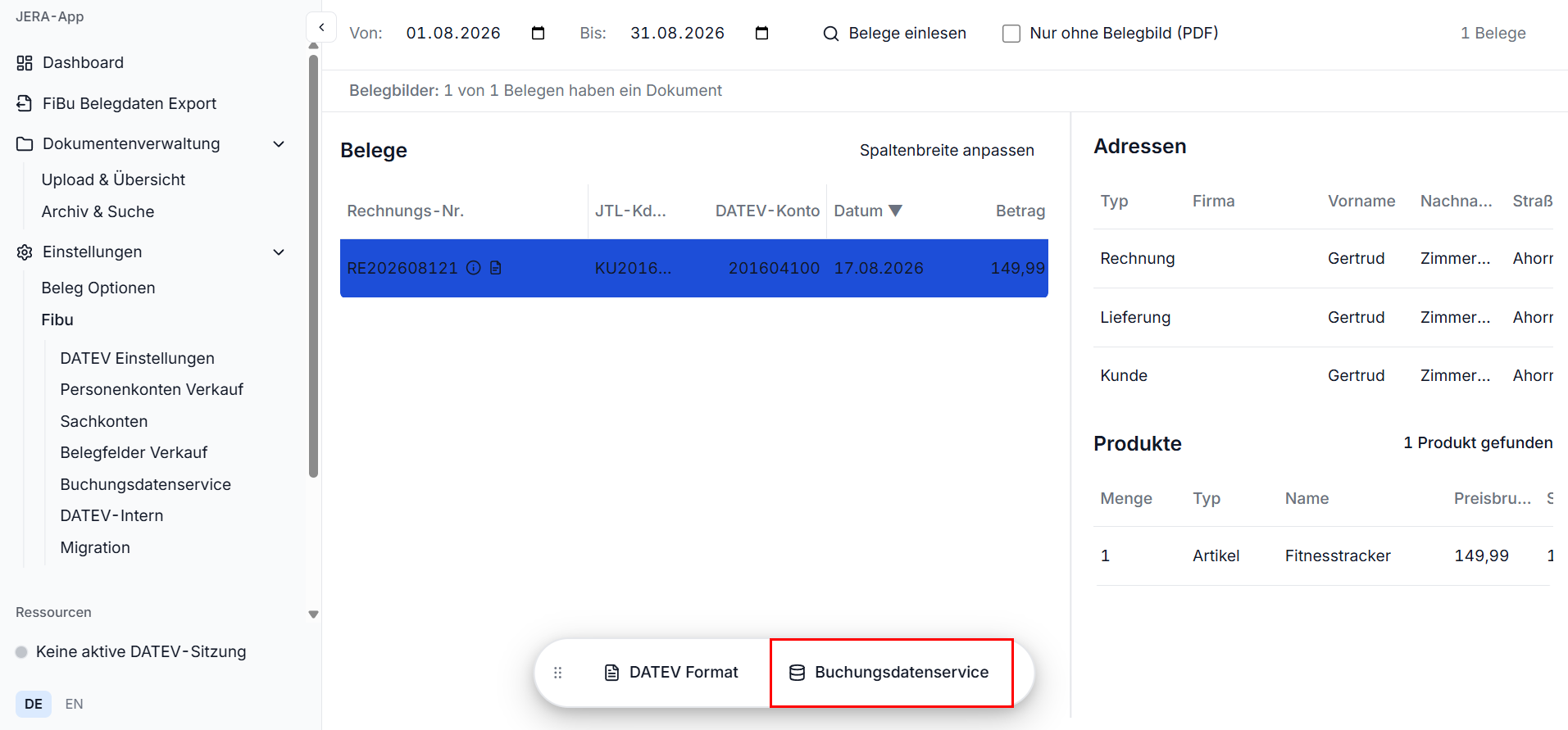
Alternative: Über die Schaltfläche DATEV Format kannst du die Belegdaten als CSV-Datei exportieren.
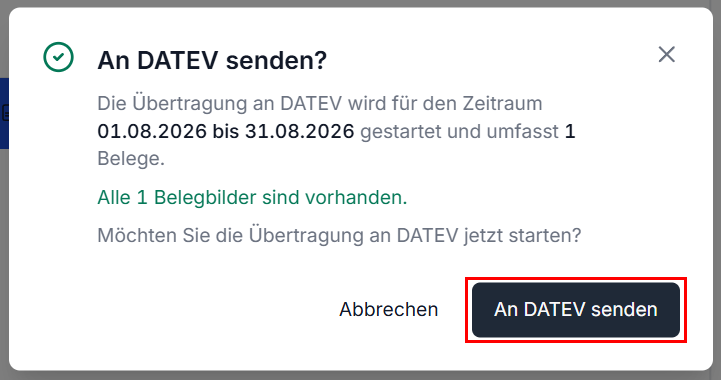
- Du siehst das neue Dialogfenster An DATEV senden. Klicke auf die Schaltfläche An DATEV senden.
Du siehst ein neues Dialogfenster mit dem Fortschritt der Übertragung. Nach erfolgreicher Übertragung der Belegdaten siehst du eine entsprechende Meldung in dem Dialogfenster.