Documents installieren
Deine Aufgabe/Ausgangslage
Du möchtest die Belege aus JTL-Wawi nach den Vorgaben der GoBD archivieren und dafür Documents verwenden. Du möchtest Documents jetzt im JTL Hub installieren.
Hinweis: Documents befindet sich aktuell in der Closed-Beta-Phase und ist nur für Pilotkunden verfügbar. Über das JTL Kundencenter kannst du dich beim Pilotprogramm Documents (Closed Beta) anmelden. Zu den Pilotprogrammen im JTL Kundencenter
Voraussetzungen
Documents installieren
- Öffne JTL Hub in deinem Webbrowser.
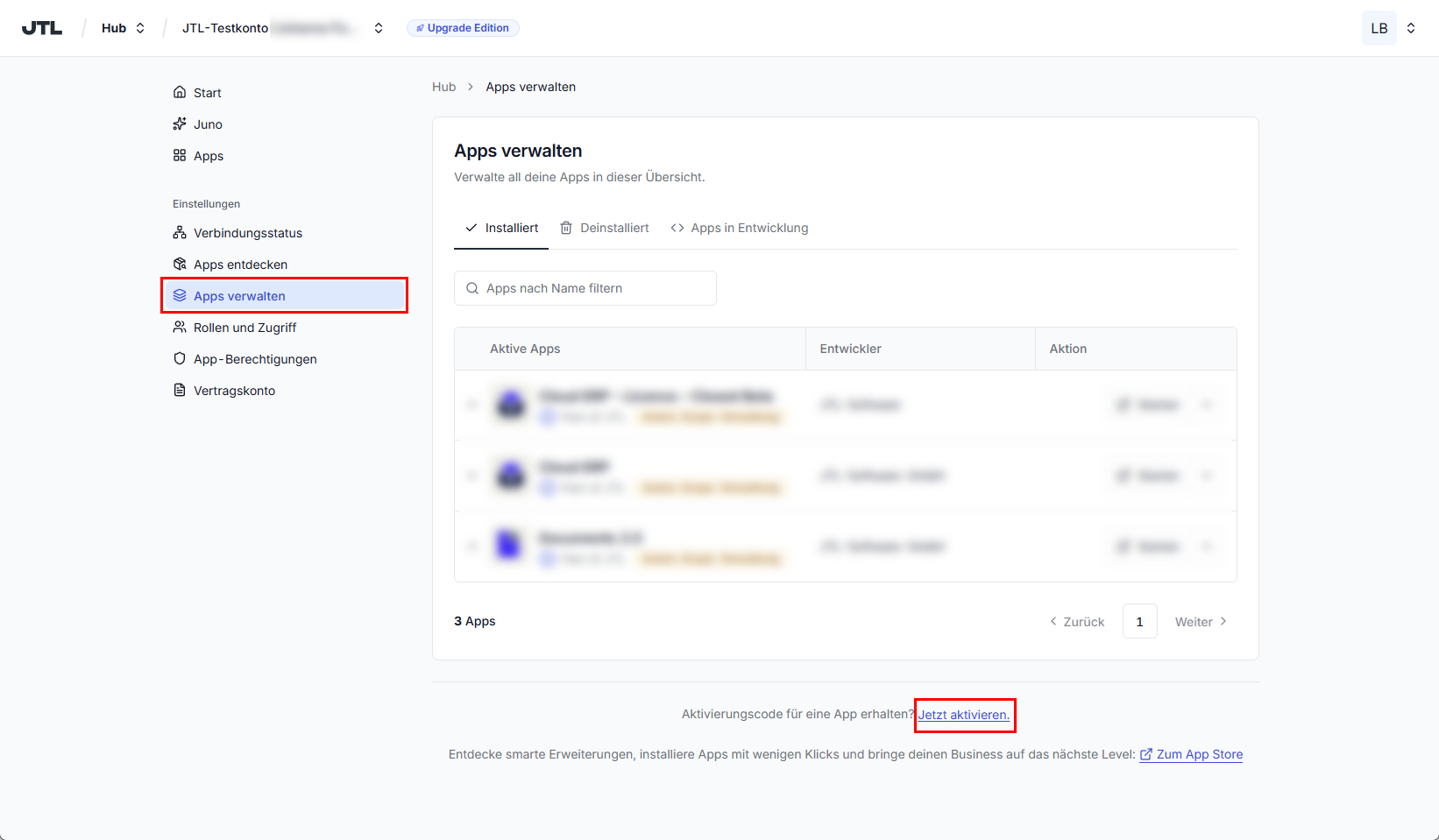
- Öffne den Menüpunkt Apps verwalten.
- Du siehst die Seite Apps verwalten. Klicke neben Aktivierungscode für eine App erhalten? auf den Link Jetzt aktivieren.
Hinweis: Der Aktivierungscode ist nur in der Pilotphase relevant. Wenn du für das Pilotprogramm freigeschaltet wirst, erhältst du den Aktivierungscode.
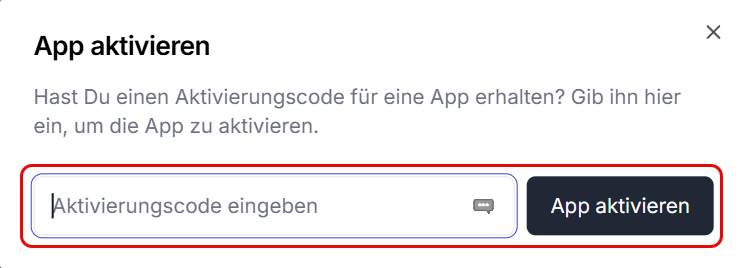
- Gib im Dialogfenster App aktivieren den Aktivierungscode ein und klicke auf die Schaltfläche App aktivieren.
- Prüfe die Angaben auf der neuen Installationsseite. Klicke auf die Schaltfläche Installieren.
Du siehst eine neue Seite mit dem Installationsfortschritt. Wenn die App fertig installiert ist, siehst du eine entsprechende Meldung.
Du kannst die App Documents jetzt im JTL Hub über den Menüpunkt Apps öffnen.
Wie geht es weiter?
Nachdem du Documents erfolgreich installiert hast, richte jetzt die Dienste für Documents ein. Damit die Belege aus JTL-Wawi automatisch in Documents archiviert werden, musst du 3 Dienste installiert haben. Siehe Dienste für Documents einrichten