Detailbeschreibung: Zahlungsarten anlegen
In dieser Dokumentation lesen Sie eine Detailbeschreibung der Funktionen im Dialogfenster Zahlungsarten anlegen. Sie erreichen das Dialogfenster in JTL-Wawi über das Menü Zahlungen > Zahlungsarten.
Sie sehen das Dialogfenster Zahlungsarten anlegen, wenn Sie eine Zahlungsart anlegen. Siehe Zahlungsarten in JTL-Wawi anlegen
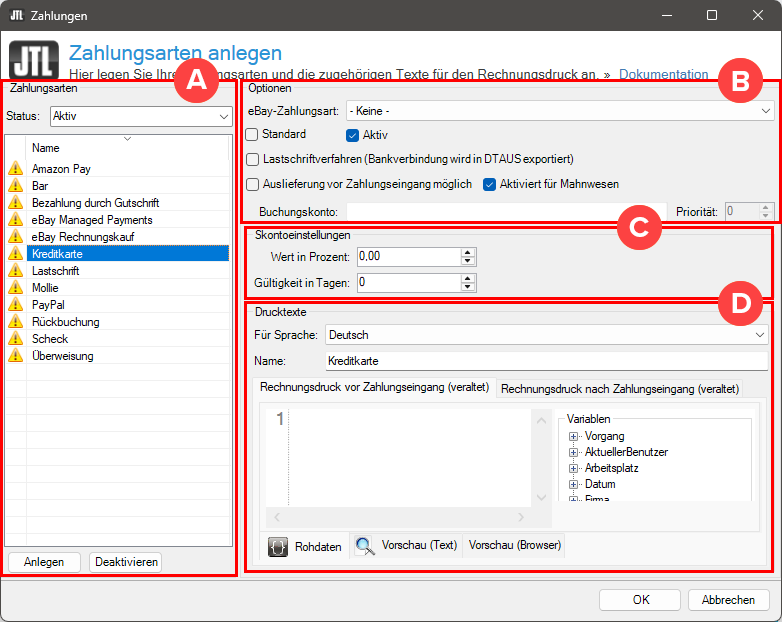
Bereich A: Zahlungsarten
Status: Wählen Sie im Dropdown-Menü Status, ob Sie nur die aktiven oder inaktiven Zahlungsarten oder alle Zahlungsarten sehen möchten.
Liste der Zahlungsarten: Zeigt alle angelegten Zahlungsarten entsprechend der ausgewählten Option im Dropdown-Menü Status.
Anlegen: Klicken Sie auf die Schaltfläche Anlegen, um eine neue Zahlungsart anzulegen.
Deaktivieren: Wählen Sie in der Listenansicht eine Zahlungsart aus und klicken Sie auf die Schaltfläche Deaktivieren, um die Zahlungsart zu deaktivieren. Sie können angelegte Zahlungsarten nicht löschen, sondern nur deaktivieren.
Bereich B: Optionen
eBay-Zahlungsart: Dieses Feld ist veraltet, da es bei eBay mittlerweile das Zahlungsabwicklungssystem „eBay Management Payments“ gibt.
Standard: Legt fest, ob diese Zahlungsart als Standard bei Sofortaufträgen verwendet wird. Wenn Sie einen Sofortauftrag anlegen, wird automatisch diese Zahlungsart ausgewählt, wenn für den Kunden keine andere Standard-Zahlungsart in den Kundenstammdaten hinterlegt ist.
Aktiv: Zeigt, ob die Zahlungsart aktiv ist.
Lastschriftverfahren (Bankverbindung wird in DTAUS exportiert): Aktivieren Sie diese Checkbox, wenn Sie für die Zahlungsart das Lastschriftverfahren einstellen möchten. Nachdem in JTL-Wawi eine Bestellung über die Zahlungsart mit Lastschriftverfahren eingegangen ist, können Sie wie gewohnt eine Rechnung erstellen. Im Anschluss können Sie im Bereich Verkauf > Rechnungen über die Schaltfläche SEPA… die Bankdaten Ihres Kunden für das SEPA-Lastschriftmandat exportieren, um diese an Ihre Bank zu übergeben. Siehe SEPA-Lastschriftmandate exportieren
Auslieferung vor Zahlungseingang möglich: Wenn Sie diese Option aktivieren, können Aufträge bereits vor Zahlungseingang ausgeliefert werden. Nur wenn Sie diese Option aktiviert haben, werden Ihnen unbezahlte Aufträge in der Versandverwaltung von JTL-Wawi als lieferbar oder teillieferbar angezeigt. Dies ist zum Beispiel relevant für die Zahlungsarten Kauf auf Rechnung oder Amazon Pay. Siehe Zahlungsart für Amazon Pay einrichten
Aktiviert für Mahnwesen: Wenn Sie die ausgewählte Zahlungsart im Mahnwesen verwenden möchten, müssen Sie diese Checkbox aktivieren. Siehe Mahnlauf in JTL-Wawi vorbereiten und durchführen
Buchungskonto: Hier können Sie ein Buchungskonto für Ihre Buchhaltung hinterlegen. Das Buchungskonto für die Zahlungsart können Sie zum Beispiel über JTL-Ameise exportieren, wenn Sie die Rechnungsdaten exportieren. Siehe Buchungsdaten exportieren
Priorität: Dieses Feld ist veraltet und wird nicht mehr verwendet.
Bereich C: Skontoeinstellungen
Wert in Prozent: Wenn Sie für die ausgewählte Zahlungsart einen Skonto einrichten möchten, geben Sie in dieses Feld den Skonto-Wert in Prozent ein. Ein Skonto ist ein prozentualer Preisnachlass für Ihre Kunden, wenn Ihre Kunden die Rechnung innerhalb einer bestimmten Frist begleichen. Siehe Skonto für Zahlungsarten einrichten
Gültigkeit in Tagen: Wenn Sie für die ausgewählte Zahlungsart einen Skonto einrichten möchten, geben Sie in dieses Feld die Gültigkeit des Skontos in Tagen ein. Ein Skonto ist ein prozentualer Preisnachlass für Ihre Kunden, wenn Ihre Kunden die Rechnung innerhalb einer bestimmten Frist begleichen. Siehe Skonto für Zahlungsarten einrichten
Bereich D: Drucktexte
Für Sprache: Wählen Sie im Dropdown-Menü die Sprache aus, für die Sie den Namen der Zahlungsart eingeben oder bearbeiten möchten. Der Name wird in JTL-Wawi angezeigt und auch für die Drucktexte verwendet. Im Dropdown-Menü werden Ihnen die Sprachen angezeigt, die Sie in JTL-Wawi eingestellt haben. Siehe Sprachen in JTL-Wawi auswählen
Name: Geben Sie in dieses Feld den Namen der Zahlungsart ein. Der Name wird in JTL-Wawi angezeigt und auch für die Drucktexte verwendet. Wenn Sie JTL-Shop verwenden, geben Sie exakt den gleichen Namen für die Zahlungsart in JTL-Shop und JTL-Wawi ein, um die Zahlungsarten automatisch miteinander zu verknüpfen. Siehe Zahlungsarten in JTL-Shop einrichten
Rechnungsdruck vor Zahlungseingang (veraltet): Hier können Sie mit Hilfe von Variablen die Rechnungsdrucke vor Zahlungseingang einstellen. Das heißt, Sie können hier einstellen, wie der Rechnungsdruck vor der Zahlung aussehen soll. JTL-Wawi nutzt hierzu Dot Liquid. Siehe DotLiquid für JTL-Anwender. Die Variable für den Rechnungsdruck vor Zahlungseingang ist Report.PaymentMethodTextBeforePayment. Sie haben jederzeit die Möglichkeit sich neben den Rohdaten auch eine Vorschau als Text oder über den Browser anzusehen.
Rechnungsdruck nach Zahlungseingang (veraltet): Hier stellen Sie die Rechnungsdrucke nach Zahlungseingang ein, also die Ausdrucke, die die Kunden nach einer bezahlten Rechnung erhalten. Sie können mit Dot Liquid die gewünschten Variablen hinzufügen und somit den Text für Ihre Rechnungsdrucke erstellen. Siehe DotLiquid für JTL-Anwender. Die Variable für den Rechnungsdruck nach Zahlungseingang ist Report.PaymentMethodTextAfterPayment. Sie haben jederzeit die Möglichkeit sich neben den Rohdaten auch eine Vorschau als Text oder über den Browser anzusehen.