Shipping 2.0 Drucker konfigurieren (ab JTL-Wawi 2.1)
Deine Aufgabe/Ausgangslage
Du hast alle Voreinstellungen für Shipping 2.0 getroffen und möchtest nun dein erstes Label drucken.
Hinweis: Voraussetzung für die hier beschriebenen Inhalte ist, dass du JTL-Wawi 2.1 installiert hast. In früheren Versionen von JTL-Wawi ist noch kein eigener Drucker pro Versandart verfügbar.
Voraussetzungen
Drucker für Shipping 2.0 einstellen
Bitte stelle in deiner Windows-Systemsteuerung unter Drucker > Druckeinstellungen (im Kontextmenü; Rechtsklick) die verwendete Etikettengröße und evtl. den nicht druckbaren Bereich ein. Damit die Labelgröße und die Abstände hinterlegt werden können, empfehlen wir dir, den Original-Treiber des Herstellers zu nutzen.
- Öffne JTL-Wawi.
- Öffne über das Menü Start > Drucker das Dialogfenster Drucker für Benutzer einrichten.
- Wähle die Registerkarte ShippingCloud und klicke auf die Schaltfläche Hinzufügen. Das Dialogfenster Druckeinstellungen konfigurieren wird angezeigt.
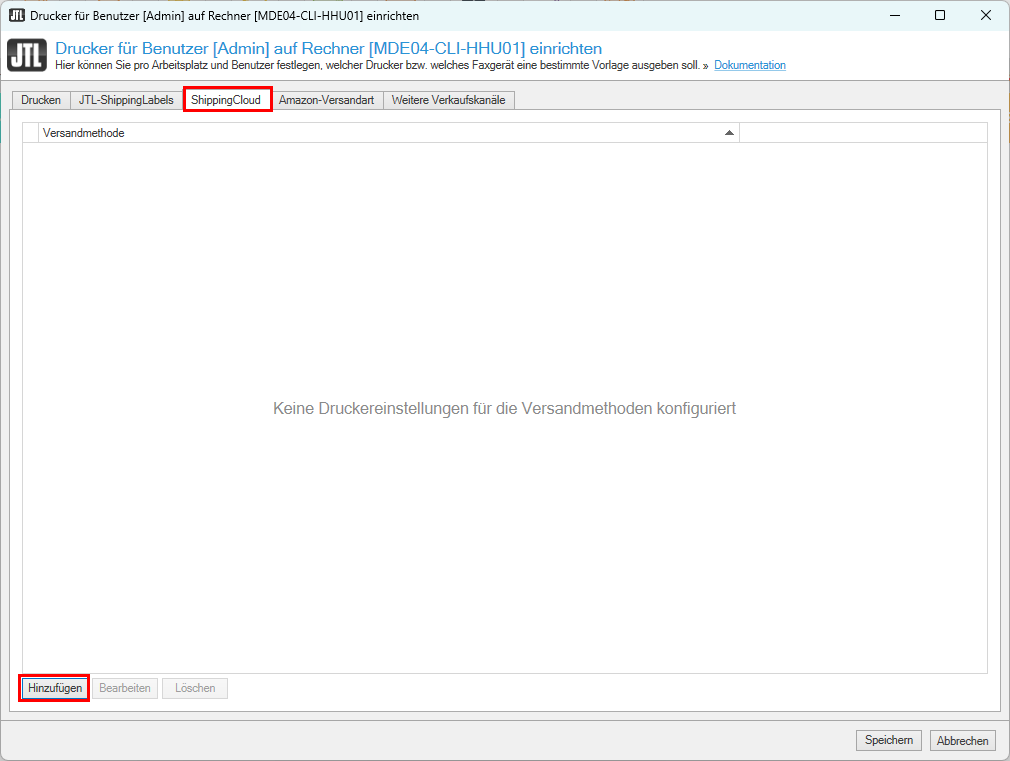
- Wähle die Registerkarte ShippingCloud und klicke auf die Schaltfläche Hinzufügen. Das Dialogfenster Druckeinstellungen konfigurieren wird angezeigt.
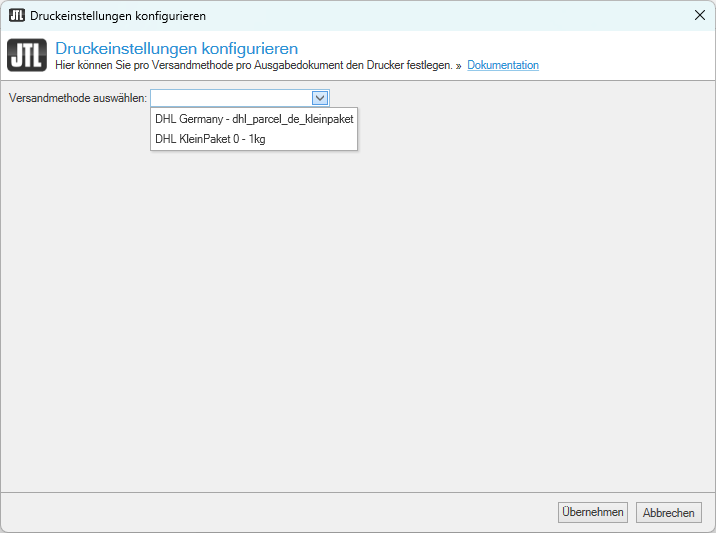
- Wähle aus dem Dropdown-Menü eine von dir in Shipping 2.0 erstellten Versandarten aus.
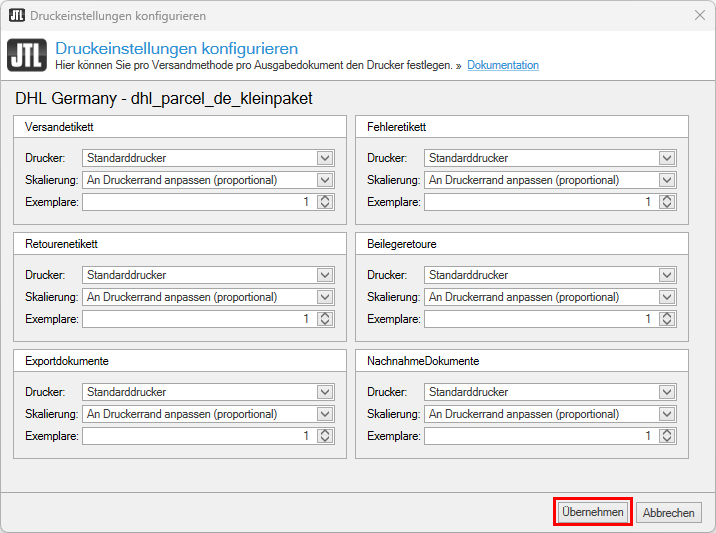
- Konfiguriere für das jeweilige Label/Dokument die Druckeinstellungen und klicke auf die Schaltfläche Übernehmen.
- Deine Druckeinstellungen für die Versandmethode wurden übernommen und werden in der Liste aufgeführt. Klicke auf die Schaltfläche Speichern.
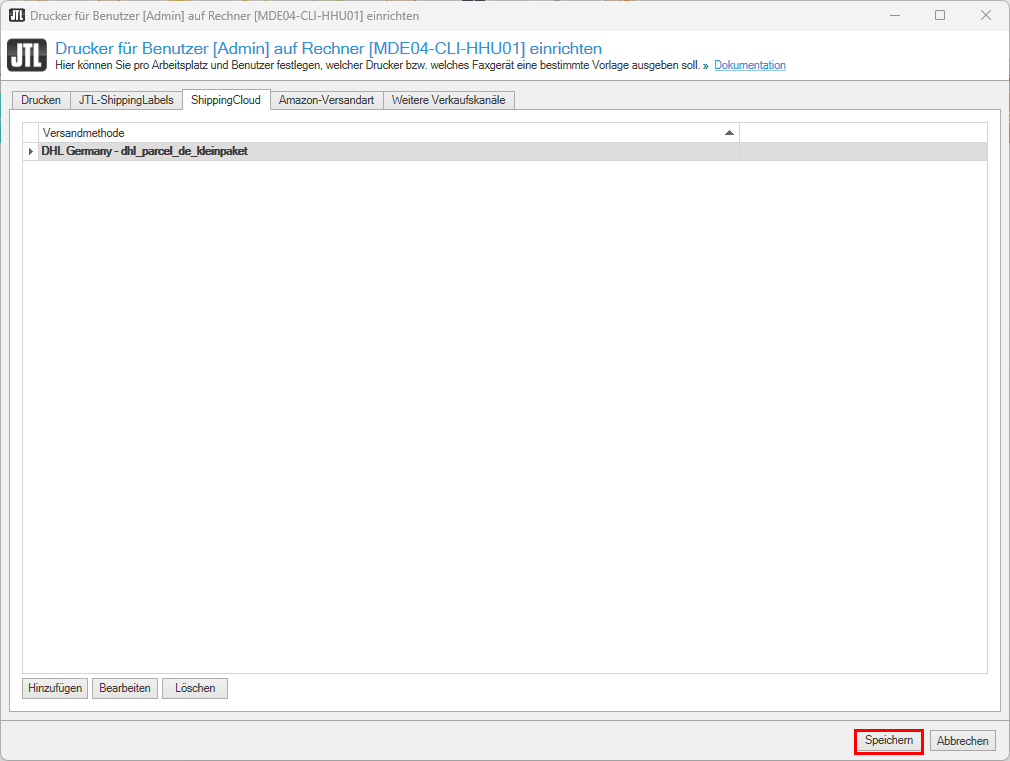
Du hast erfolgreich den Drucker für die Versandmethode erstellt und kannst diesen verwenden.