Versandart mit zentralen Versandverträgen erstellen
Deine Aufgabe/Ausgangslage
Voraussetzungen
Suchkriterien festlegen
Auf der Seite Versandtarife suchst und vergleichst du die Versandkosten verschiedener Versanddienstleister, mit denen du einen aktiven Vertrag hast. Die Suche dient zur Orientierung bei der Auswahl einer passenden Versandart.
- Wechsle im Menü Bereich Versand auf die Seite Versandarten.
- Du solltest die Ansicht Neue Versandart hinzufügen sehen. Falls nicht, klicke auf die Schaltfläche Versandart hinzufügen.
- Wähle unter Etikettart die Option Ausgehend, wenn du Tarife für Versandarten für ausgehende Sendungen suchst. Für Retouren wählst du Rücksendungen.
- Wähle in der Dropdown-Liste Aus dem Land das Absenderland aus, zum Beispiel Deutschland.
- Wähle in der Dropdown-Liste Ins Land das Empfängerland aus, zum Beispiel Deutschland.
- Wähle in der Dropdown-Liste Versanddienstleister einen oder mehrere Versanddienstleister aus oder belasse die Auswahl auf Alle Versanddienstleister, um die Tarife und dazugehörigen Versandarten aller verfügbaren Versanddienstleister zu vergleichen.
- Gib unter Paketmaße (L × B × H) die Länge, Breite und Höhe des Pakets in Zentimetern ein, zum Beispiel 40 cm × 30 cm × 20 cm.
- Gib unter Gewicht ein spezifisches Paketgewicht oder über eine Reichweite eine Gewichtsspanne. Dabei wird bei einem spezifischen Gewicht immer die Gewichtsspanne von 0 kg bis eingetragener Wert zum Beispiel 1 kg verwendet.
- Klicke auf die Schaltfläche Tarife laden.
- Klicke auf die Schaltfläche +Filter hinzufügen, um spezifische Merkmale hinzuzufügen, wie zum Beispiel Samstagszustellung.
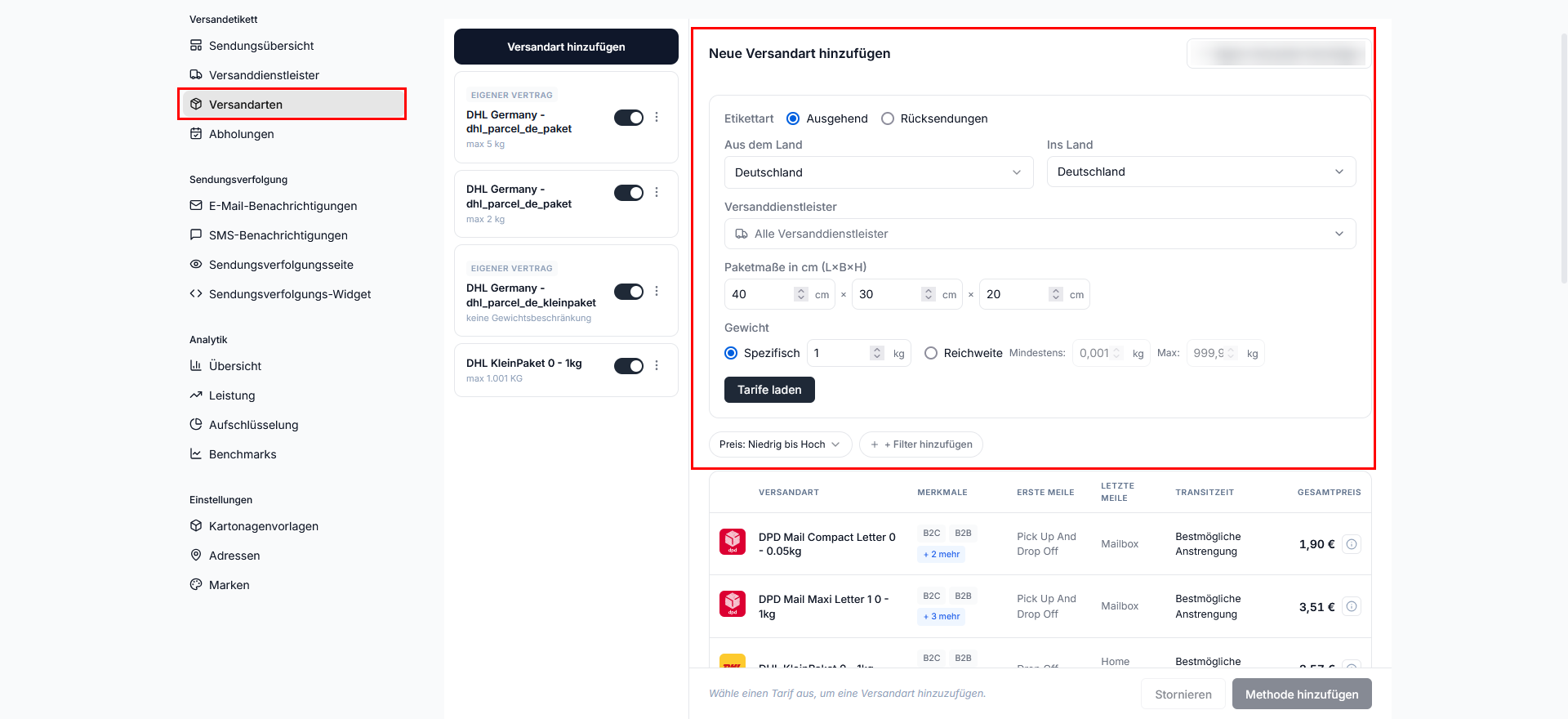
Die Ergebnistabelle zeigt alle Versandarten, die zu deinen Suchkriterien passen. Im nächsten Kapitel wird erklärt, wie man die Ergebnistabelle vergleicht und die gewählte Versandart hinzufügt.
Suchergebnisse vergleichen und Versandart hinzufügen
Für jede Versandart werden folgende Informationen angezeigt:
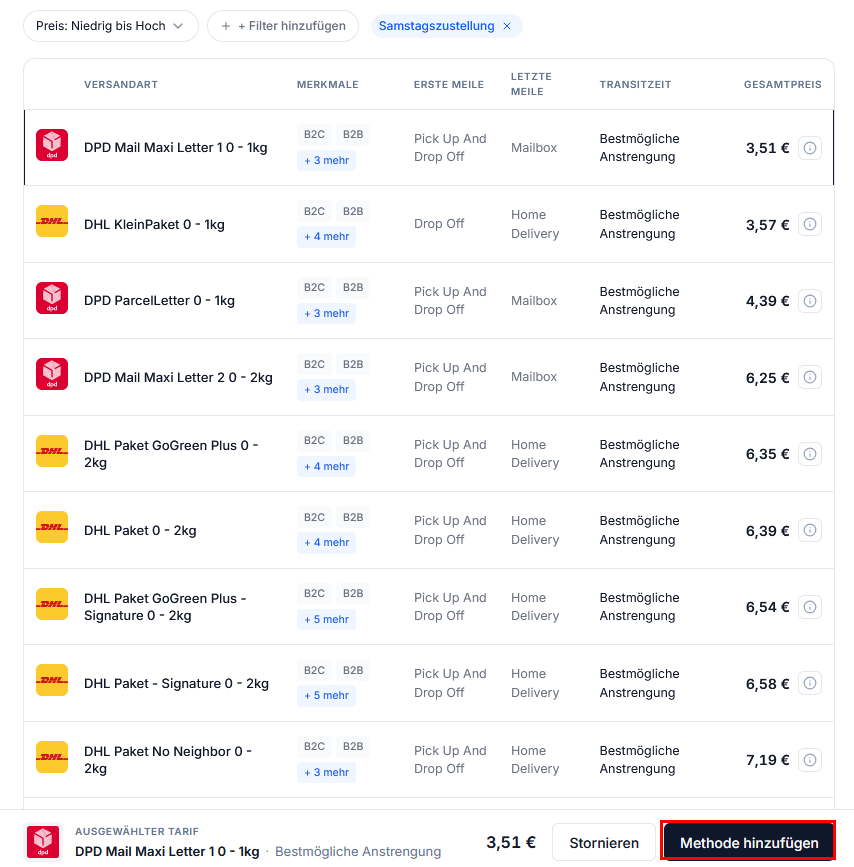
- Prüfe in der Spalte Versandart den Versanddienstleister und die angebotene Versandart, zum Beispiel DHL KleinPaket 0 – 1 kg.
- Prüfe in der Spalte Merkmale, für welche Empfängergruppen die Versandart geeignet ist, zum Beispiel B2C und B2B. Klicke auf + ‚X‘ mehr, um alle verfügbaren Merkmale für diese Versandart anzuzeigen. Die Merkmale werden erst berücksichtigt, wenn über die Schaltfläche + Filter hinzufügen diese Merkmale hinzugefügt wurden.
- Prüfe in der Spalte Erste Meile, wie die Abholung beziehungsweise Anlieferung beim Versanddienstleister erfolgt, zum Beispiel Drop Off (Einlieferung in einer Filiale) oder Pickup (Abholung durch Versanddienstleister).
- Prüfe in der Spalte Letzte Meile, wie die Zustellung beim Empfänger erfolgt, zum Beispiel Home Delivery (Zustellung an die Haustür) oder Service Point (Zustellung an einen Abholpunkt).
- Prüfe in der Spalte Transitzeit die erwartete Lieferzeit der Sendung.
- Vergleiche in der Spalte Gesamtpreis die Preise der Versandarten. Die Ergebnisse werden standardmäßig aufsteigend nach Preis sortiert. Bitte beachte, dass der Gesamtpreis sich ändert, wenn über die Schaltfläche +Filter hinzufügen Merkmale hinzugefügt und somit aktiv für die Suche verwendet werden. Über die Schaltfläche Siehe Aufschlüsselung kannst du prüfen, wie sich der Gesamtpreis zusammensetzt.
- Klicke bei einer Versandart auf Siehe Aufschlüsselung, um zu sehen, wie sich der Gesamtpreis zusammensetzt.
- Sobald du die passende Versandart gefunden hast, klicke auf die gewählte Versandart. Der Ausgewählte Tarif wird in der mitlaufenden Leiste angezeigt. Klicke auf Methode hinzufügen, um diese Versandart zu übernehmen und weiter zu bearbeiten. Sie wechseln automatisch in den Bearbeitungsbereich der Versandart.
- Treffe alle weiteren Konfigurationen für die Versandart und klicke anschließend auf die Schaltfläche Methode erstellen. Sie können die Versandart jederzeit erneut anpassen.
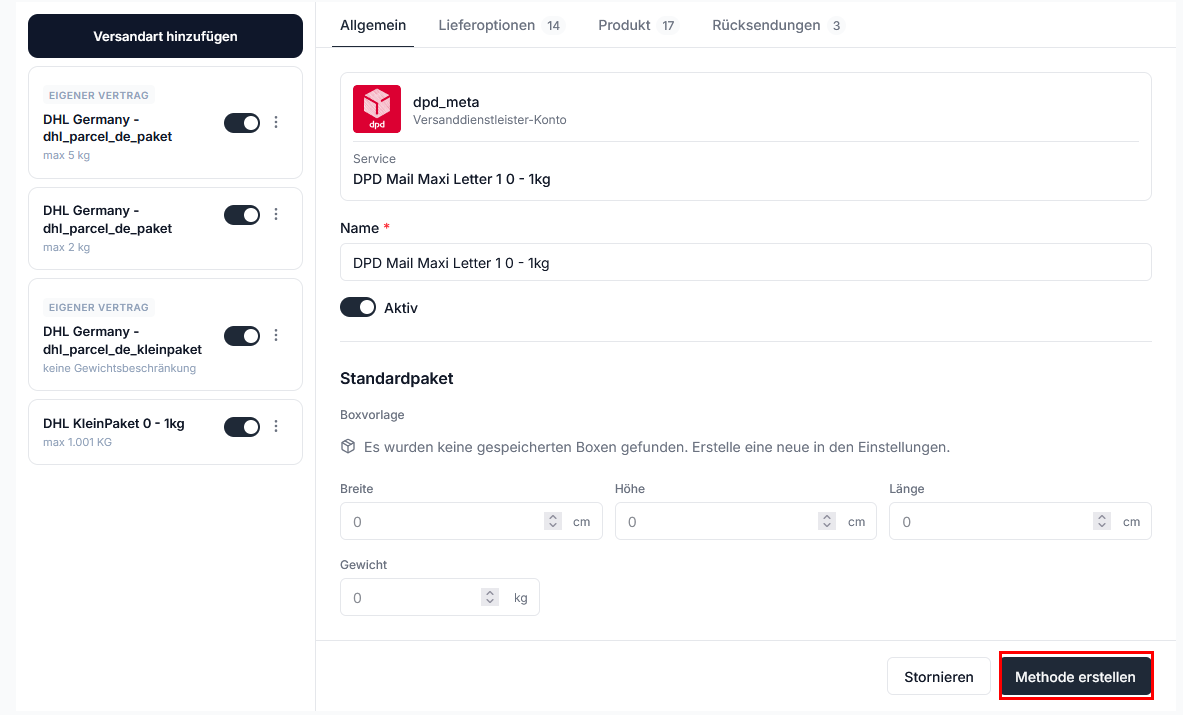
Du hast erfolgreich eine Versandart erstellt. Diese Versandart kannst du im Menü Bereich Versand > Versandarten sehen und bearbeiten. Um die erstellte Versandart zu verwenden, musst du die Versandart mit JTL-Wawi verknüpfen. Siehe Shipping 2.0 Versandarten mit JTL-Wawi verknüpfen