WMS Dashboard: Neues Dashboard erstellen
Ihre Aufgabe / Ihre Ausgangslage
Du hast dich für die WMS App entschieden und möchtest jetzt dein erstes eigenes Dashboard erstellen.
Voraussetzungen
WMS Dashboard einrichten
Neues WMS Dashboard erstellen
In diesem Abschnitt liest du, wie du ein neues Dashboard erstellst.
- Starte im JTL Hub die App WMS App.
- Wähle im Fenster Neues Dashboard eine leere Vorlage oder ein vordefiniertes Dashboard. Du kannst jede Vorlage später anpassen.
- Trage in das Feld einen Namen für dein Dashboard ein.
- Klicke auf die Schaltfläche Erstellen. Dein erstelltes Dashboard wird automatisch geöffnet.
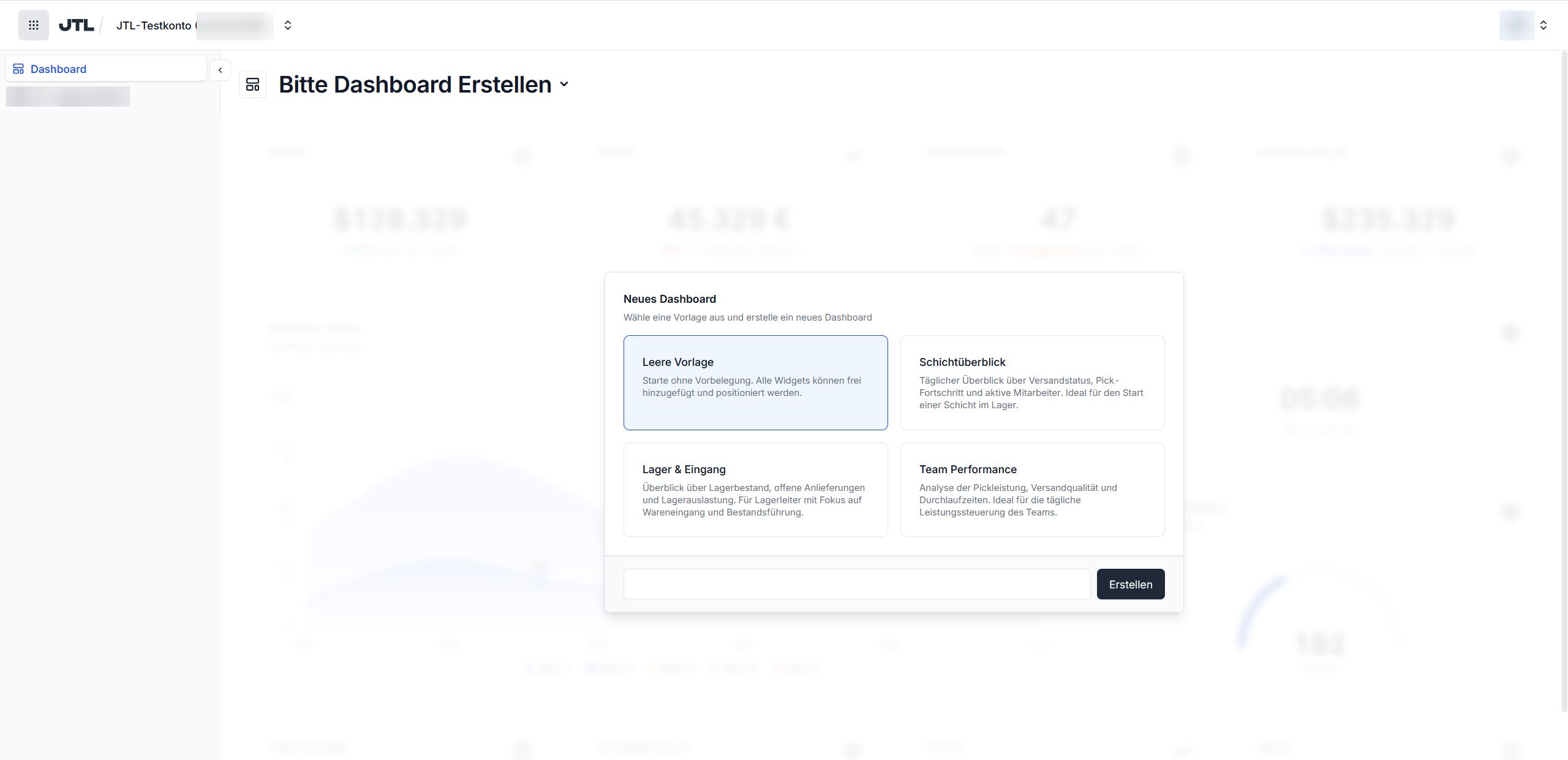
Du hast ein neues Dashboard erstellt und kannst diesem nun Widgets hinzufügen.
WMS Dashboard bearbeiten
In diesem Abschnitt liest du, wie du Widgets deinem Dashboard hinzufügst.
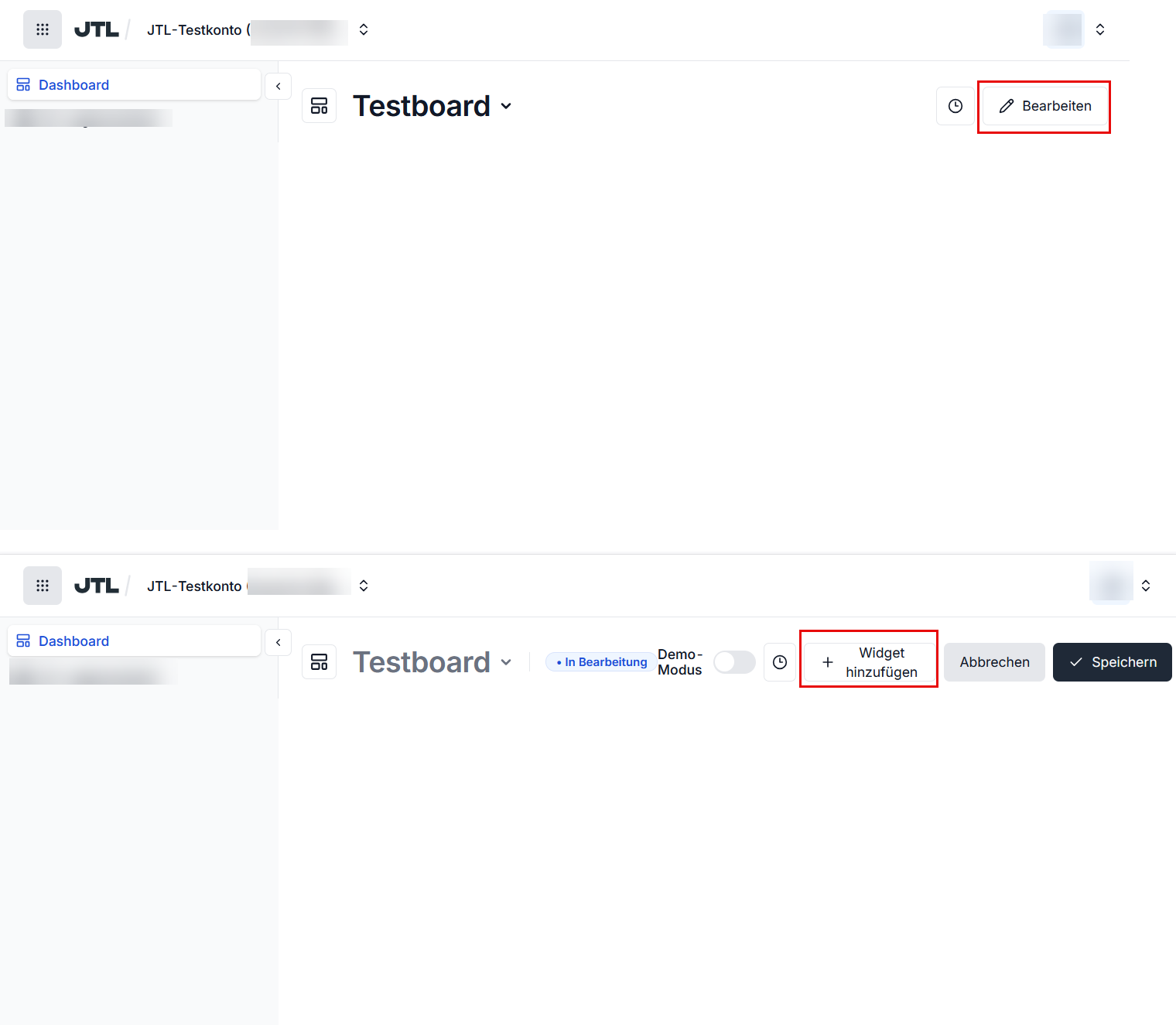
- Klicke auf die Schaltfläche Bearbeiten.
- Klicke auf die Schaltfläche Widget hinzufügen.
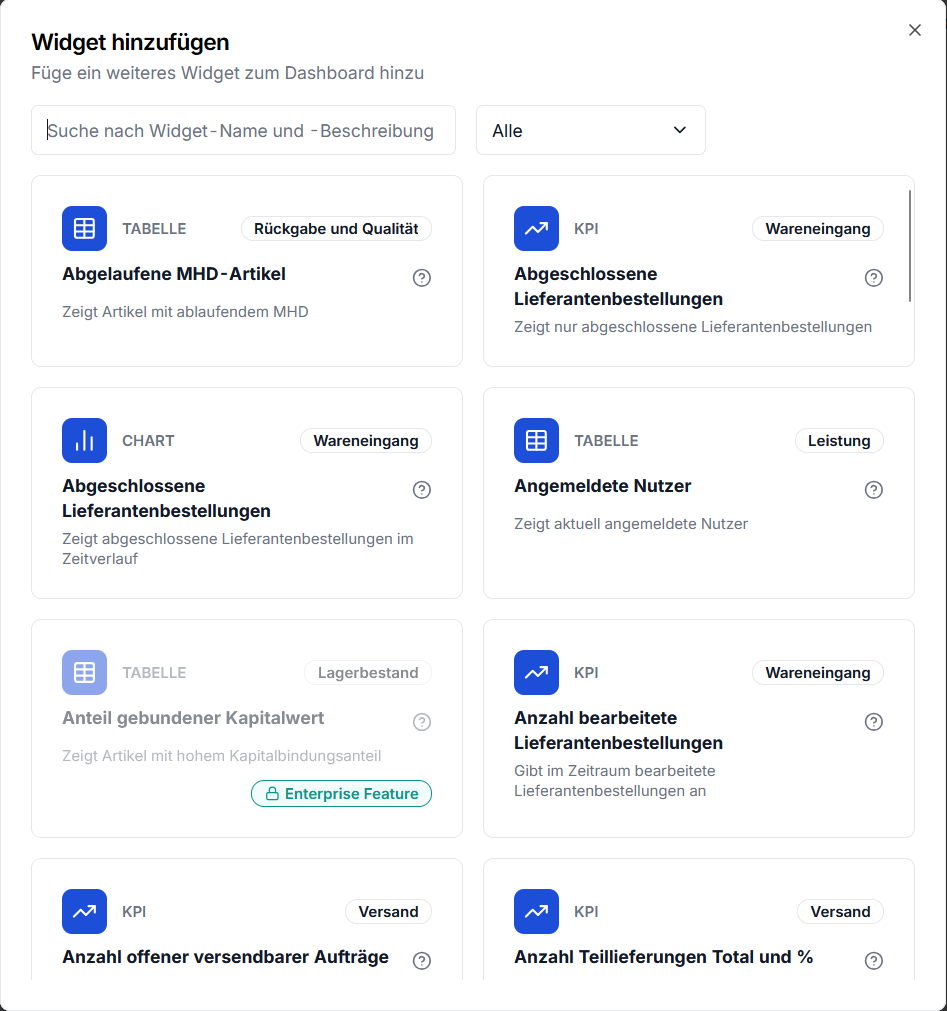
- Klicke im Fenster Widget hinzufügen auf das Widget, das du deinem Dashboard hinzufügen möchtest. Das Fenster Einstellungen öffnet sich.
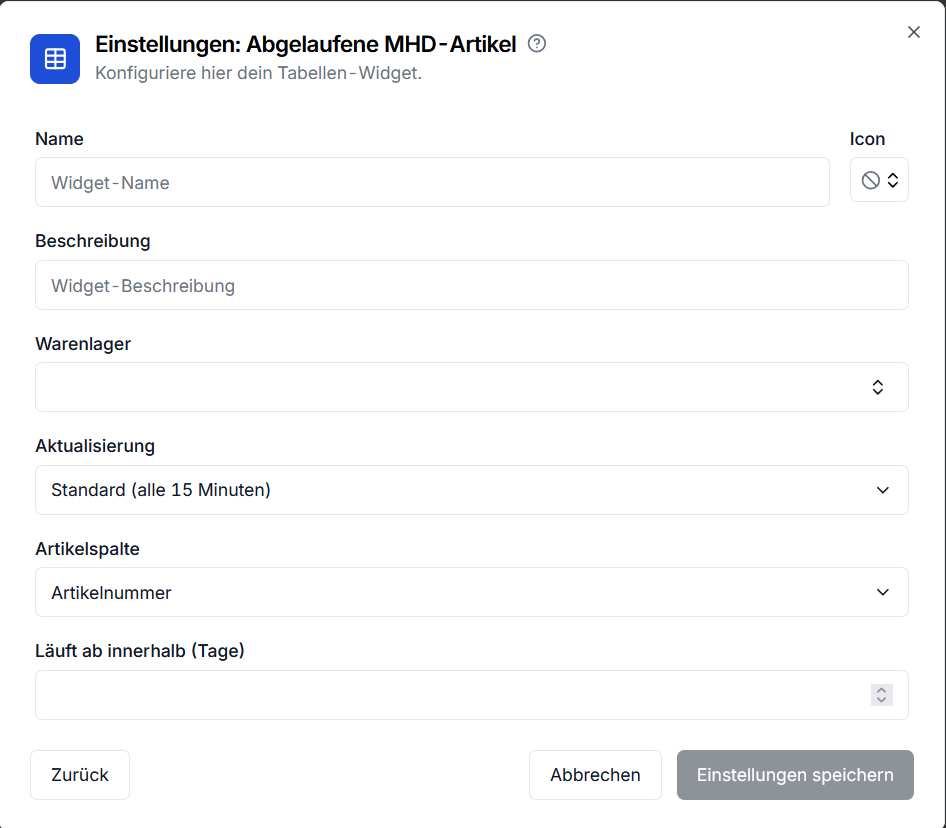
- Konfiguriere im Fenster Einstellungen das gewählte Widget.
- Klicke nach der Konfiguration auf die Schaltfläche Einstellungen speichern.
- Du kehrst zu deinem Dashboard zurück. Füge weitere Widgets hinzu, bearbeite deine Widgets indem du auf das Zahnradsymbol im Widget klickst oder klicke auf die Schaltfläche Speichern, um das Dashboard zu speichern.
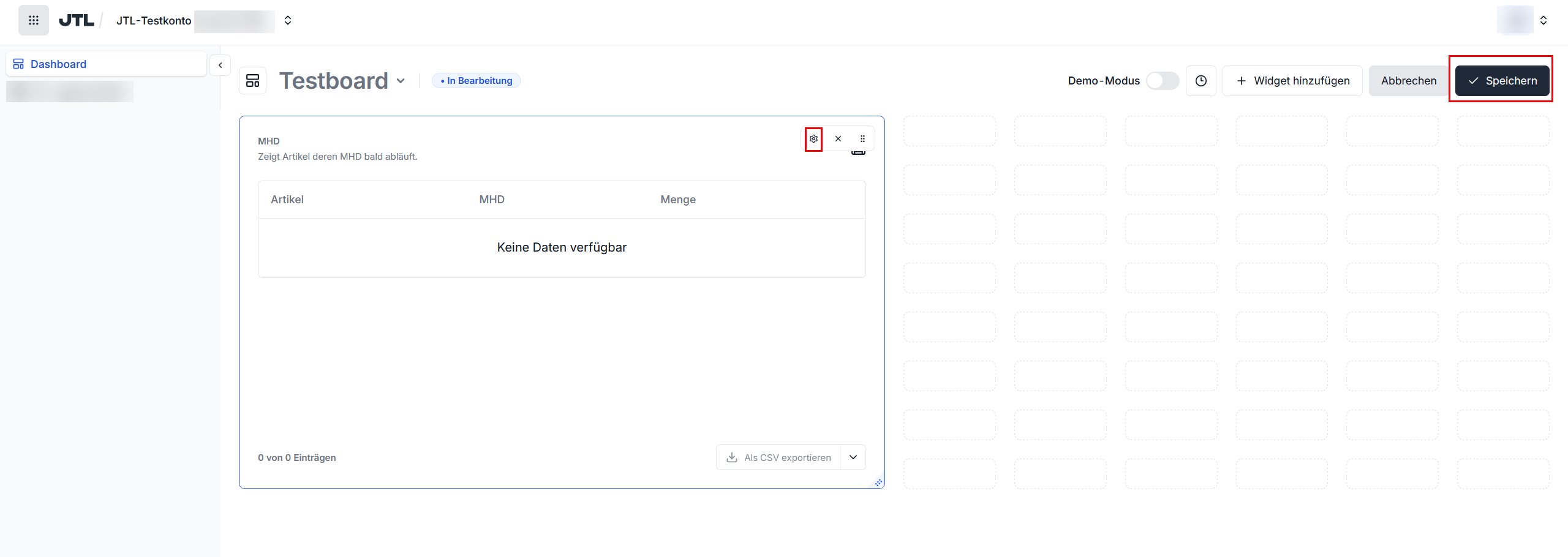
Du hast erfolgreich ein neues Dashboard erstellt und Widgets hinzugefügt.