Warenausgang mit Speditionsversand
Ihre Aufgabe/Ausgangslage
Voraussetzungen
Allgemeines
Mit dem Speditionsversand im JTL-WMS erweitern Sie Ihren Versandprozess um die strukturierte Abwicklung von palettierten und sperrigen Sendungen. Für die Anmeldung bei einer Spedition sind verbindliche Angaben wie Maße, Gewicht, Packstückanzahl sowie häufig auch NVE-/SSCC-Nummern erforderlich, da diese die Grundlage für die Erstellung der Speditionsdokumente bilden. Diese Informationen können nun direkt im Packprozess des WMS erfasst und verwaltet werden. Alle relevanten Versanddaten stehen anschließend gebündelt zur Verfügung und können über die API an die Schnittstellen der angebundenen Logistikpartner übermittelt werden.
Speditionsversand einrichten
In diesem Abschnitt wird gezeigt, welche Einstellungen Sie für den Speditionsversand in JTL-Wawi vornehmen müssen.
Eingabe der GLN und Reserveziffer
Wenn Sie für die Speditionsanmeldung eigene NVE/SSCC erstellen müssen, können Sie diese in dem entsprechenden Nummernkreis und zusätzlichen Einstellungen hinterlegen. Die NVE/SSCC besteht aus einer Reserveziffer für Ihre Lager, der Basisnummer Ihrer individuellen Globalen Lokationsnummer (GLN), einer von Ihnen selbst vergebenen Ziffernfolge, sowie einer automatisch generierten Prüfziffer. Die Prüfziffer wird fortlaufend gezählt. In diesem Abschnitt lesen Sie, wie Sie die GLN und Reserveziffer hinterlegen.
- Starten Sie das Programm JTL-Wawi und melden Sie sich an.
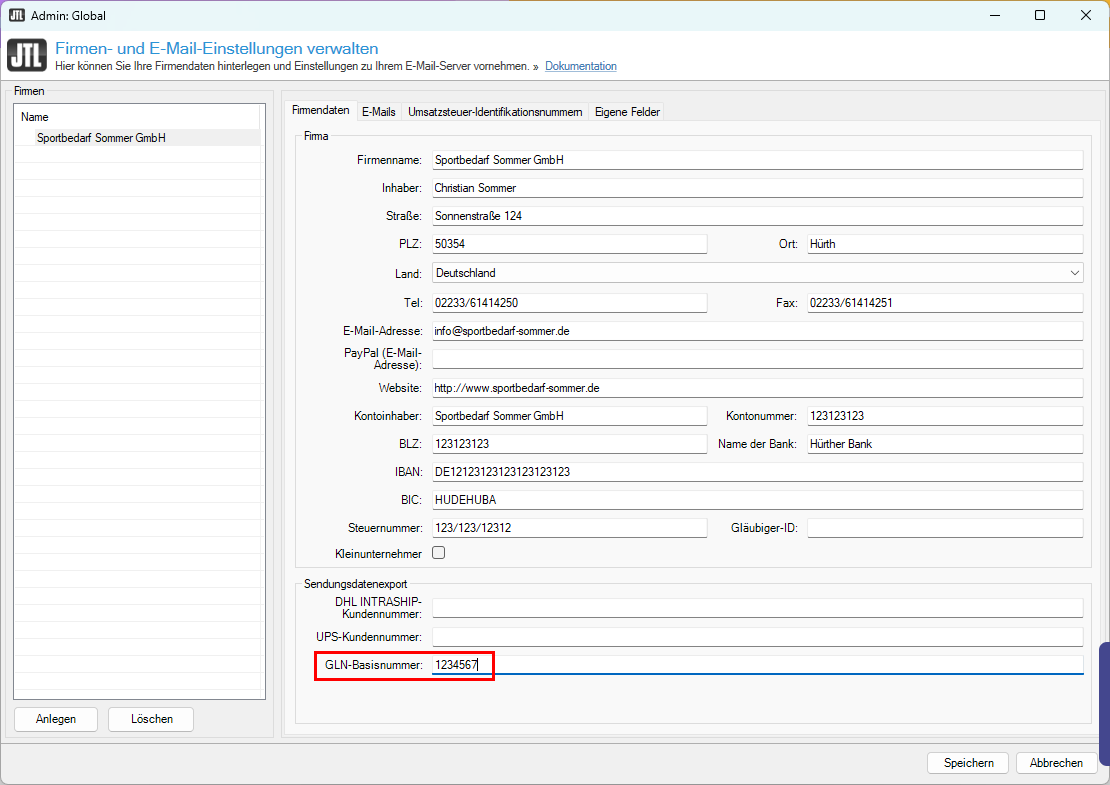
- Öffnen Sie über das Menü Admin > Firmen-/E-Mail-Einstellungen das Dialogfenster Firmen- und E-Mail-Einstellungen verwalten.
- Wählen Sie im Dialogfenster Firmen- und E-Mail-Einstellungen verwalten Ihre Firma für den Speditionsversand aus.
- Tragen Sie im Bereich Sendungsdatenexport bei GLN-Basisnummer Ihre 7-9stellige GLN-Basisnummer ein und klicken Sie auf Speichern.
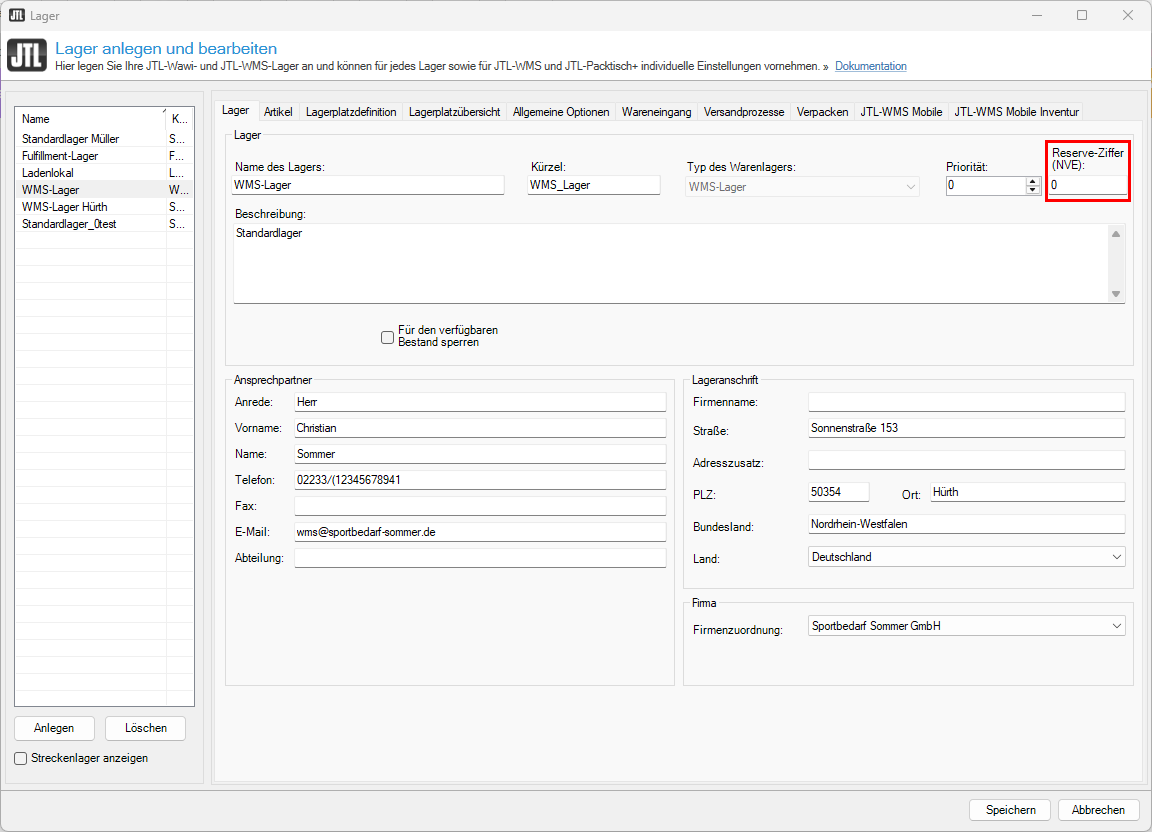
- Öffnen Sie über das Menü Lager > Lager das Dialogfenster Lager anlegen und bearbeiten.
- Wählen Sie im Dialogfenster Lager anlegen und bearbeiten Ihr WMS-Lager für den Speditionsversand aus.
- Öffnen Sie die Registerkarte Lager und tragen Sie im Bereich Lager bei Reserve-Ziffer (NVE) eine Zahl zwischen 0 und 9 ein und klicken Sie auf Speichern.
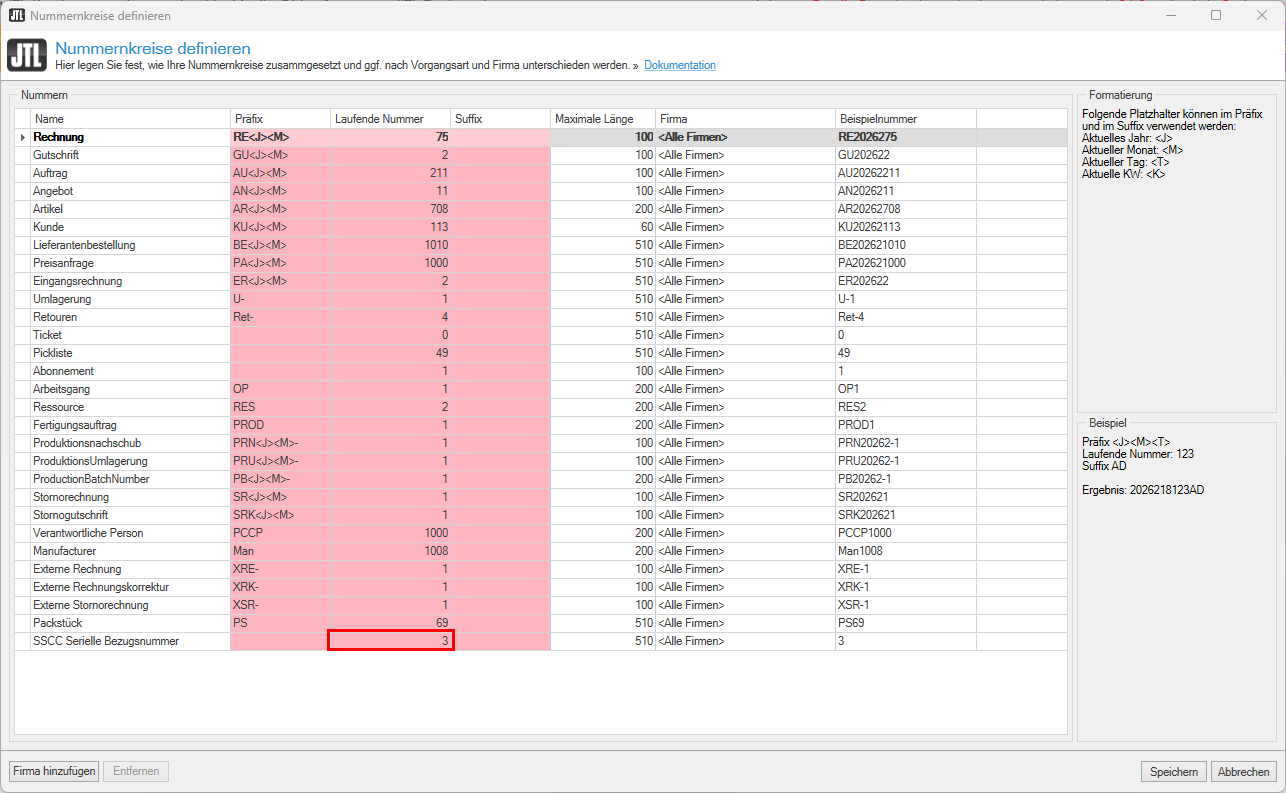
- Falls Sie schon Nummern aus dem erworbenen GS1-Nummernkreis verwendet haben, müssen Sie die entsprechende Nummer in JTL-Wawi hinterlegen, ab der fortlaufend gezählt wird. Öffnen Sie dazu das Dialogfenster Nummernkreise definieren über Menü: Admin > Allgemeine Einstellungen > Nummernkreise.
- Navigieren Sie im Bereich Nummern zu SSCC Serielle Bezugsnummer und doppelklicken Sie in der Spalte Laufende Nummer.
- Tragen Sie die nachfolgende Nummer von Ihrem GS1-Nummernkreis ein, bei der Sie sich aktuell befinden.
Versandart und Kartonagen konfigurieren
In diesem Kapitel lesen, Sie, wie Sie die Versandarten konfigurieren, welche Speditionen darstellen. In den Versandarten stellen Sie unter anderem ein, welche Kartonagetypen für diese Spedition erlaubt sind und ob eine NVS/SSCC generiert wird. Sowie auch, ob die Maße und das Gewicht hinterlegt oder im Verpacken-Dialog von WMS abgefragt werden.
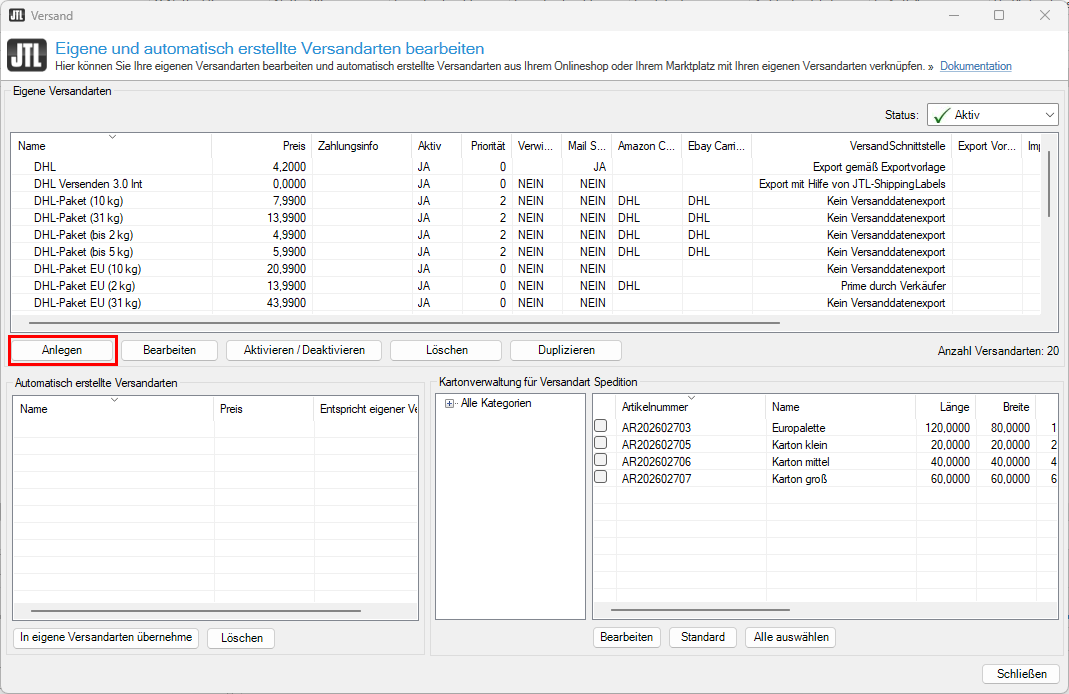
- Öffnen Sie über das Menü Versand > Versandarten das Dialogfenster Eigene und automatisch erstellte Versandarten bearbeiten.
- Klicken Sie im Dialogfenster Eigene und Automatisch erstellte Versandarten bearbeiten auf Anlegen.
- Vergeben Sie im neuen Dialogfenster Versandart bearbeiten einen Namen für Ihre Versandart.
- Aktivieren Sie im Bereich Eigenschaften die Checkbox Speditionsversand.
- Wählen Sie im Bereich Verknüpfungen im Dropdown-Menü Versanddatenexport den Eintrag Export gemäß Exportvorlage.
- Wählen Sie im Bereich Verknüpfungen im Dropdown-Menü Versanddaten-Exportvorlage die Exportvorlage, die Sie für den Speditionsversand angelegt haben.
- Klicken Sie auf Speichern.
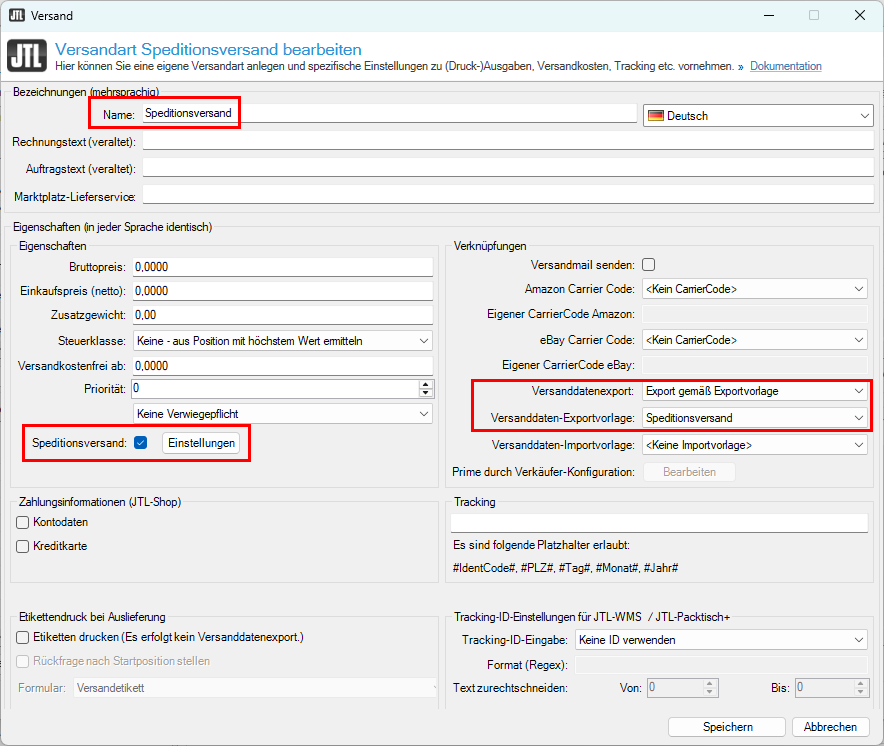
- Sie kehren in das Dialogfenster Eigene und automatisch erstellte Versandarten bearbeiten zurück. Markieren Sie Ihre neu angelegte Versandart.
- Wählen Sie im Bereich Kartonagenverwaltung für Versandart „xy“ eine Kartonage und aktivieren Sie die Checkbox, um die Kartonage für den Speditionsversand zu aktivieren.
- Wählen Sie in der Spalte NVE-Label den Eintrag JA.
- Tragen Sie in der Spalte Code optional einen Speditionsspezifischen Palettencode für Ihren Spediteur ein.
- Wählen Sie in der Spalte Maße/Gewicht abfragen den Eintrag JA, wenn Sie die Maße und das Gewicht später in WMS eingeben möchten. Sollten Sie immer die gleiche Kartonage verwenden, wählen Sie hier „Nein“, damit WMS die hinterlegten Daten übernimmt.
- Klicken Sie auf Schließen, um die Einstellungen zu speichern.
Sie haben erfolgreich alle Einstellungen in JTL-Wawi für den Speditionsversand vorgenommen. Im nächsten Abschnitt wird der Prozess einmal exemplarisch durchlaufen.
Prozessablauf Speditionsversand
In diesem Abschnitt wird der Prozessablauf mit den vorher getroffenen Einstellungen exemplarisch gezeigt.
- Sie haben in JTL-Wawi einen Auftrag, mit der Versandart Speditionsversand.

- Öffnen Sie JTL-WMS.
- Prüfen Sie, ob Sie unter Einstellungen > Versanddatenaustausch im Dialogfenster Versanddatenaustausch konfigurieren Ihre Exportvorlage für den Speditionsversand gewählt haben.

- Wählen Sie Ihren Auftrag unter Warenausgang > Auftragsübersicht aus und setzen Sie diesen auf eine Pickliste.
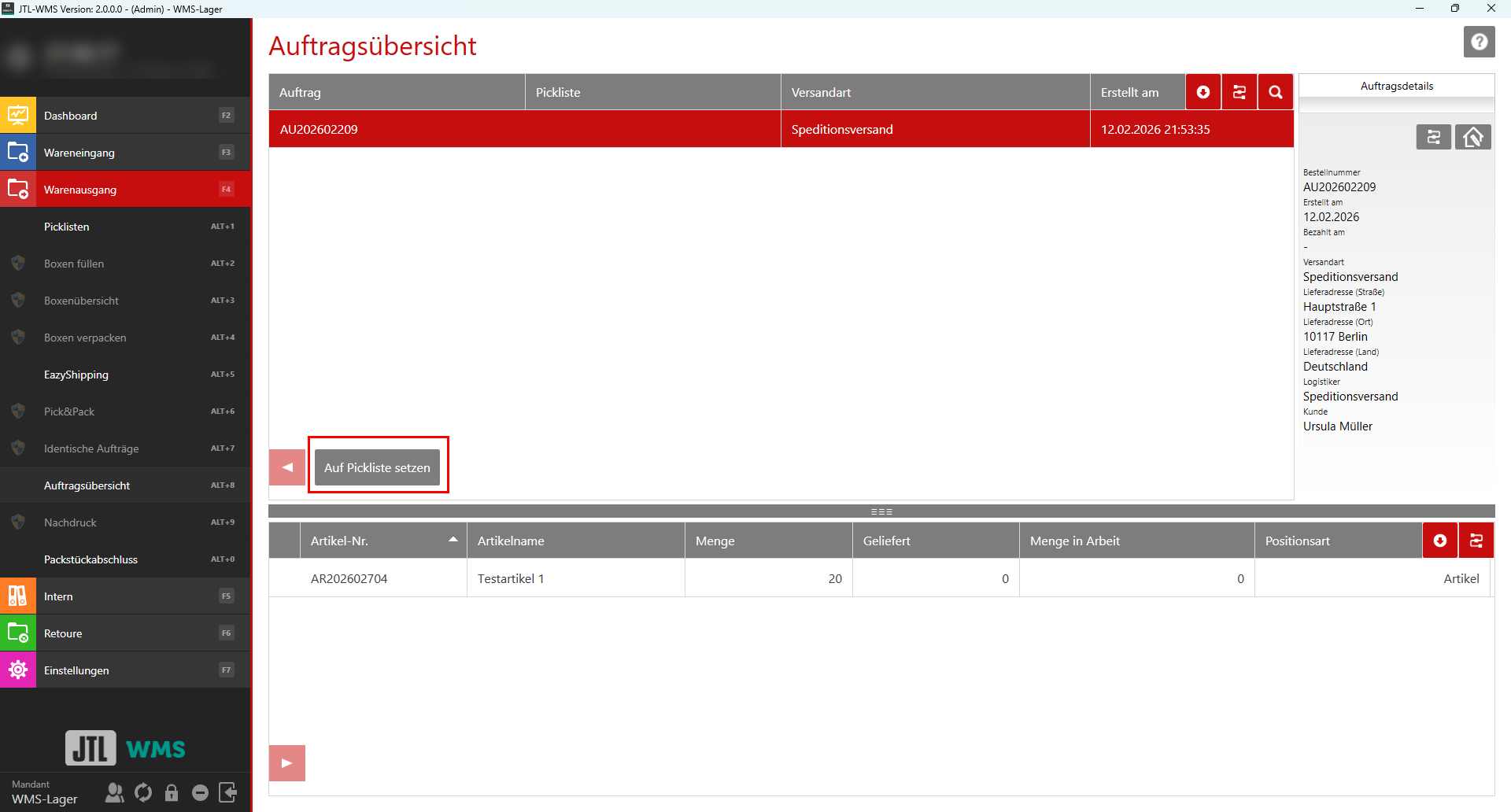
- Picken Sie Ihren Auftrag und öffnen Sie den Auftrag unter Warenausgang > EazyShipping.
- Wählen Sie Ihre Kartonage, sollte diese nicht als Standard hinterlegt sein.
- Klicken Sie auf Verpacken. Je nach Konfiguration in den Versandarten > Kartonagenverwaltung öffnet sich ein Dialogfenster für die Abfrage von Maßen und Gewicht, welche Sie dort eintragen können.

Beispiel NVE-Label

Ihr NVE-Label wird gedruckt und Sie können es auf das Packstück kleben. Melden Sie Ihrem Spediteur, dass das Packstück abgeholt werden kann.