Vorlagen für Versanddatenexport bearbeiten
Ihre Aufgabe/Ausgangslage
Vorlagen für Versanddatenexport bearbeiten
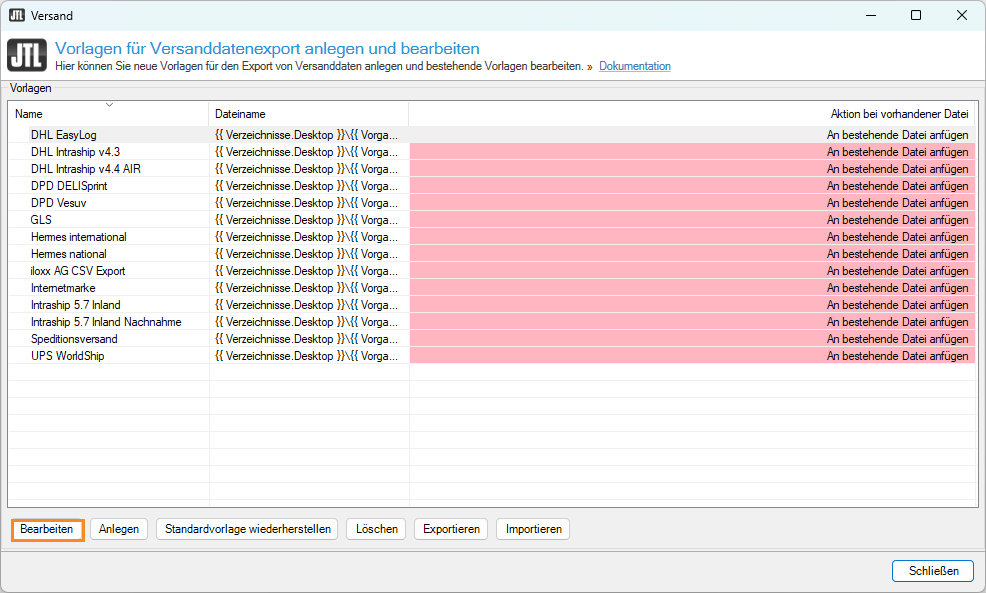
- Öffnen Sie in JTL-Wawi über das Menü Versand > Import-/Exportvorlagen > Versanddaten-Export. Das Dialogfenster Vorlagen für Versanddatenexport anlegen und bearbeiten öffnet sich.
In der Übersicht des Dialogfensters Vorlagen für Versanddatenexport anlegen und bearbeiten sehen Sie eine Auswahl an gängigen Vorlagen für den Versand mit verschiedenen Dienstleistern. Diese Vorlagen können beim Anlegen von Versandarten bestimmten Versandarten zugeordnet werden. Auf diese Weise werden Aufträge, die eine Versandart verwenden, die einer Versanddatenexportvorlage zugeordnet ist, automatisch mit der hier hinterlegten Vorlage exportiert.
- Markieren Sie anhand des Namens die Vorlage, die Sie für Ihren Logistiker benötigen.
- Klicken Sie auf die Schaltfläche Bearbeiten. Das Dialogfenster Exportvorlage bearbeiten öffnet sich.
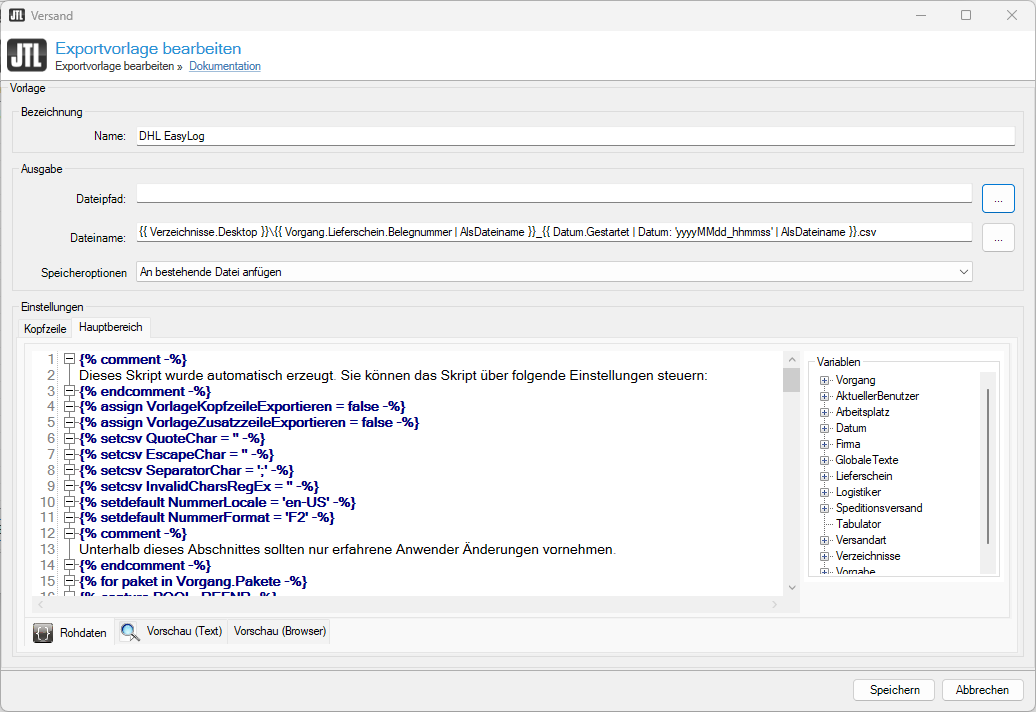
In dem Dialogfenster Exportvorlage bearbeiten konfigurieren Sie die Zuordnung zwischen JTL-Wawi und den Feldern über Dot-Liquid-Variablen, die Ihr Logistiker benötigt. Im Folgenden erhalten Sie einen Überblick über die Funktionen der unterschiedlichen Felder.
Vorlage
Bezeichnung
Name: Vergeben Sie in diesem Feld einen möglichst eindeutigen Namen für die verwendete bzw. neu erstellte Vorlage. Beachten Sie, dass gegebenenfalls für verschiedene Services eines Logistikers auch verschiedene Vorlagen benötigt werden, beispielsweise, um verschiedene Paketgrößen abzubilden.
Ausgabe
Dateipfad: Klicken Sie auf die 3-Punkte-Schaltfläche, um den Speicherpfad der Exportvorlage festzulegen.
Dateiname: Klicken Sie auf die 3-Punkte-Schaltfläche, um den Dateinamen der Exportvorlage festzulegen.
Speicheroptionen: Wählen Sie aus dem Dropdown-Menü, was mit der vorhandenen Exportvorlage beim Speichern passiert.
Einstellungen
In diesem Bereich können Sie über die Dot-Liquid-Variablen Ihre Vorlage konfigurieren. Über die Registerkarten können Sie zwischen der Vorschau und dem Bearbeitungsfeld (Rohdaten) wechseln.
Vorlagen per Import und Export duplizieren
Manchmal ist es notwendig, für verschiedene Versandarten auch verschiedene Exportvorlagen für die Versanddienstleister zu erzeugen. In diesem Fall können Sie über die Schaltfläche Anlegen einfach eine weitere Versanddatenexportvorlage, beispielsweise für DHL Intraship, anlegen. Diese müssen Sie allerdings vollständig selbst konfigurieren. Sinnvoller ist es daher, eine bestehende Vorlage zu duplizieren. Dies funktioniert, indem Sie die Vorlage exportieren und anschließend wieder importieren.
- Markieren Sie die Vorlage, die Sie duplizieren möchten.
- Klicken Sie auf die Schaltfläche Exportieren und wählen Sie einen Speicherort und Namen für die Datei Ihrer Wahl.
- Benennen Sie die Vorlage in JTL-Wawi um.
- Klicken Sie anschließend auf Importieren und wählen Sie die soeben gespeicherte Datei. Die Vorlage wird unter altem Namen wiederhergestellt. Sie haben somit zwei Vorlagen und können die neu benannte Vorlage bearbeiten.