JTL-Wawi auf einem Einzelplatz installieren (ab JTL-Wawi 2.0)
Ihre Aufgabe/Ausgangslage
Voraussetzungen/Einschränkungen
Allgemeines
In dieser Anleitung lesen Sie, wie Sie JTL-Wawi auf einem Einzelplatz installieren. Ihr Einzelplatz-Computer ist der Haupt-Client, auf dem sowohl JTL-Wawi als auch der MS SQL Server (Datenbankserver) installiert werden. Der MS SQL Server wird im Rahmen des Installationsprozesses von JTL-Wawi automatisch heruntergeladen und entsprechend konfiguriert. Bitte beachten Sie, dass es Abweichungen zu dieser Anleitung gibt, wenn Sie den MS SQL Server bereits installiert haben. Auch wenn Sie JTL-Wawi auf mehreren Computern installieren wollen, gibt es Abweichungen. Lesen Sie mehr dazu in den folgenden Anleitungen:
JTL-Wawi installieren
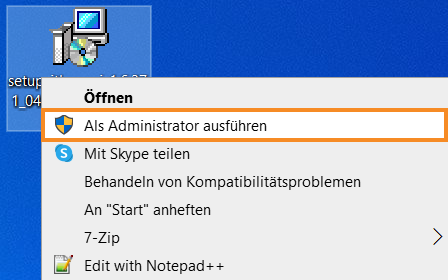
- Nachdem Sie die Datei zum Installieren von JTL-Wawi heruntergeladen haben, klicken Sie mit der rechten Maustaste auf die Datei. Wählen Sie Als Administrator ausführen, um die Installation von JTL-Wawi zu starten.
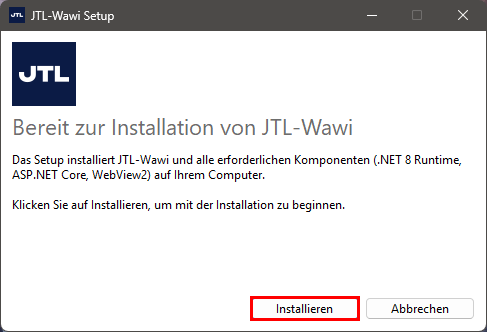
- Sie sehen das neue Dialogfenster JTL-Wawi-Setup. Klicken Sie auf die Schaltfläche Installieren.
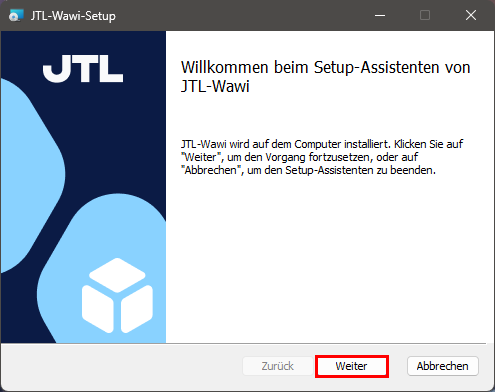
- Nachdem das Setup ausgeführt wurde, sehen Sie ein weiteres Dialogfenster mit dem Setup-Assistenten von JTL-Wawi. Sie müssen einen kurzen Moment warten, bis die Installation vorbereitet wurde. Klicken Sie dann auf die Schaltfläche Weiter.
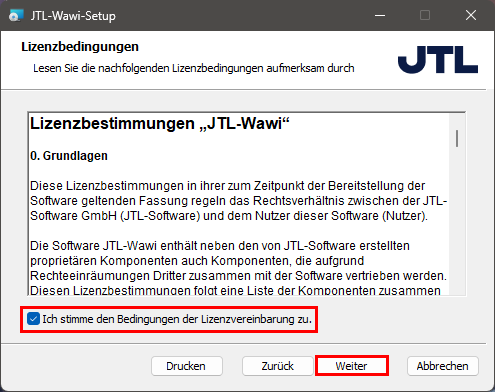
- Lesen Sie im Dialogfenster Lizenzbedingungen die Lizenzbestimmungen „JTL-Wawi“ und aktivieren Sie die Checkbox.
- Klicken Sie auf die Schaltfläche Weiter.
- Wählen Sie im Dialogfenster Installationsart Ihre Installationsart.
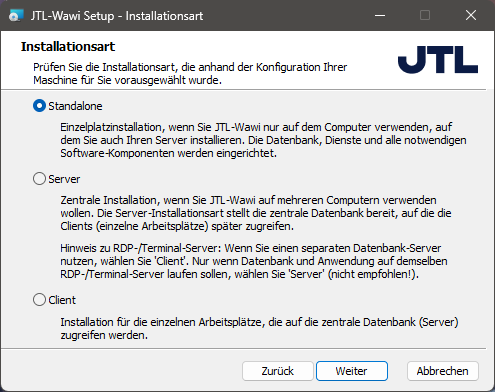
- Klicken Sie auf die Schaltfläche Weiter.
- Folgen Sie den weiteren Anweisungen des JTL-Wawi-Setup-Assistenten.
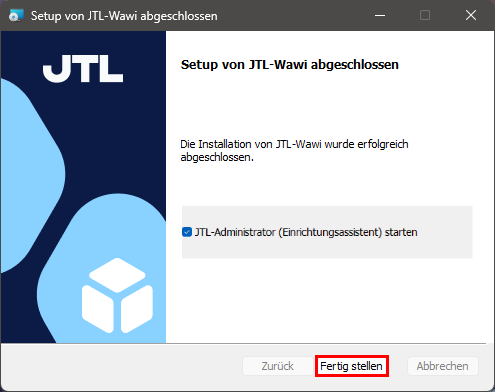
- Klicken Sie am Ende des JTL-Wawi-Setup-Assistenten auf die Schaltfläche Fertig stellen.
- Klicken Sie im anderen Dialogfenster auf die Schaltfläche Schließen.
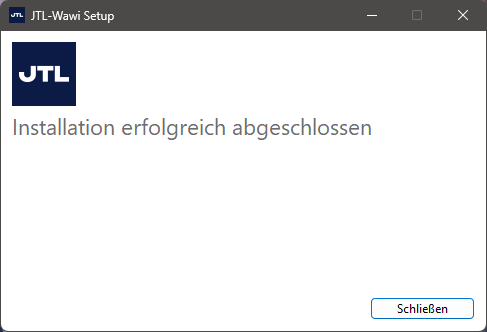
Sie haben erfolgreich JTL-Wawi auf Ihrem Computer installiert. Im nächsten Schritt müssen Sie Ihr Profil in JTL-Wawi konfigurieren und den MS SQL Server installieren.
Profil konfigurieren und MS SQL Server installieren
Nachdem Sie im vorherigen Schritt Ihren Computer neu gestartet haben, können Sie jetzt Ihr Profil in JTL-Wawi konfigurieren und den MS SQL Server installieren.
- Öffnen Sie JTL-Wawi.
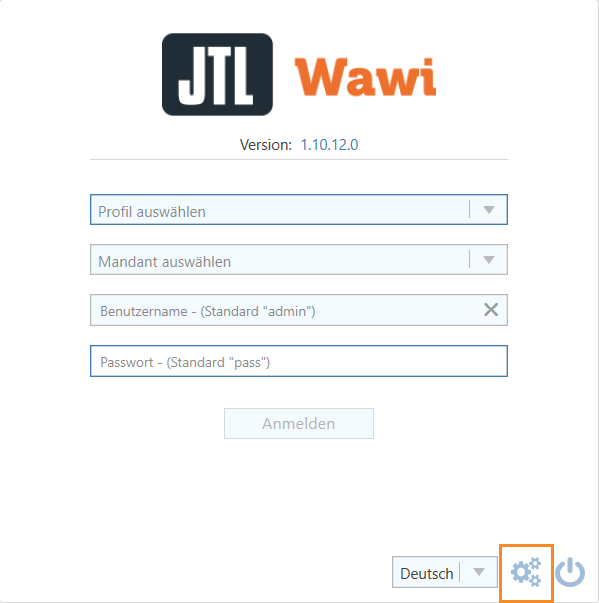
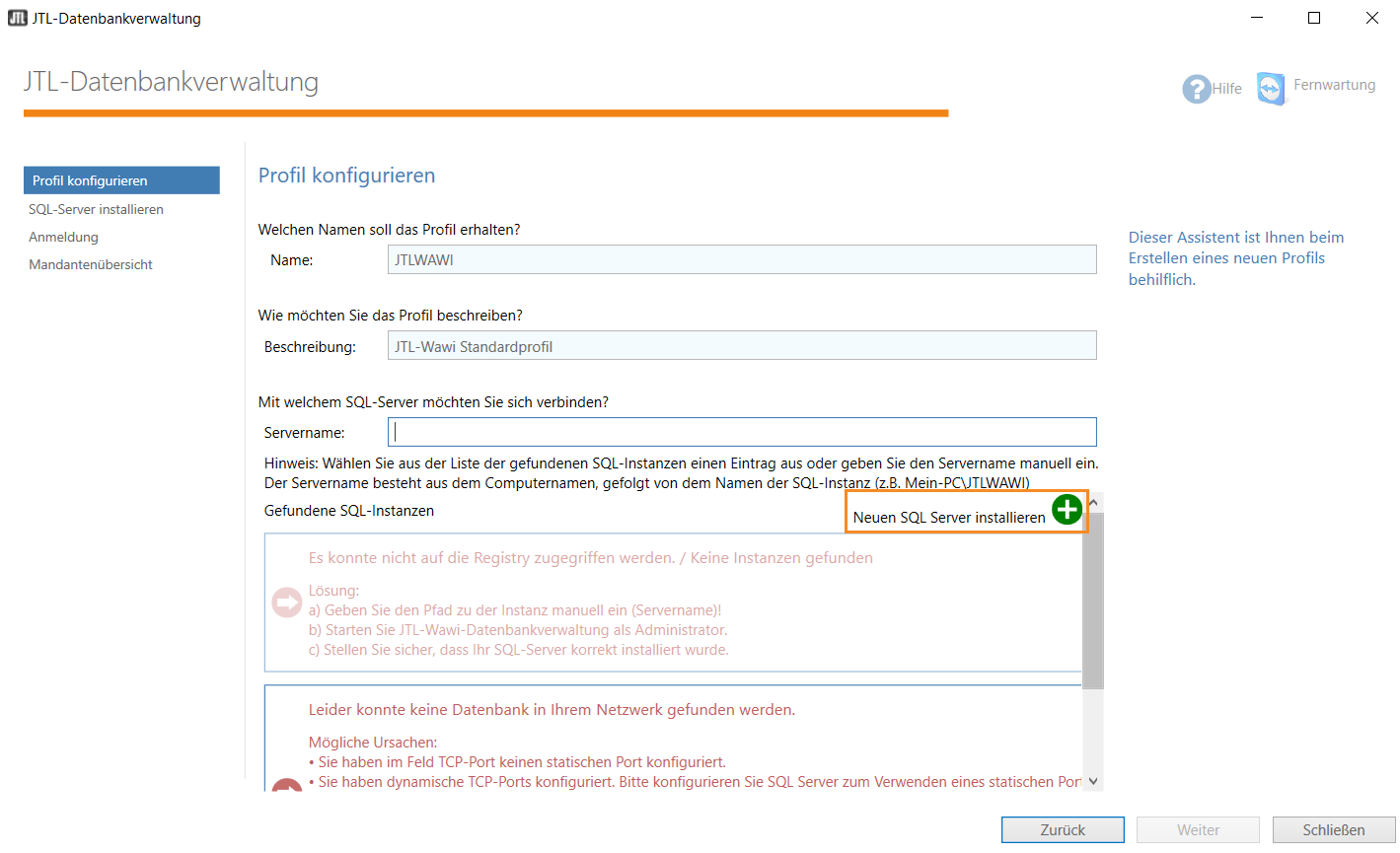
- Die JTL-Datenbankverwaltung sollte automatisch geöffnet werden. Wenn die JTL-Datenbankverwaltung nicht automatisch geöffnet wird, klicken Sie auf das Zahnrad-Symbol.
- Geben Sie in das Feld Name einen Namen ein, beispielsweise JTLWAWI.
- Geben Sie in das Feld Beschreibung eine Beschreibung des Profils ein, beispielsweise JTL-Wawi Standardprofil.
- Klicken Sie auf das grüne Plus-Symbol neben Neuen SQL Server installieren.
- Auf der nächsten Seite SQL-Server installieren sehen Sie den Instanznamen und das Passwort für sa Benutzer. Sie können den Standard-Instanznamen verwenden oder einen eigenen Instanznamen vergeben. Wir empfehlen Ihnen, ein eigenes Passwort zu vergeben. Notieren Sie sich unbedingt Ihren Instanznamen und Ihr Passwort. Niemand außer Ihnen hat Zugang zu diesem Passwort. Das bedeutet, dass auch der JTL-Support Ihnen nicht weiterhelfen kann, wenn Sie das Passwort vergessen und nicht notiert haben.
- Aktivieren Sie die Checkbox Komplettes Paket inkl. SQL Management Studio installieren (empfohlen).
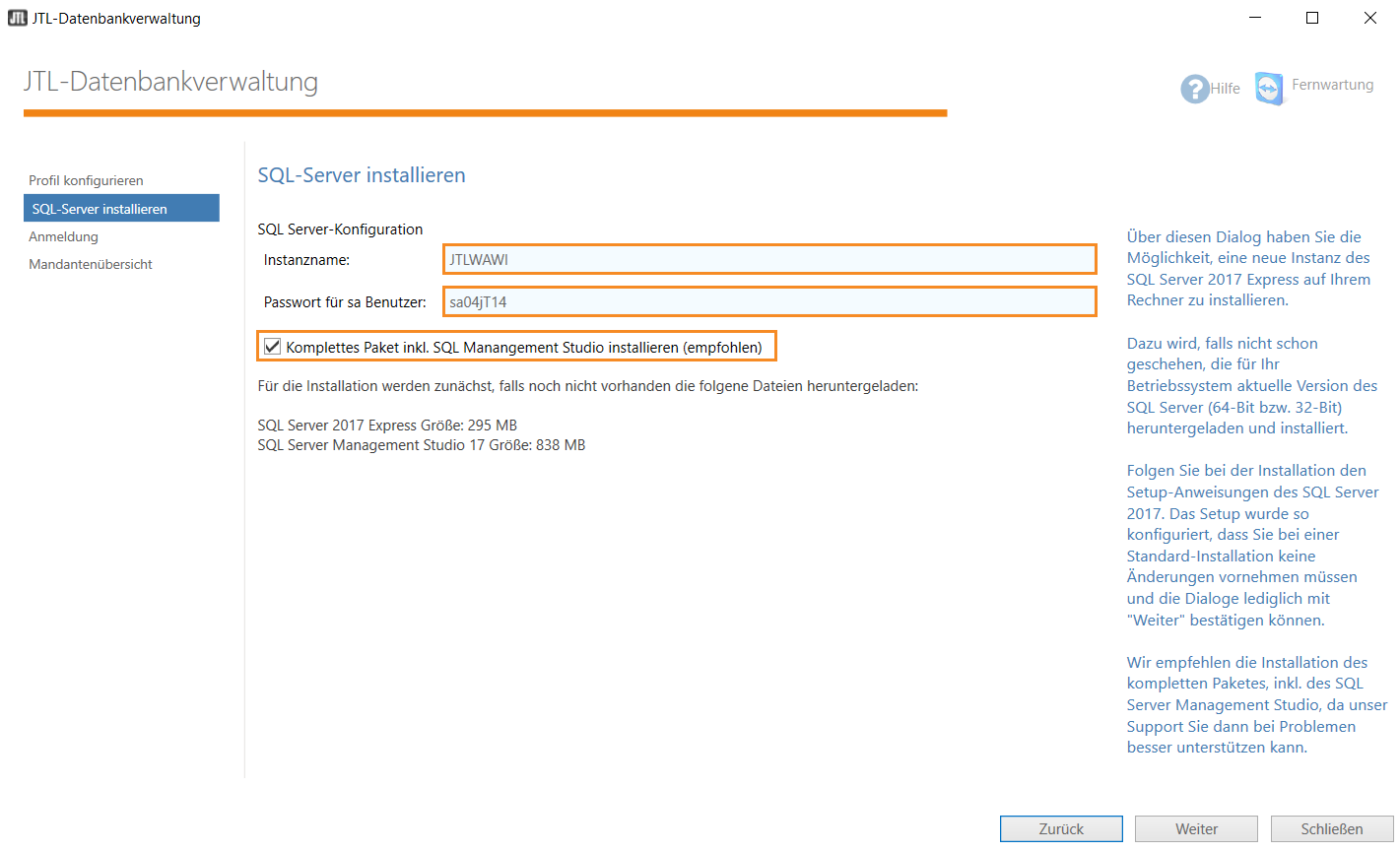
- Klicken Sie auf die Schaltfläche Weiter, um die Installation des MS SQL Servers zu starten.
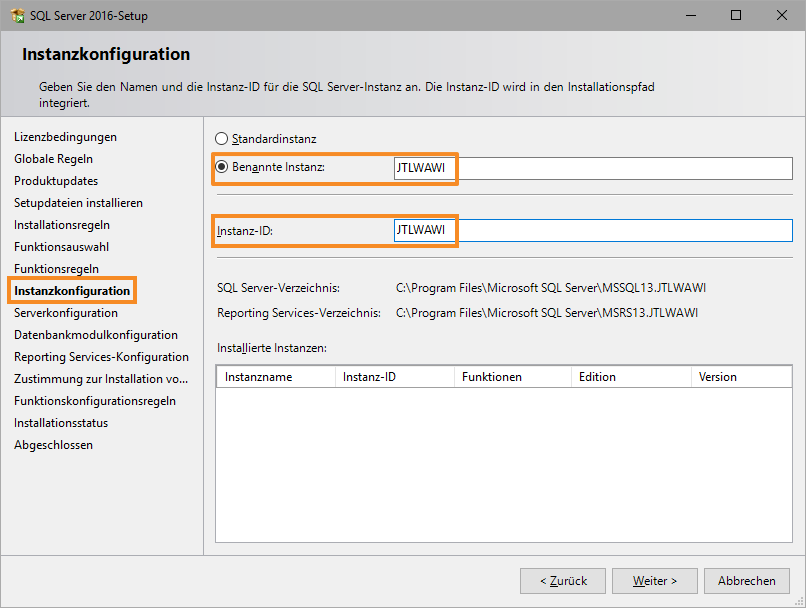
- Der Setup-Assistent des MS SQL Servers wird heruntergeladen und anschließend ausgeführt. Folgen Sie den Anweisungen des Setup-Assistenten bis zur Seite Instanzkonfiguration. Sie können auf den vorherigen Seiten die vorgegebenen Standardeinstellungen des Setup-Assistenten übernehmen.
- Auf der Seite Instanzkonfiguration finden Sie den Instanznamen wieder, den Sie in einem vorherigen Schritt auf der Seite SQL-Server installieren in der JTL-Datenbankverwaltung angegeben haben. Überprüfen Sie, ob der Instanzname in den Feldern Benannte Instanz und Instanz-ID richtig übernommen wurde.
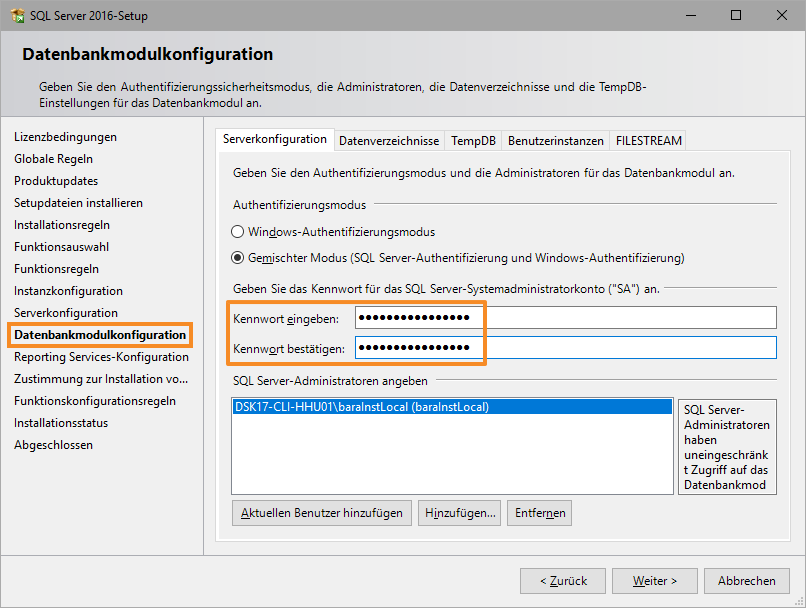
- Auf der Seite Datenbankmodulkonfiguration finden Sie das Kennwort wieder, das Sie in einem vorherigen Schritt auf der Seite SQL-Server installieren in der JTL-Datenbankverwaltung eingegeben haben. Überprüfen Sie, ob das Kennwort für das SQL-Server-Systemadministratorkonto richtig übernommen wurde.
- Fahren Sie mit der Ausführung des Setup-Assistenten fort. Sie können auf den Seiten die vorgegebenen Standardeinstellungen des Setup-Assistenten übernehmen.
- Nach erfolgreicher Installation des MS SQL Servers erreichen Sie im Setup-Assistenten die Seite Abgeschlossen. Sollten Ihnen auf der Seite Abgeschlossen Fehler angezeigt werden, lesen Sie unsere FAQs oder wenden Sie sich ggf. an den JTL-Support oder Ihren JTL Service Partner.
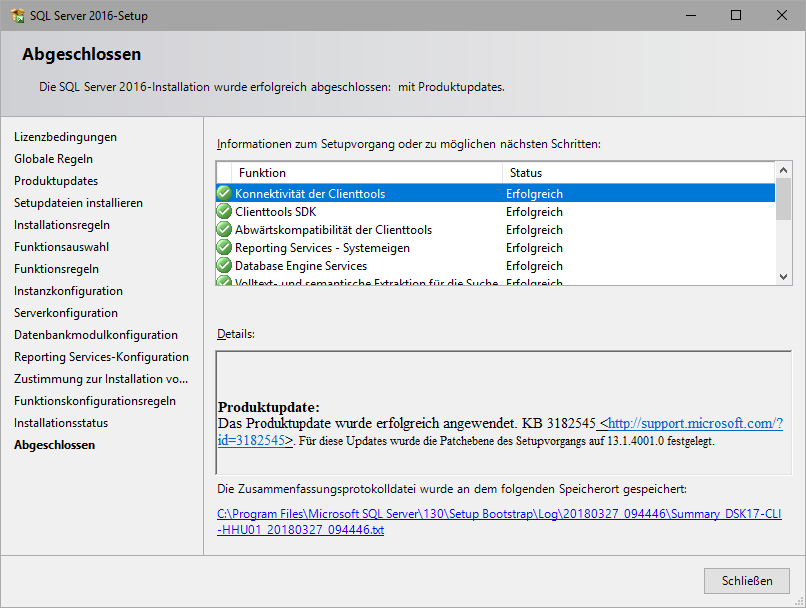
- Klicken Sie auf die Schaltfläche Schließen.
- JTL-Wawi legt jetzt die SQL-Instanz an und konfiguriert das Profil. Dies kann einige Minuten dauern.
- Starten Sie Ihren Computer neu, wenn die Konfiguration fertig ist.
Sie haben erfolgreich den MS SQL Server installiert, eine MS-SQL-Instanz angelegt und Ihr Profil konfiguriert. Im nächsten Schritt richten Sie Ihre JTL-Datenbank ein.
JTL-Datenbank einrichten
Nachdem Sie im vorherigen Schritt Ihren Computer neu gestartet haben, können Sie jetzt Ihre JTL-Datenbank einrichten.
- Öffnen Sie JTL-Wawi.
- Die JTL-Datenbankverwaltung sollte automatisch geöffnet werden. Wenn die JTL-Datenbankverwaltung nicht automatisch geöffnet wird, klicken Sie auf das Zahnrad-Symbol.
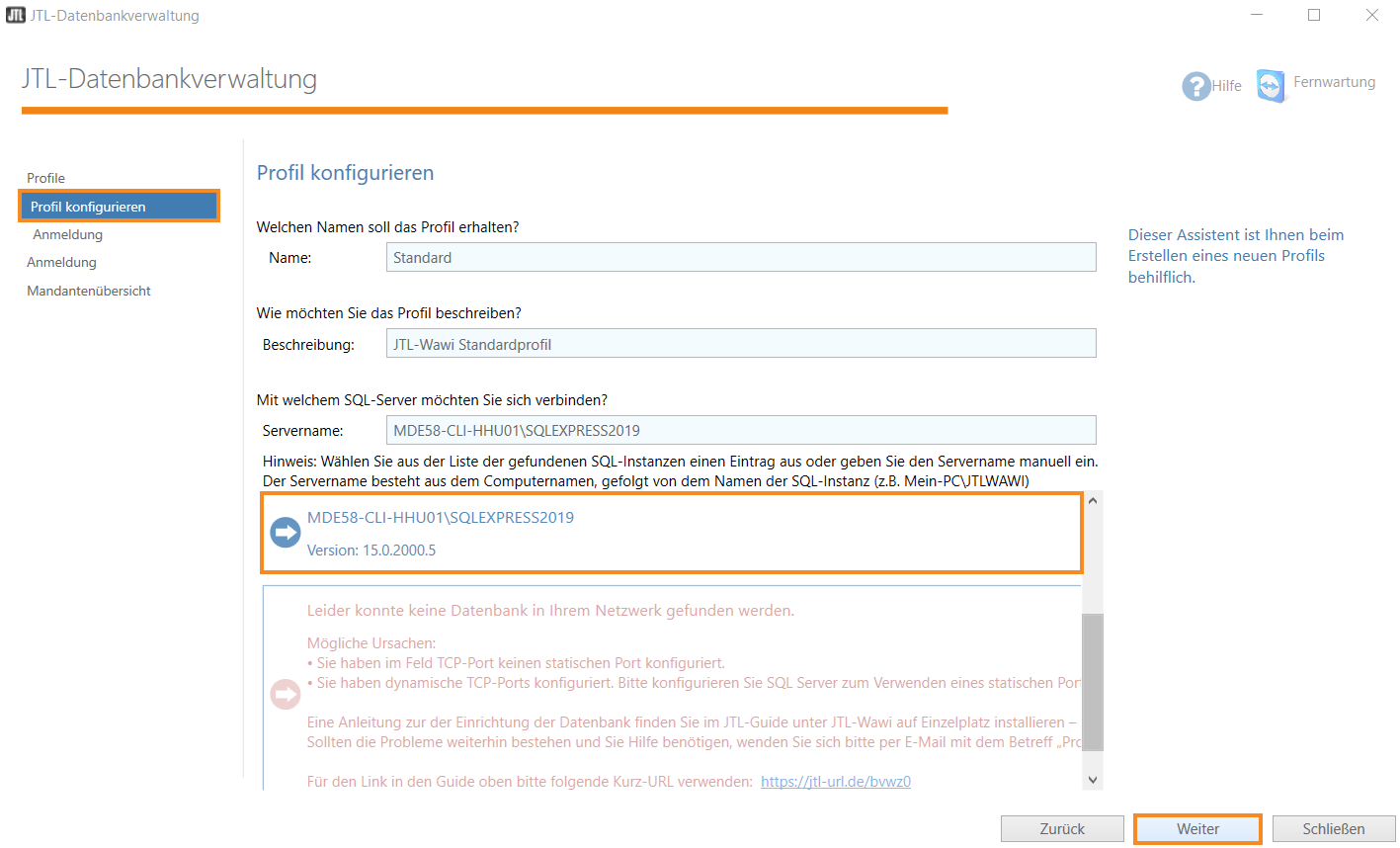
- Wählen Sie die SQL-Instanz aus, die Sie im vorherigen Schritt Profil konfigurieren und MS SQL Server installieren installiert haben.
- Klicken Sie auf die Schaltfläche Weiter.
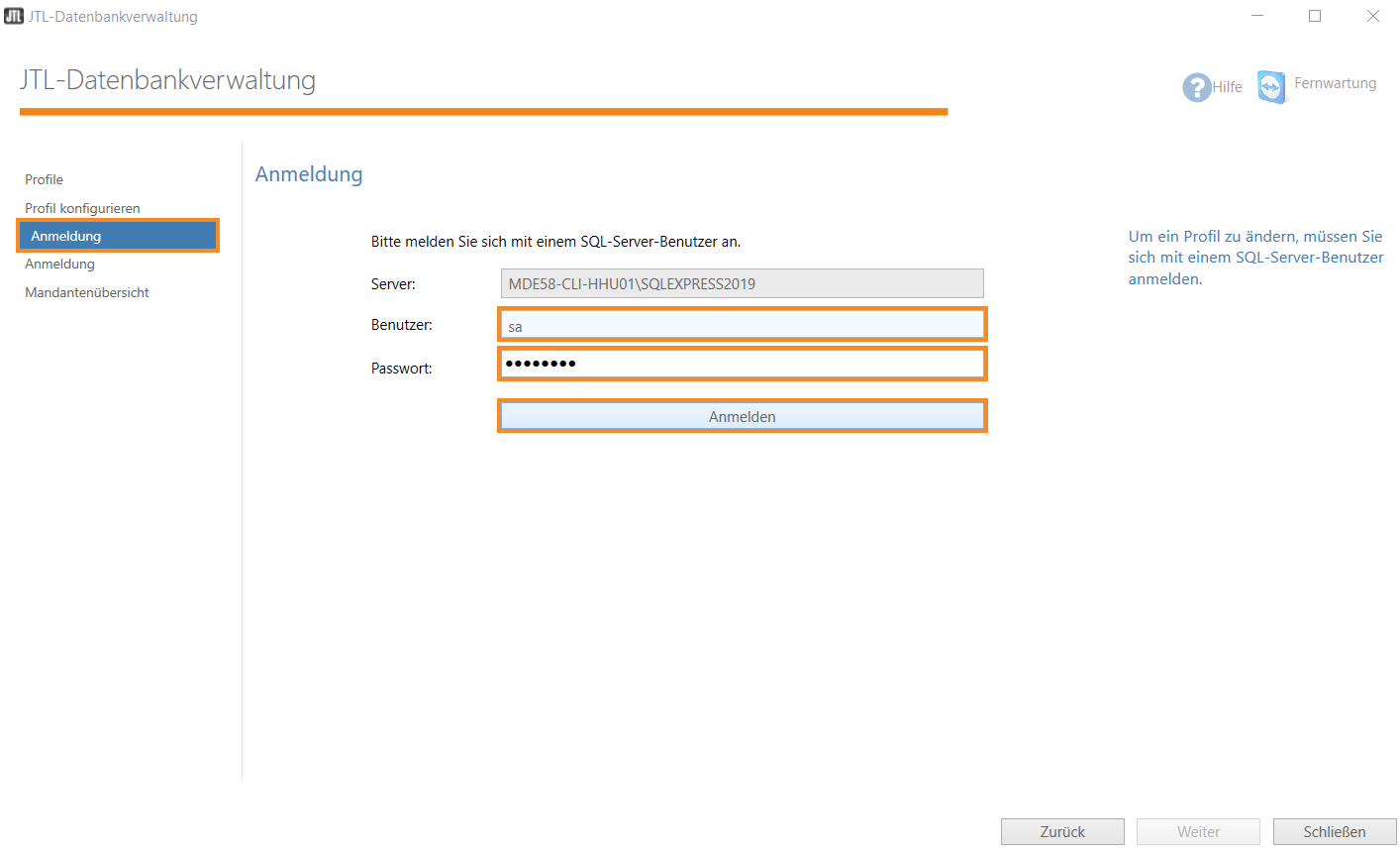
- Geben Sie auf der Seite Anmeldung im Feld Benutzer den Standard-Benutzernamen des MS SQL Servers sa ein.
- Geben Sie im Feld Passwort das Passwort ein, das Sie während der Installation des MS SQL Servers notiert haben, siehe Schritt Profil konfigurieren und MS SQL Server installieren.
- Klicken Sie auf die Schaltfläche Anmelden.
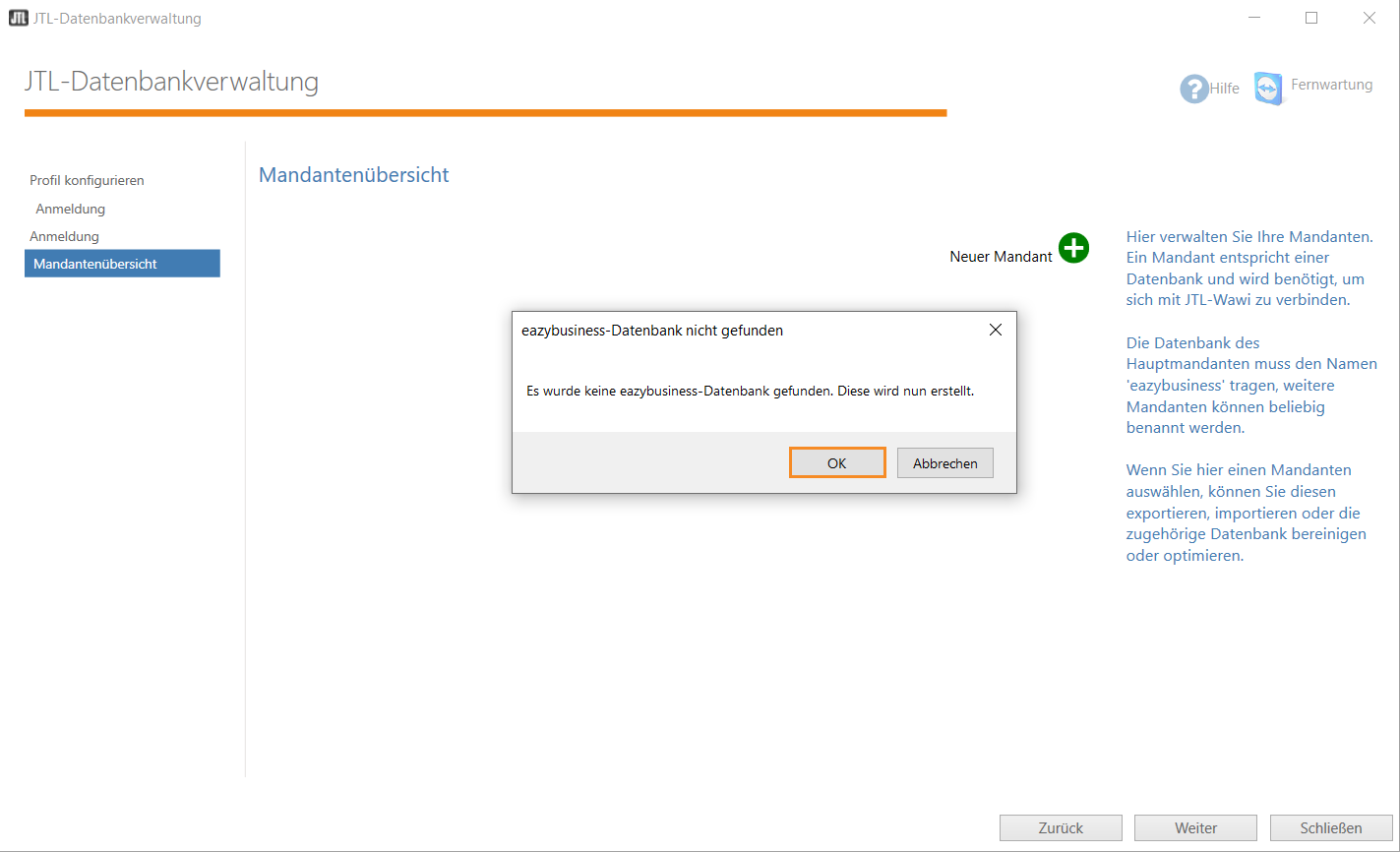
- Sie erreichen die Mandantenübersicht und sehen das Dialogfenster eazybusiness-Datenbank nicht gefunden. Klicken Sie auf die Schaltfläche OK.
- Folgen Sie den Anweisungen zur Erstellung der Datenbank eazybusiness.
- Schließen Sie nach erfolgreicher Einrichtung die JTL-Datenbankverwaltung, indem Sie auf die Schaltfläche Fertig klicken. Sollten an dieser Stelle Fehler auftreten, lesen Sie unsere FAQs oder wenden Sie sich ggf. an den JTL-Support oder Ihren JTL Service Partner.
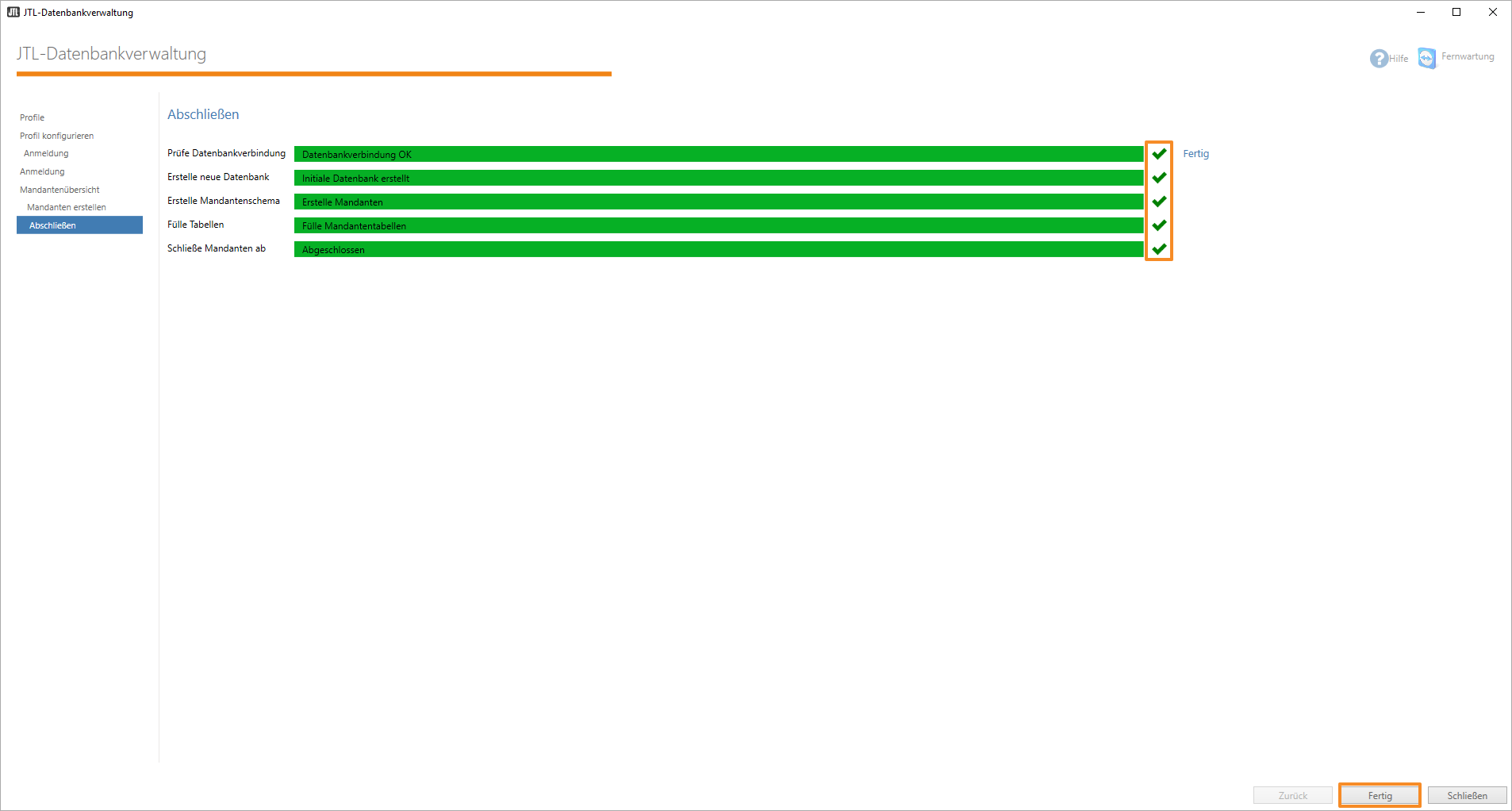
Sie haben erfolgreich die JTL-Datenbank eazybusiness eingerichtet. Die komplette Installation von JTL-Wawi, inklusive Datenbank, ist damit abgeschlossen.
Wie geht es weiter?
Richten Sie JTL-Wawi mithilfe des Einrichtungsassistenten ein: Einrichtungsassistent von JTL-Wawi.
Video
JTL-Wawi installieren

In diesem Video erklären wir Ihnen, wie Sie JTL-Wawi installieren.