Installation des Microsoft SQL Server Express
Ihre Aufgabe/Ausgangslage
Weitere hilfreiche Informationen zum Thema Datenbanken finden Sie im Kapitel Datenbank von JTL-Wawi verwalten. Lesen Sie zudem den Blogeintrag zum Thema Optimale Einrichtung der SQL-Datenbank.
Systemanforderungen
Sie finden die Installationsdatei für SQL Server 2022 Express hier.
Systemanforderungen
Unterstützte Betriebssysteme: Windows Server 2016, Windows Server 2019, Windows Server 2022, Windows 10, Windows 11
Prozessor: Intel-kompatibler Prozessor mit einer Prozessorgeschwindigkeit von mindestens 1 GHz
RAM: Mindestens 512 MB RAM erforderlich (mindestens 2 GB werden empfohlen).
Festplattenspeicher: 4,2 GB verfügbarer Festplattenspeicher
Einschränkungen: Microsoft SQL Server Express unterstützt 1 physischen Prozessor, 1 GB Arbeitsspeicher und 10 GB Speicher
Installation
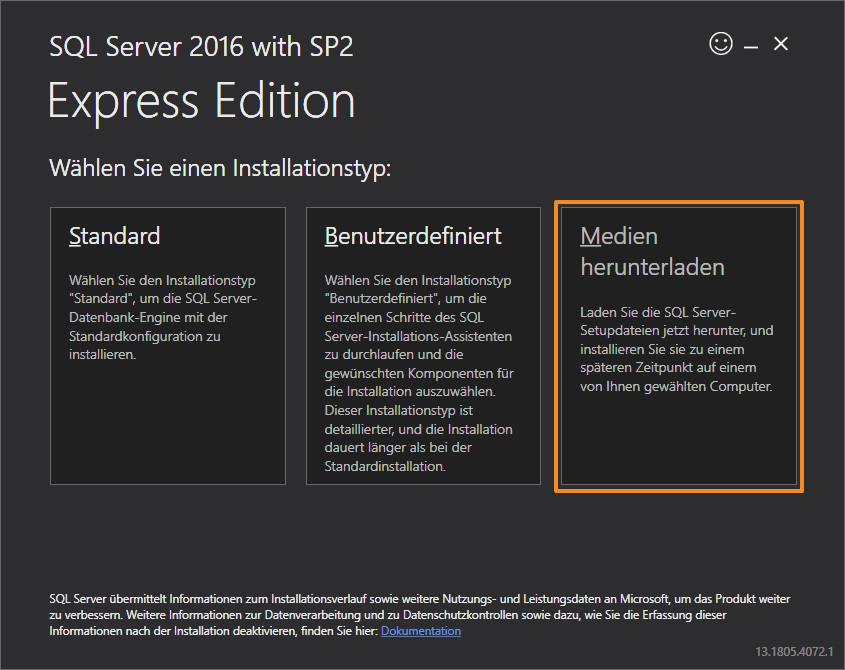
- Führen Sie die heruntergeladene EXE-Datei aus. Das Installationsprogramm für den Microsoft SQL Server startet. Klicken Sie auf Medien herunterladen.
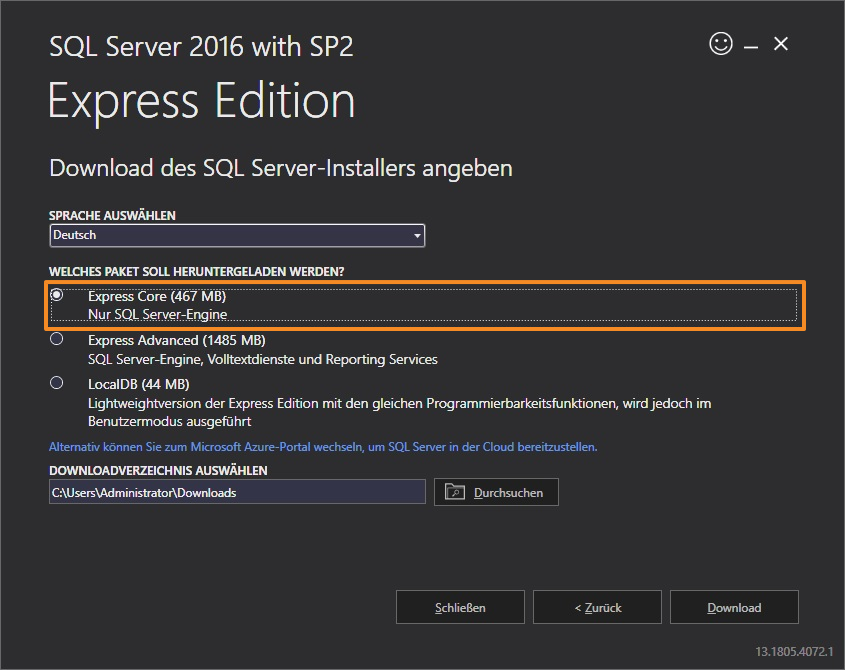
- Wählen Sie das Paket Express Core und klicken Sie auf Download.
- Entpacken Sie das heruntergeladene Paket. Nachdem die Dateien erfolgreich entpackt sind, beginnt die Installation. Wählen Sie den Menüpunkt Neue eigenständige SQL Server Installation… aus.
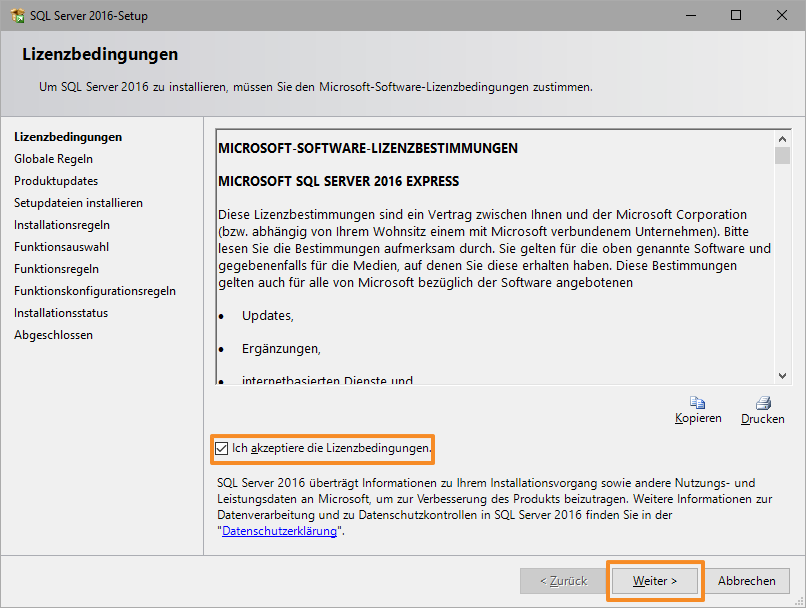
- Lesen Sie die Lizenzbedingungen und akzeptieren Sie diese durch Aktivieren der Checkbox Ich akzeptiere die Lizenzbedingungen. Klicken Sie anschließend auf Weiter.
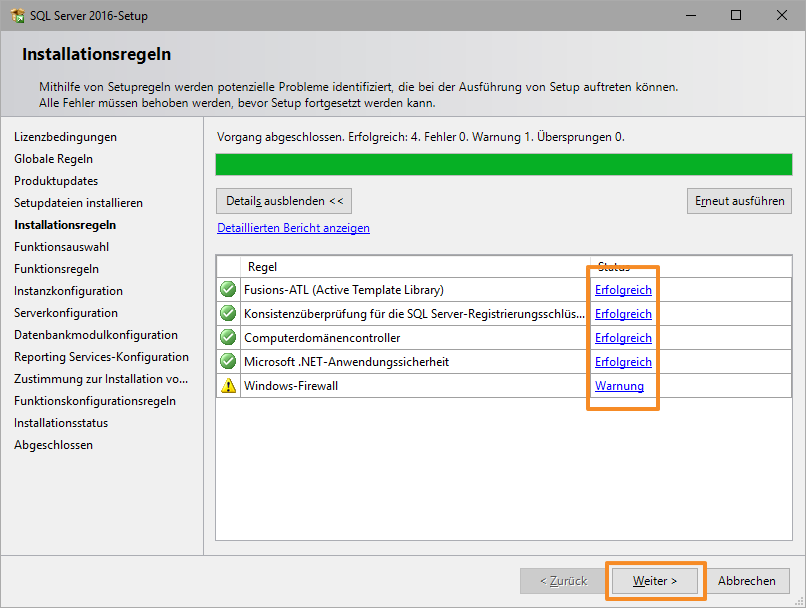
- Die Installation überprüft jetzt, ob Ihr System die Systemanforderungen unterstützt. Klicken Sie nach einem erfolgreichen Test auf Weiter.
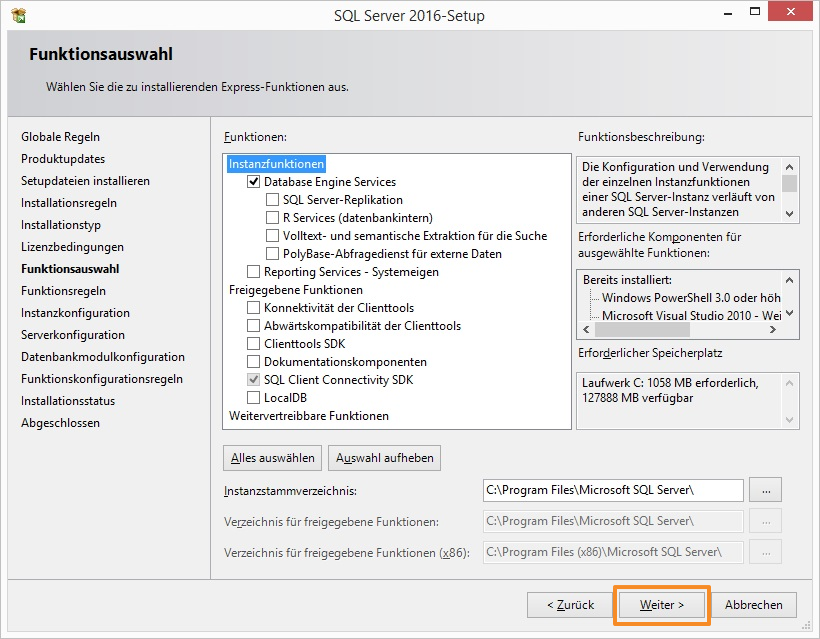
- Wählen Sie die zu installierenden Komponenten aus. Wir empfehlen hier keine Änderungen vorzunehmen. Sofern die Installation ins Standardverzeichnis erfolgen soll klicken Sie auf Weiter.
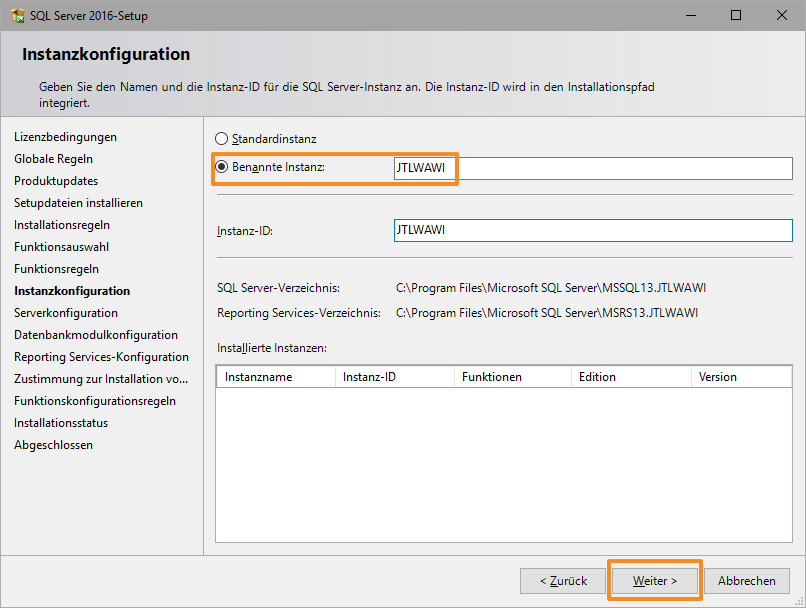
- Wählen Sie in diesem Fenster die Option Benannte Instanz aus und vergeben einen Namen. Klicken Sie anschließend auf Weiter.
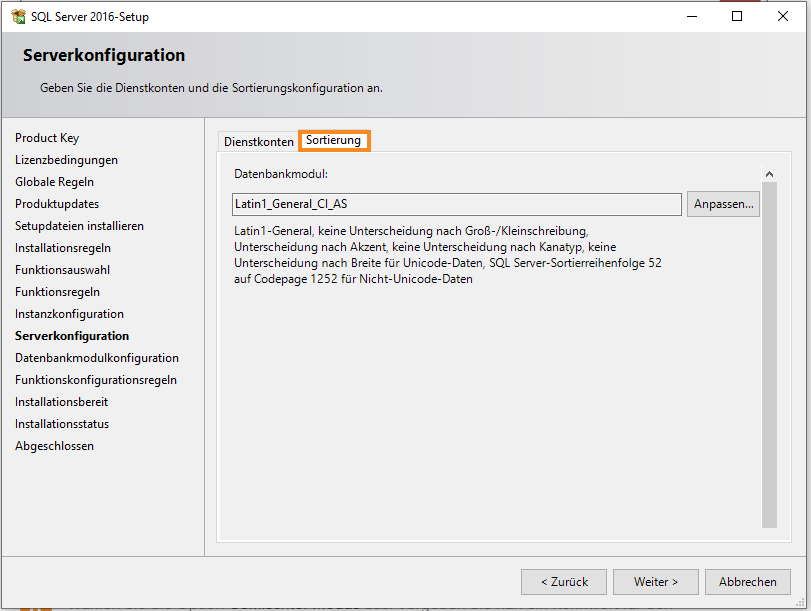
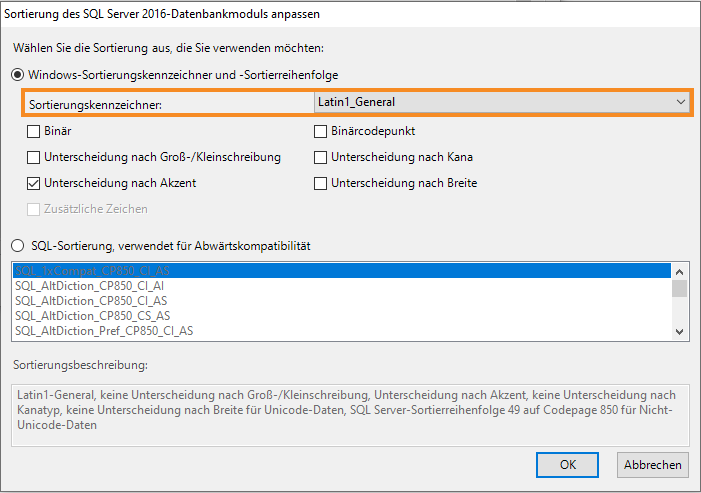
- Klicken Sie im Fenster Serverkonfiguration auf die Registerkarte Sortierung und prüfen, dass die Sortierung korrekt auf „Latin1_General_CI_AS“ eingestellt ist. Sollte dies nicht der Fall sein, klicken Sie auf Anpassen und wählen die korrekte Option aus. Klicken Sie anschließend auf Weiter.
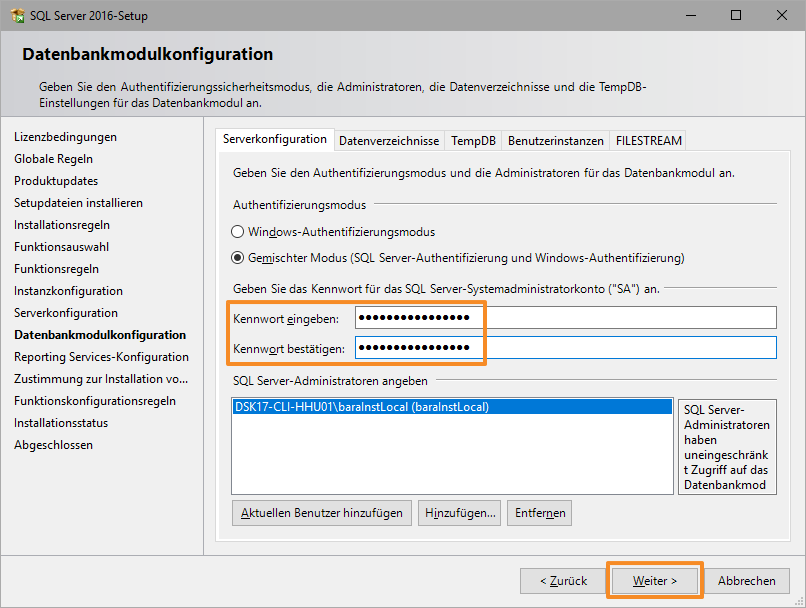
- Wählen Sie die Option Gemischter Modus aus. Vergeben Sie nun ein Kennwort für den Systemadministrator (sa).
- Klicken Sie auf Weiter.
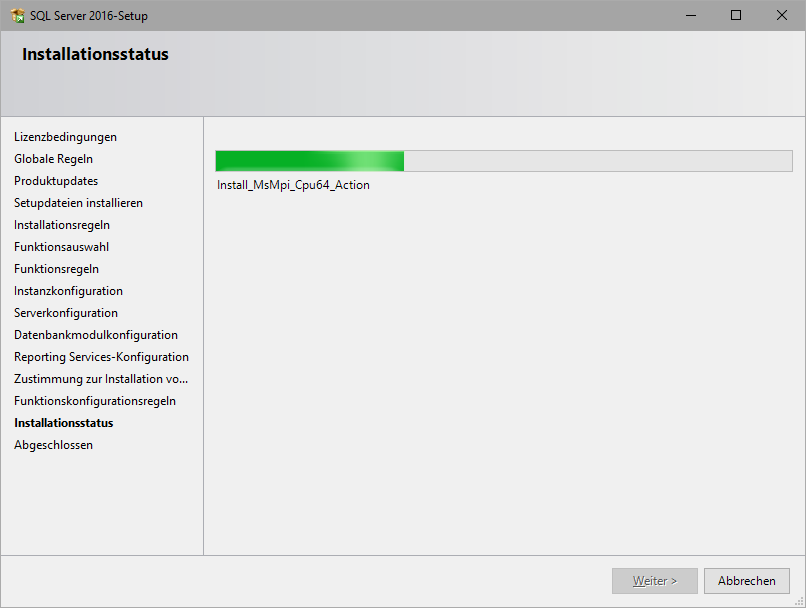
Die Installation wird durchgeführt. Dieser Vorgang kann einige Zeit in Anspruch nehmen.
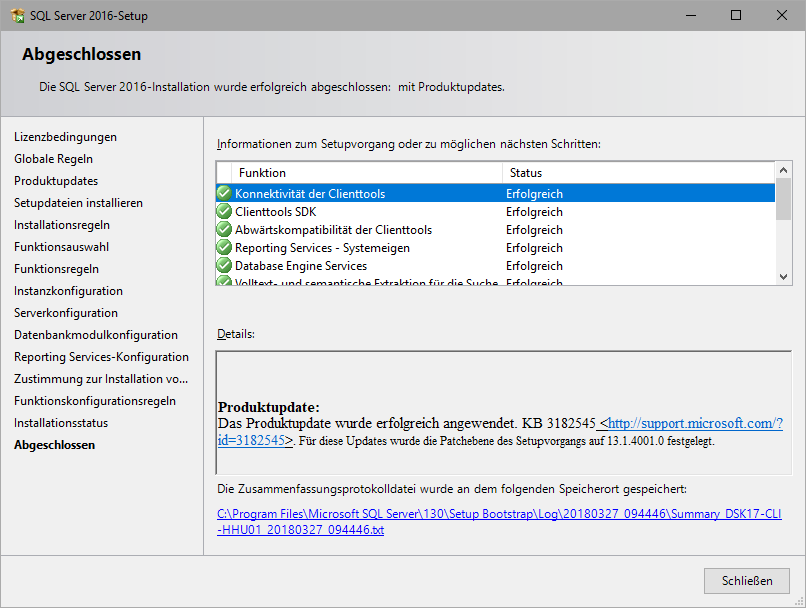
- Klicken Sie auf Schließen und starten Sie Ihren PC neu. Die Installation ist jetzt abgeschlossen.
Verwandte Themen