Detailbeschreibung: Personenkonten
In dieser Dokumentation liest du eine Detailbeschreibung der Seite Personenkonten. Du erreichst diese Seite in der App JTL2DATEV Start über das Menü Einstellungen > Fibu > Personenkonten Verkauf.
Personenkonten sind die Kundenkonten in der Buchhaltung.
Du siehst diese Seite, wenn du die App JTL2DATEV Start einrichtest. Siehe JTL2DATEV Start einrichten
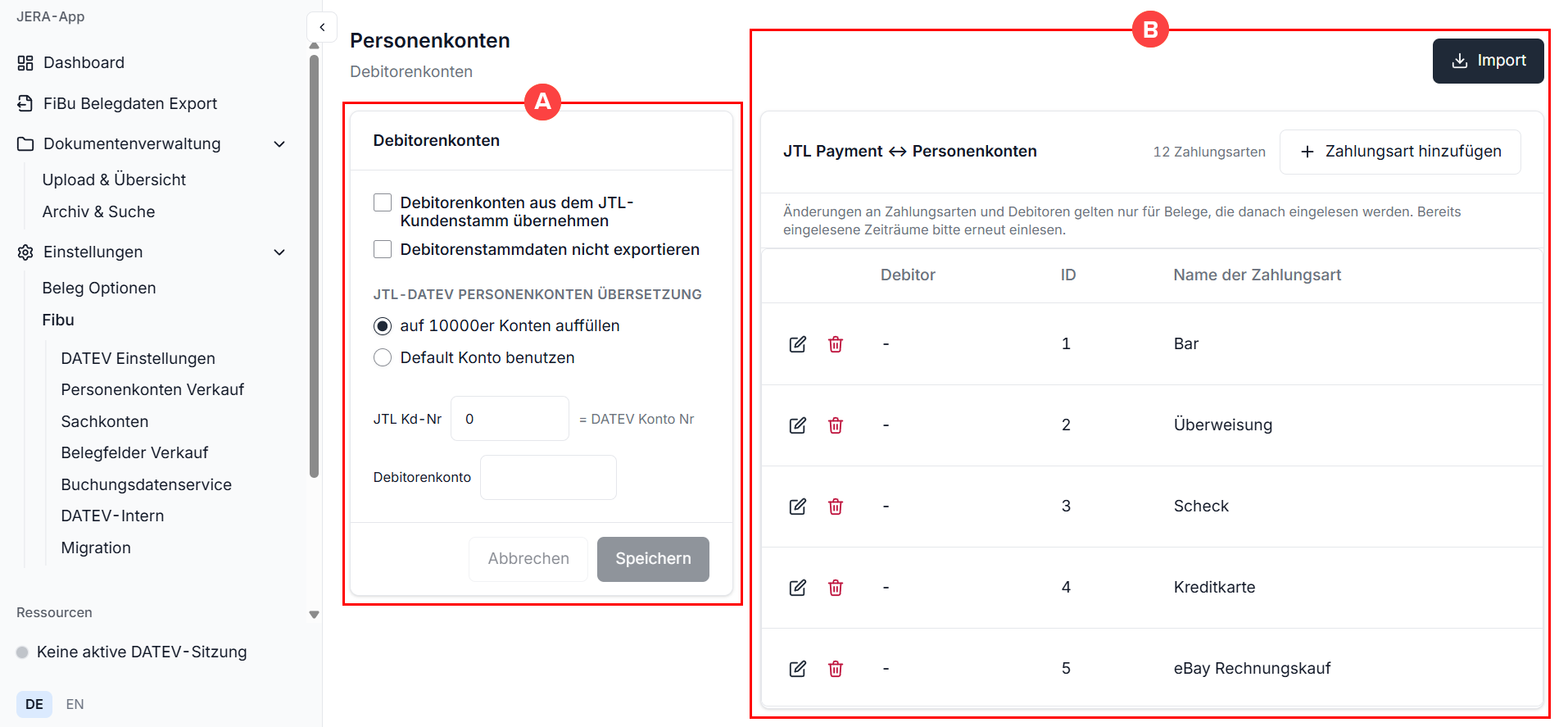
Bereich A: Debitorenkonten
In diesem Bereich legst du fest, wie JTL-Kundendaten beim DATEV-Export zu Personenkonten werden.
Debitorenkonten aus dem JTL-Kundenstamm übernehmen: Aktiviere diese Checkbox, um beim DATEV-Export die Debitorennummer zu verwenden, die für einen Kunden in JTL-Wawi in den Kundenstammdaten hinterlegt ist. Das bedeutet: Diese Nummer hat Vorrang vor der Berechnung im Bereich JTL-DATEV Personenkonten Übersetzung. Wenn für einen Kunden keine Debitorennummer in JTL-Wawi hinterlegt ist, wird die Nummer berechnet, wie im Bereich JTL-DATEV Personenkonten Übersetzung festgelegt.
Debitorenstammdaten nicht exportieren: Aktiviere diese Checkbox, wenn du die Debitorennummern aus JTL-Wawi nicht exportieren möchtest.
JTL-DATEV Personenkonten Übersetzung: Lege fest, wie JTL-Kundennummern beim DATEV-Export in Kontonummern für Personenkonten umgerechnet werden. Wähle zwischen folgenden Optionen:
JTL Kd-Nr: Gib den Wert ein, der zur JTL-Kundennummer addiert wird, um die DATEV-Kontonummer des Personenkontos zu berechnen (Kundennummer + Wert = DATEV-Kontonummer).
Dieses Feld ist nur relevant, wenn du im Bereich JTL-DATEV Personenkonten Übersetzung die Option auf 10000er Konten auffüllen aktiviert hast.
Debitorenkonto: Gib die DATEV-Kontonummer des Sammelkontos ein, auf das Buchungen laufen, wenn die Option Default Konto benutzen aktiv ist.
Bereich B: JTL Payment ↔ Personenkonten
In diesem Bereich ordnest du jeder Zahlungsart aus JTL-Wawi ein Personenkonto und eine Währung für den DATEV-Export zu.
Import: Klicke auf diese Schaltfläche, um alle Zahlungsarten aus JTL-Wawi abzurufen und in der Tabelle aufzulisten. Ordne den abgerufenen Zahlungsarten über das Stift-Symbol anschließend jeweils ein Personenkonto zu.
Zahlungsart hinzufügen: Klicke auf diese Schaltfläche, um manuell eine Zahlungsart hinzuzufügen.
Stift-Symbol: Über das Stift-Symbol kannst du die jeweilige Zahlungsart bearbeiten und z. B. ein Personenkonto eingeben.
Papierkorb-Symbol: Über das Papierkorb-Symbol kannst du die Zahlungsart löschen.
Spalte Debitor: Zeigt das Personenkonto an, das dieser Zahlungsart zugeordnet ist. Über das Stift-Symbol kannst du das Personenkonto (Debitor) anpassen.
Spalte ID: Zeigt die interne Zahlungsarten-ID aus JTL-Wawi.
Spalte Name der Zahlungsart: Zeigt die Bezeichnung der Zahlungsart an, wie sie in JTL-Wawi hinterlegt ist. Wenn du die Zahlungsart manuell hinzugefügt hast, zeigt die Spalte deinen angegebenen Namen. Du kannst den Namen nicht mehr anpassen.