In 3 Schritten zu GLS ShipIT wechseln
Hinweis: GLS beendet seine alte WebAPI am 31.12.2026. Die neue Anbindung GLS ShipIT gibt es nur in Shipping 2.0. Dein Vertrag und deine Konditionen bleiben.
Deine Aufgabe/Ausgangslage
Du versendest mit deinem eigenen GLS-Vertrag noch über die alte GLS-Anbindung, zum Beispiel deine Pakete innerhalb Deutschlands. Du möchtest vor dem 31.12.2026 zu GLS ShipIT in Shipping 2.0 wechseln.
Voraussetzungen/Einschränkungen
Welche Edition brauche ich? Eigene Verträge sind enthalten, sobald du mindestens JTL Advanced oder Shipping Advanced gebucht hast. Mit JTL Start und Shipping Start versendest du mit GLS nur Shop2Shop zu zentral verhandelten Konditionen.
Kein eigener GLS-Vertrag? Du kannst GLS auch zu zentral verhandelten Konditionen nutzen. Du versendest dann Shop2Shop ab Deutschland mit maximal 15 Paketen pro Tag. Gefahrgut ist ausgeschlossen. Siehe GLS als Versanddienstleister verbinden
Schritt 1: JTL-Wawi aktualisieren
Für GLS ShipIT benötigst du mindestens JTL-Wawi 2.1.3. Wir empfehlen Version 2.2.2. Wenn du die Versionslinie 2.1 nutzt, installiere mindestens Version 2.1.4.
- Prüfe, welche Version von JTL-Wawi installiert ist.
- Aktualisiere JTL-Wawi auf Version 2.2.2. Siehe JTL-Wawi aktualisieren: Schritt für Schritt
Achtung: Setze JTL-Wawi 2.1.2 und 2.2.0 nicht zusammen mit Shipping 2.0 ein. Wenn du eine Version unter 2.0 nutzt, aktualisiere zuerst auf JTL-Wawi 2.0.x.
Schritt 2: Shipping 2.0 einrichten
Wenn du Shipping 2.0 bereits mit JTL-Wawi verbunden hast, überspringe diesen Schritt.
- Richte Shipping 2.0 ein und verbinde die App mit JTL-Wawi. Siehe Kurzanleitung zum Einrichten von Shipping 2.0
Schritt 3: GLS-Vertrag verbinden
Zugangsdaten bei GLS anfordern
- Registriere dich im GLS-Onboarding-Portal und schließe das Onboarding ab. Die Freischaltung dauert 1 bis 3 Werktage.
- Beantrage bei deiner Ansprechperson von GLS den Zugang zur ShipIT-Farm-API.
- Melde dich nach der Freischaltung im Portal an und kopiere API Key, API Secret und Contact ID.
Hinweis: Für papierlosen Handel bei Sendungen in Zollländer brauchst du zusätzlich eine Freischaltung für die Customs API bei GLS. Siehe GLS als Versanddienstleister verbinden
Vertrag in Shipping 2.0 verbinden
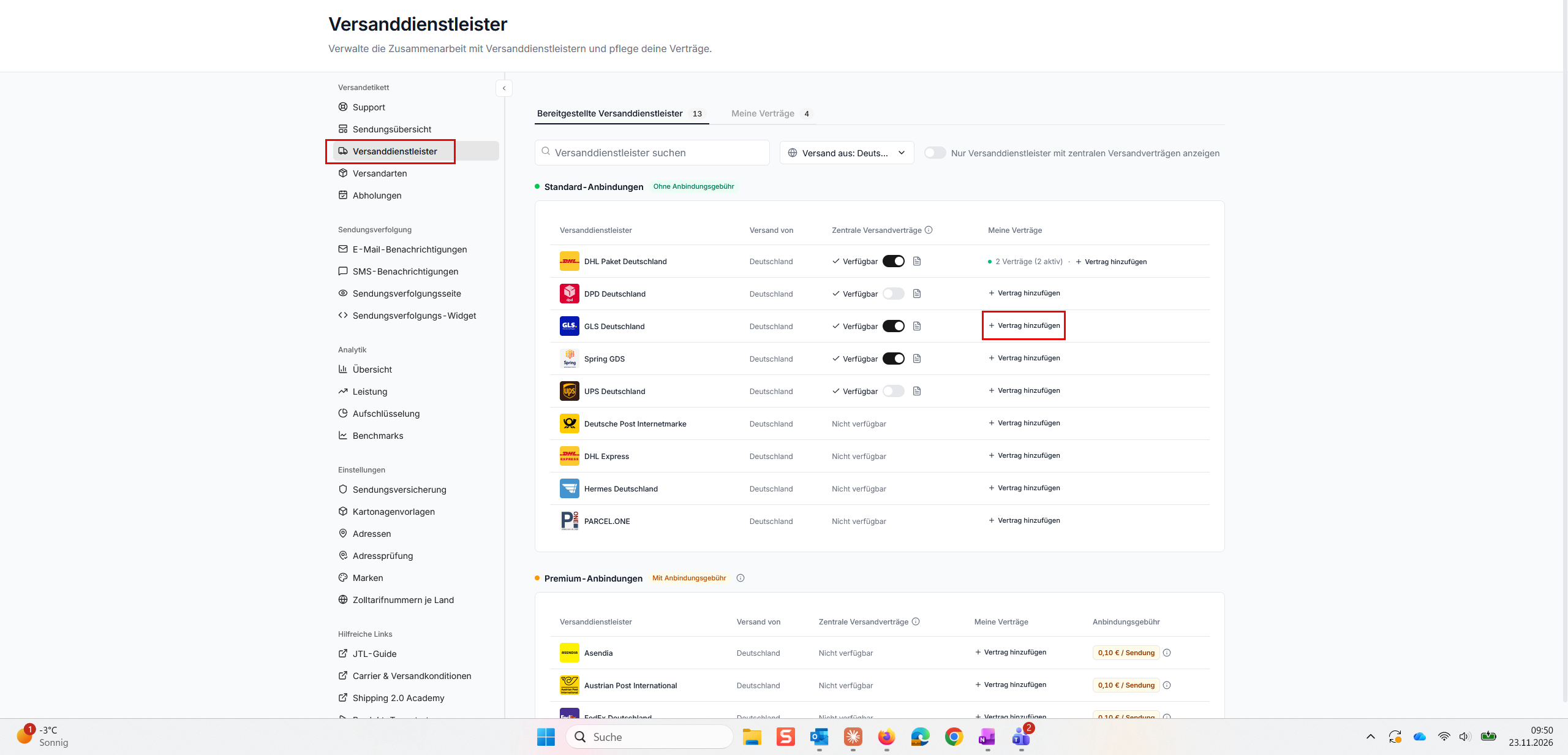
- Öffne in Shipping 2.0 das Menü Versanddienstleister und wechsle in die Registerkarte Bereitgestellte Versanddienstleister.
- Klicke bei GLS Deutschland auf die Schaltfläche + Vertrag hinzufügen.
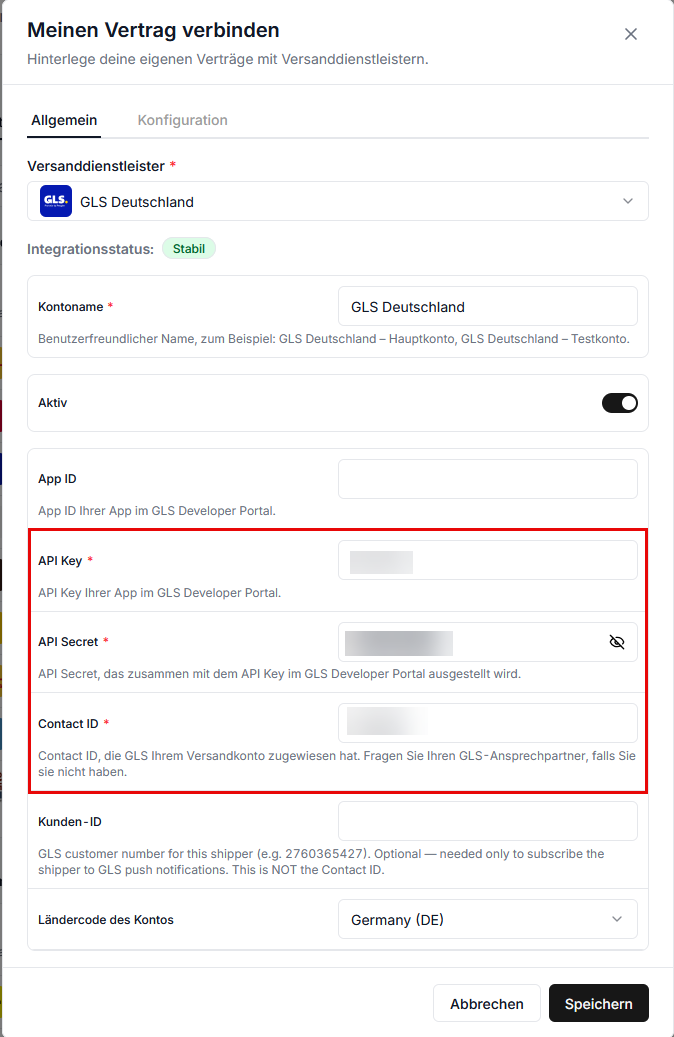
- Trage bei Kontoname einen Namen für den Vertrag ein, zum Beispiel GLS Deutschland.
- Trage API Key, API Secret und Contact ID aus deinen GLS-Zugangsdaten ein.
- Klicke auf die Schaltfläche Speichern.
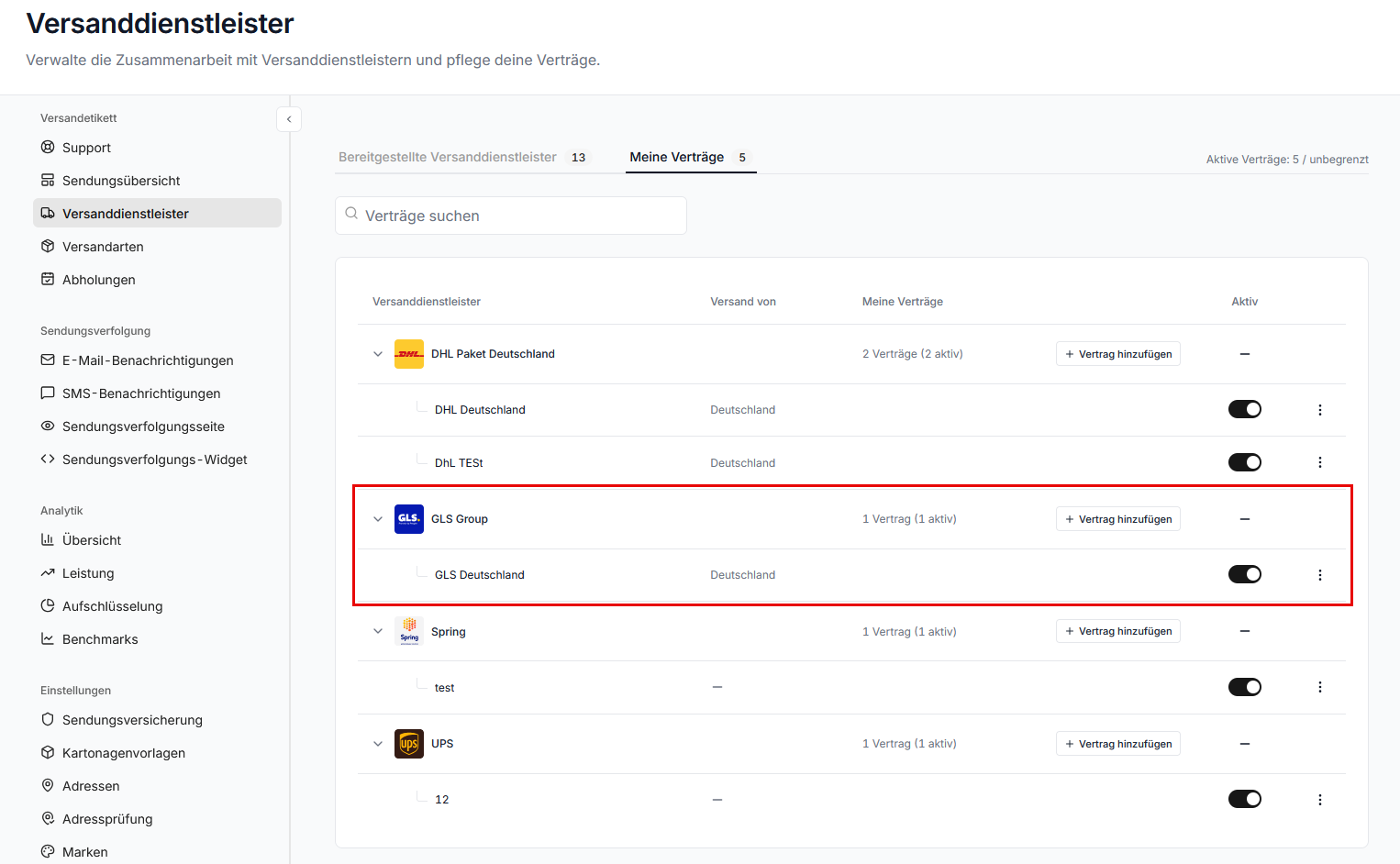
Du hast erfolgreich deinen eigenen Vertrag hinzugefügt. In dem Tab Meine Verträge kannst du deinen Vertrag bearbeiten.
Versandart in JTL-Wawi umstellen
- Lege in Shipping 2.0 eine Versandart für deinen GLS-Vertrag an. Siehe Versandart mit eigenem Vertrag erstellen
- Öffne in JTL-Wawi über das Menü Versand > Versandarten das Dialogfenster Eigene und automatisch erstellte Versandarten bearbeiten.
- Wähle bei deiner GLS-Versandart im Versanddatenexport die neue Versandart aus Shipping 2.0.
- Speichere die Versandart. Siehe Versandart aus Shipping 2.0 mit JTL-Wawi verknüpfen
Testetikett drucken
- Erstelle mit der neuen Versandart ein Testetikett.
- Prüfe auf dem Testetikett Absender, Empfänger und Service.
Hinweis: Deaktiviere die alte GLS-Anbindung erst, wenn deine Testsendung erfolgreich war.
Du hast erfolgreich zu GLS ShipIT gewechselt. Du versendest mit deinem GLS-Vertrag und deinen bisherigen Konditionen über Shipping 2.0.