Detailbeschreibung: Sachkonten
In dieser Dokumentation liest du eine Detailbeschreibung der Funktionen der Seite Sachkonten. Du erreichst die Seite in JTL2DATEV Start über das Menü Einstellungen > Fibu > Sachkonten. Auf dieser Seite legst du fest, welches DATEV-Sachkonto bei der Übergabe an deine Finanzbuchhaltung für welche Belegposition verwendet wird.
Du siehst diese Seite, wenn du die App JTL2DATEV Start einrichtest. Siehe JTL2DATEV Start einrichten
Registerkarte: Sachkonten
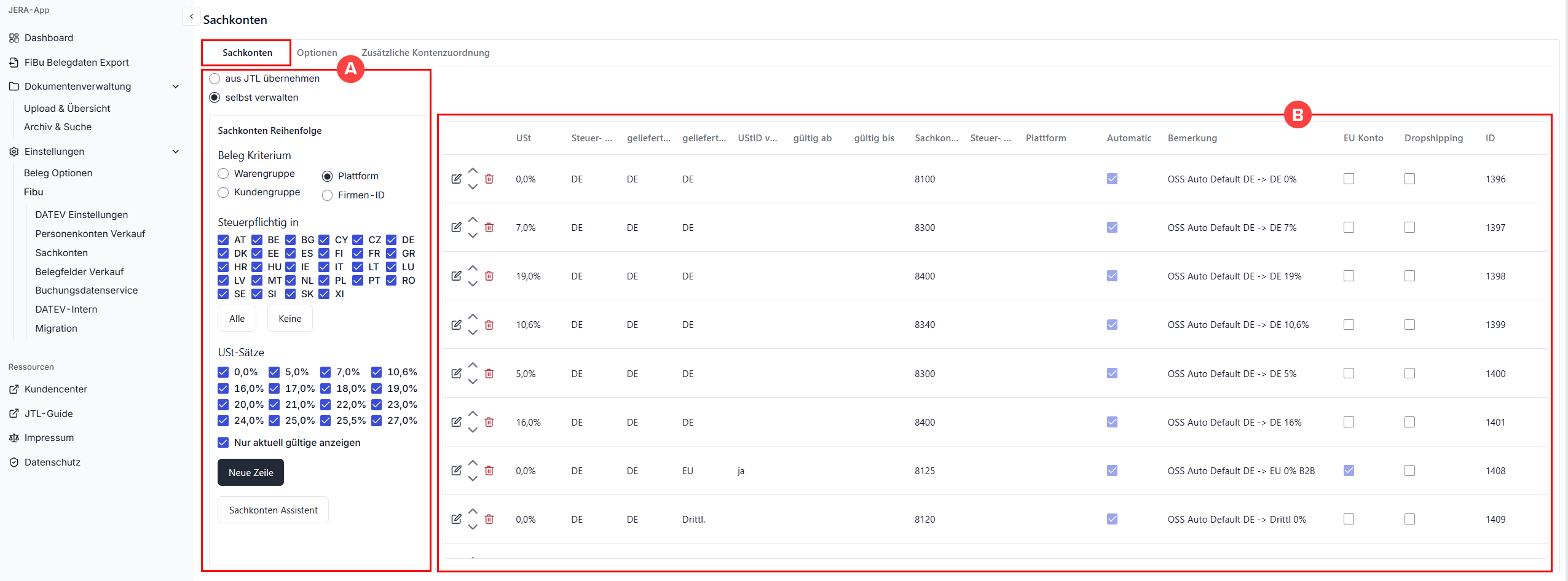
In der Registerkarte Sachkonten legst du fest, woher deine Sachkonten stammen, und pflegst die Tabelle mit den Sachkonten-Zuordnungen.
aus JTL übernehmen: Wähle diese Option, wenn die Sachkonten direkt aus JTL-Wawi übernommen werden sollen. Die Sachkonten müssen dann vollständig in JTL-Wawi hinterlegt sein. Du pflegst deine Sachkonten in JTL-Wawi und nicht auf dieser Seite.
selbst verwalten: Wähle diese Option, wenn du die Sachkonten in JTL2DATEV Start pflegen möchtest. Der Bereich Sachkonten Reihenfolge und die Sachkontentabelle stehen dann zur Bearbeitung bereit.
Bereich A: Sachkonten Reihenfolge
Im Bereich Sachkonten Reihenfolge legst du fest, nach welchen Kriterien das passende Sachkonto für einen Beleg ermittelt wird.
Beleg Kriterium: Wähle, nach welchem zusätzlichen Merkmal die Sachkonten unterschieden werden. Das gewählte Merkmal erscheint als eigene Spalte in der Sachkontentabelle:
Steuerpflichtig in: Wenn du Sachkonten ergänzt hast, kannst du die Anzeige der Sachkonten über diese Schaltflächen filtern.
Nur aktuell gültige anzeigen: Um in der Sachkontentabelle nur die USt-Sätze anzuzeigen, deren Gültigkeitszeitraum das aktuelle Datum einschließt, aktiviere diese Checkbox. Um auch abgelaufene und zukünftige Zeilen zu sehen, deaktiviere die Checkbox.
Neue Zeile: Um der Sachkontentabelle eine neue Zeile hinzuzufügen, klicke auf diese Schaltfläche. In dem neuen Dialogfenster Neue Zeile hinzufügen kannst du alle relevanten Informationen hinterlegen.
Sachkonten Assistent: Klicke auf diese Schaltfläche, um den Sachkonten-Assistenten zu öffnen. Wenn du die OSS-Einstellungen übernehmen möchtest, kannst du über den Sachkonten-Assistenten die Voreinstellungen für die OSS-Konfiguration übernehmen.
Bereich B: Sachkontentabelle
In der Sachkontentabelle legst du die einzelnen Zuordnungen zwischen Steuerfall und DATEV-Sachkonto an. Jede Zeile verknüpft einen Steuersatz mit einem Sachkonto.
Spalte USt: Zeigt die benötigte Umsatzsteuer in Prozent für das Sachkonto.
Spalte Steuerpflichtig in: Zeigt das Länderkürzel des Landes, in dem für dieses Sachkonto die Umsatzsteuerpflicht besteht.
Spalte Geliefert aus: Zeigt das Länderkürzel des Landes, aus dem die Ware versendet wird.
Spalte Geliefert nach: Zeigt das Länderkürzel des Bestimmungslands, in das die Ware geliefert wird.
Spalte UStID vorhanden: Diese Angabe ist für B2B-Geschäfte relevant. Rechnungen mit 0 % Umsatzsteuer sind nur erlaubt, wenn die eigene USt-ID und die des Empfängers geprüft auf der Rechnung stehen. Über das Feld (ja/nein/egal) prüft JTL2DATEV Start mit einem Steuersatz und einem Lieferland, sowie ggf. den DATEV-Sachverhalt (= Steuerschlüssel), ob diese Voraussetzung erfüllt ist (EU-Land, Steuersatz, USt-ID vorhanden).
Spalte gültig ab: Zeigt das Datum, ab dem dieses Sachkonto gültig ist.
Spalte gültig bis: Zeigt das Datum, bis zu dem dieses Sachkonto gültig ist.
Spalte Sachkonto: Zeigt die Nummer des Sachkontos.
Spalte Steuerschlüssel: Zeigt den DATEV-Steuerschlüssel, der für die Übergabe an DATEV verwendet wird, wenn dieses Sachkonto kein Automatikkonto ist. Bei einem Automatikkonto ist diese Spalte nicht relevant.
Spalte Warengruppe/Plattform/Kundengruppe/Firmen-ID: Zeigt die Warengruppe, Plattform, Kundengruppe oder Firmen-ID. Welches Merkmal die Spalte zeigt, hängt von deiner Auswahl im Feld Beleg Kriterium ab.
Spalte Automatic: Zeigt, ob es sich um ein Automatikkonto handelt.
Spalte Bemerkung: Zeigt einen optionalen und frei wählbaren Hinweistext.
Spalte EU Konto: Zeigt, ob bei diesem Sachkonto die EU-Umsatzsteuer verwendet wird.
Spalte Dropshipping: Zeigt, ob für dieses Sachkonto Dropshipping gilt.
Spalte ID: Zeigt eine interne Kennnummer.
Registerkarte: Optionen
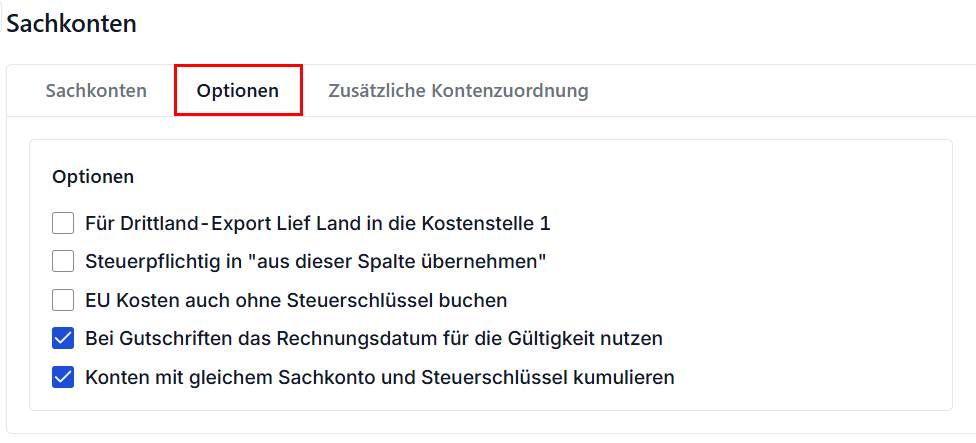
In der Registerkarte Optionen legst du zusätzliche Regeln fest, die beim Buchen deiner Belege auf die Sachkonten angewendet werden.
Für Drittland-Export Lief Land in die Kostenstelle 1: Dies ist eine Sonderfunktion und nur in bestimmten Fällen notwendig. Die Landeskennzeichen von entsprechenden Drittländern werden in dem Feld Kostenstelle 1 abgelegt.
Steuerpflichtig in „aus dieser Spalte übernehmen“: Diese Funktion ist eine Sonderfunktion und nur in bestimmten Fällen notwendig.
EU Kosten auch ohne Steuerschlüssel buchen: Aktiviere diese Checkbox, damit Kostenpositionen aus EU-Lieferungen auch dann gebucht werden, wenn für die zugehörige Zeile kein Steuerschlüssel hinterlegt ist.
Bei Gutschriften das Rechnungsdatum für die Gültigkeit nutzen: Aktiviere diese Checkbox, damit bei Gutschriften für die Ermittlung des passenden Sachkontos anhand der Angaben gültig ab und gültig bis das Datum der zugehörigen Rechnung genutzt wird. Wenn die Checkbox deaktiviert ist, wird dafür stattdessen das Datum der Gutschrift selbst genutzt.
Konten mit gleichem Sachkonto und Steuerschlüssel kumulieren: Aktiviere diese Checkbox, damit Buchungspositionen mit identischem Sachkonto und identischem Steuerschlüssel in der DATEV-Übergabe zu einer Buchungszeile zusammengefasst werden.
Registerkarte: Zusätzliche Kontenzuordnung
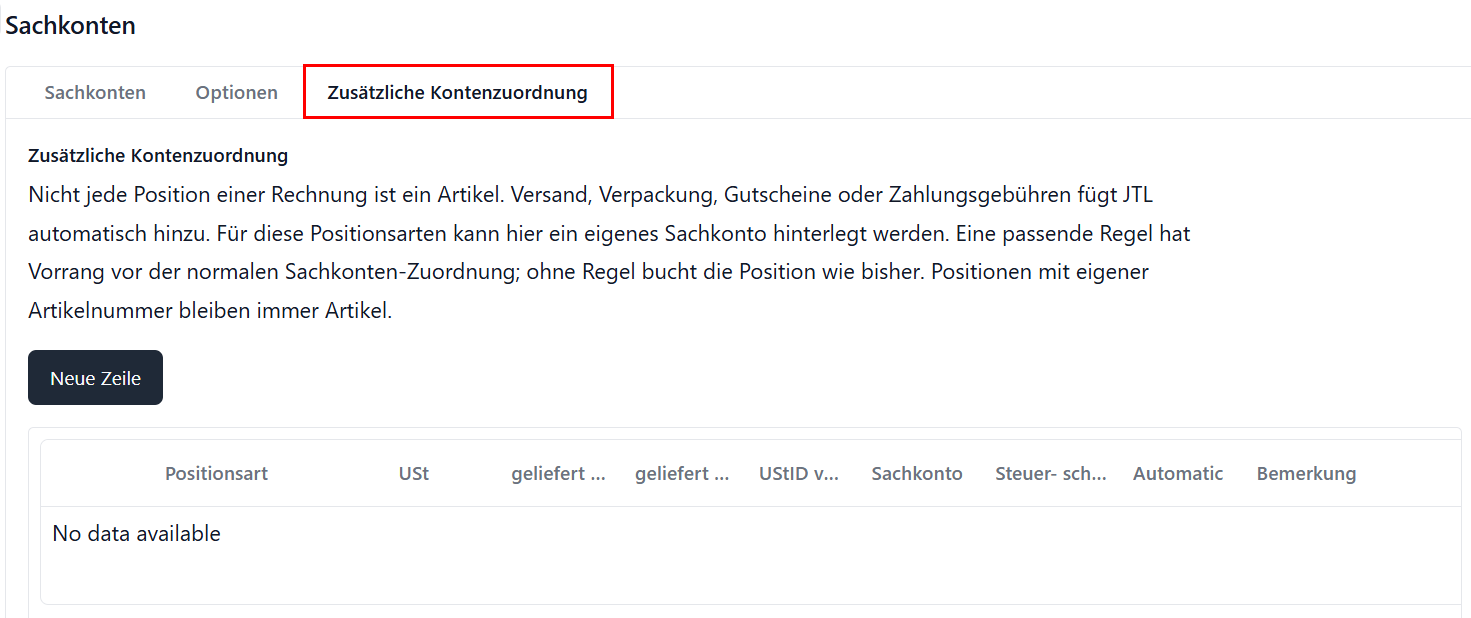
Nicht jede Belegposition ist ein Artikel: Versandkosten, Verpackung, Gutscheine oder Zahlungsgebühren werden automatisch hinzugefügt. In der Registerkarte Zusätzliche Kontenzuordnung hinterlegst du für diese Positionsarten eigene Sachkonten. Eine passende Regel hat Vorrang vor der normalen Sachkonten-Zuordnung in der Registerkarte Sachkonten. Ohne passende Regel wird die Position wie bisher gebucht. Positionen mit eigener Artikelnummer bleiben immer Artikel und sind von dieser Zuordnung nicht betroffen.
Neue Zeile: Klicke auf diese Schaltfläche, um eine neue Zeile in der Tabelle hinzuzufügen. In dem neuen Dialogfenster Neue Zeile hinzufügen kannst du alle relevanten Informationen hinterlegen.
Spalte Positionsart: Zeigt die Art der Position, für die diese Zeile ein eigenes Sachkonto festlegt, zum Beispiel Versand, Verpackung, Gutschein oder Zahlungsgebühr.
Spalte USt: Zeigt die benötigte Umsatzsteuer in Prozent für das Sachkonto.
Spalte Geliefert aus: Zeigt das Länderkürzel des Landes, aus dem die Ware versendet wird.
Spalte Geliefert nach: Zeigt das Länderkürzel des Bestimmungslands, in das die Ware geliefert wird.
Spalte UStID vorhanden: Diese Angabe ist für B2B-Geschäfte relevant. Rechnungen mit 0 % Umsatzsteuer sind nur erlaubt, wenn die eigene USt-ID und die des Empfängers geprüft auf der Rechnung stehen. Über das Feld (ja/nein/egal) prüft JTL2DATEV Start, ob diese Voraussetzung erfüllt ist (EU-Land, Steuersatz, USt-ID vorhanden).
Spalte Sachkonto: Zeigt die Nummer des Sachkontos.
Spalte Steuerschlüssel: Zeigt den DATEV-Steuerschlüssel, der für die Übergabe an DATEV verwendet wird, wenn dieses Sachkonto kein Automatikkonto ist. Bei einem Automatikkonto ist diese Spalte nicht relevant.
Spalte Automatic: Zeigt, ob es sich um ein Automatikkonto handelt.
Spalte Bemerkung: Zeigt einen optionalen und frei wählbaren Hinweistext.
Spalte ID: Zeigt eine interne Kennnummer.