Detailbeschreibung: Beleg Optionen
In dieser Dokumentation liest du eine Detailbeschreibung der Funktionen der Seite Beleg Optionen in JTL2DATEV Start. Du erreichst diese Seite über das Menü Einstellungen > Beleg Optionen. Auf dieser Seite wird gesteuert, wie JTL2DATEV Start Belegdaten aus JTL-Wawi für den Import in DATEV aufbereitet.
Du siehst diese Seite, wenn du die App JTL2DATEV Start einrichtest. Siehe JTL2DATEV Start einrichten
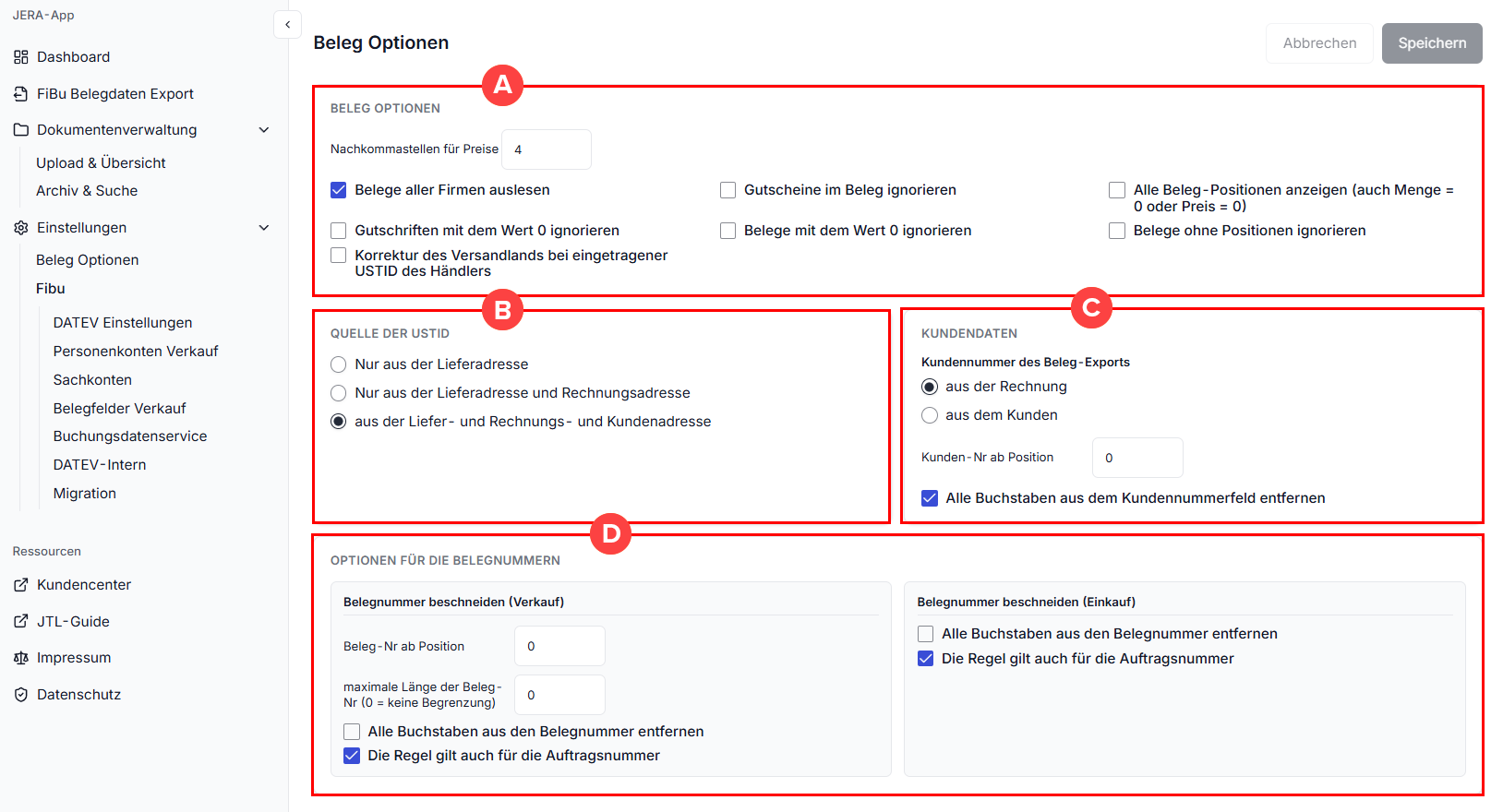
Bereich A: Beleg Optionen
In diesem Bereich legst du grundlegende Optionen für den Belegexport fest.
Nachkommastellen für Preise: Gib die Anzahl der Nachkommastellen ein, mit der die Preise verarbeitet werden.
Belege aller Firmen auslesen: Diese Funktion ist standardmäßig aktiviert. In der Cloud-Version von JTL2DATEV Start hat diese Funktion aktuell keine Auswirkung.
Gutscheine im Beleg ignorieren: Wenn du Gutscheine in JTL-Wawi verwendest, kannst du sie mit dieser Checkbox vom Belegexport ausschließen.
Alle Beleg-Positionen anzeigen (auch Menge = 0 oder Preis = 0): Aktiviere diese Checkbox, um auch Belegpositionen mit der Menge 0 oder dem Preis 0 in den Export einzubeziehen. Ohne diese Option werden solche Positionen normalerweise nicht ausgegeben.
Gutschriften mit dem Wert 0 ignorieren: Aktiviere diese Checkbox, um Gutschriften mit dem Wert 0 vom Export auszuschließen.
Belege mit dem Wert 0 ignorieren: Aktiviere diese Checkbox, wenn Belege mit dem Wert 0 nicht exportiert werden sollen.
Belege ohne Positionen ignorieren: Aktiviere diese Checkbox, wenn Belege ohne Positionen nicht exportiert werden sollen.
Korrektur des Versandlands bei eingetragener USTID des Händlers: Diese Funktion steht in der aktuellen Version von JTL2DATEV Start noch nicht zur Verfügung und folgt in einer späteren Version.
Bereich B: Quelle der USTID
In diesem Bereich legst du fest, aus welcher Adresse die UStID für den Belegexport stammt.
Quelle der USTID: Wähle, aus welcher Adresse die UStID für den Export stammt:
Bereich C: Kundendaten
Kundennummer des Beleg-Exports: Wähle, aus welcher Quelle die Kundennummer für den Export stammt. In JTL-Wawi ist die Kundennummer an 2 Stellen hinterlegt: in den Kundenstammdaten und in der Rechnung.
Kunden-Nr ab Position: Diese Einstellung ist für die automatische Erzeugung der Debitorennummer aus der Kundennummer. Wenn du aus den Kundennummern in JTL-Wawi automatisch Debitorennummern generieren möchtest, kann es notwendig sein, die Kundennummer zu verändern oder zu verkürzen. Gib in diesem Feld ein, ab welcher Position die Kundennummer für die automatische Erzeugung der Debitorennummer verwendet wird. Zeichen vor dieser Position werden abgeschnitten.
Beispiel: Wenn du in das Feld die Zahl „6“ eingibst, wird von der Kundennummer 2026-1234 nur die Zahl 1234 verwendet. Daraus kann dann zum Beispiel die Debitorennummer 1234 + 10000 = 11234 errechnet werden.
Alle Buchstaben aus dem Kundennummerfeld entfernen: Diese Einstellung ist für die automatische Erzeugung der Debitorennummer aus der Kundennummer. Wenn du diese Checkbox aktivierst, werden die Buchstaben aus der Kundennummer für die Debitorennummer entfernt.
Beispiel: Bei der Kundennummer KN123456 wird nur 123456 verwendet.
Bereich D: Optionen für die Belegnummern
In diesem Bereich legst du fest, wie JTL2DATEV Start Belegnummern und Auftragsnummern für den Export kürzt und bereinigt. Verkaufs- und Einkaufsbelege konfigurierst du getrennt voneinander.
Belegnummer beschneiden (Verkauf)
Beleg-Nr ab Position: Gib die Position ein, ab der die Rechnungsnummer als DATEV-Belegnummer verwendet wird. Wenn du hier zum Beispiel die Zahl „6“ einträgst, wird aus der Rechnungsnummer 2017-12345678 die Belegnummer 12345678.
Das kann zum Beispiel notwendig sein, da DATEV im Belegfeld 2 nur 12 Zeichen verarbeitet. Wenn deine Rechnungsnummern länger sind, wird sonst nur die letzte Ziffer abgeschnitten. Aus 2017-12345678 wird so 2017-1234567. Weil dabei jede der 10 möglichen letzten Ziffern wegfällt, können bis zu 10 Rechnungen dieselbe verkürzte Belegnummer erhalten.
maximale Länge der Beleg-Nr (0 = keine Begrenzung): Gib die maximale Anzahl an Zeichen ein, die von der Belegnummer exportiert werden. Mit dem Wert 0 legst du keine Begrenzung fest.
Beispiel: Wenn du in das Feld die Zahl „6“ eingibst, wird von der Belegnummer 123456-2026 nur die Zahl 123456 verwendet.
Alle Buchstaben aus den Belegnummern entfernen: Aktiviere diese Checkbox, um alle Buchstaben aus den Belegnummern der Verkaufsbelege zu entfernen, bevor sie an DATEV übertragen werden.
Die Regel gilt auch für die Auftragsnummer: Aktiviere diese Checkbox, damit die oben festgelegten Regeln zum Kürzen und Bereinigen der Belegnummer auch auf die Auftragsnummer der Verkaufsbelege angewendet werden.
Belegnummer beschneiden (Einkauf)
Alle Buchstaben aus den Belegnummern entfernen: Aktiviere diese Checkbox, um alle Buchstaben aus den Belegnummern der Einkaufsbelege zu entfernen, bevor sie an DATEV übertragen werden.
Die Regel gilt auch für die Auftragsnummer: Aktiviere diese Checkbox, damit die Regel zum Entfernen der Buchstaben auch für die Auftragsnummer der Einkaufsbelege gilt.