WMS Dashboard: Dashboard mit JTL-Wawi verbinden
Ihre Aufgabe / Ihre Ausgangslage
Voraussetzungen
Allgemeines
Mit dem WMS Dashboard behältst du dein Lager in Echtzeit im Blick. Die App im JTL Hub bündelt die wichtigsten Kennzahlen zu Versand, Wareneingang, Lagerbestand, Kommissionierung, Leistung sowie Retouren an einem Ort.
Du gestaltest deine Dashboards frei nach deinen Anforderungen. Platziere Widgets aus einem Katalog mit 48 Widgets per Drag-and-drop, passe ihre Größe an und lege beliebig viele Dashboards für verschiedene Zwecke an. Vordefinierte Vorlagen geben dir einen schnellen Einstieg und lassen sich vollständig an deine Bedürfnisse anpassen.
Teile deine Dashboards mit deinem Team oder zeige sie ohne Login auf einem Lagermonitor an. So haben alle im Lager jederzeit die relevanten Kennzahlen vor Augen.
WMS Dashboard anbinden
Schritt 1: App installieren
In diesem Abschnitt liest du, wie du die WMS App im JTL Hub installierst.
- Öffne JTL Hub und melde dich mit deinen Zugangsdaten an.
- Öffne das Menü Apps verwalten.
- Klicke unterhalb der App-Übersicht auf den Link Jetzt aktivieren.
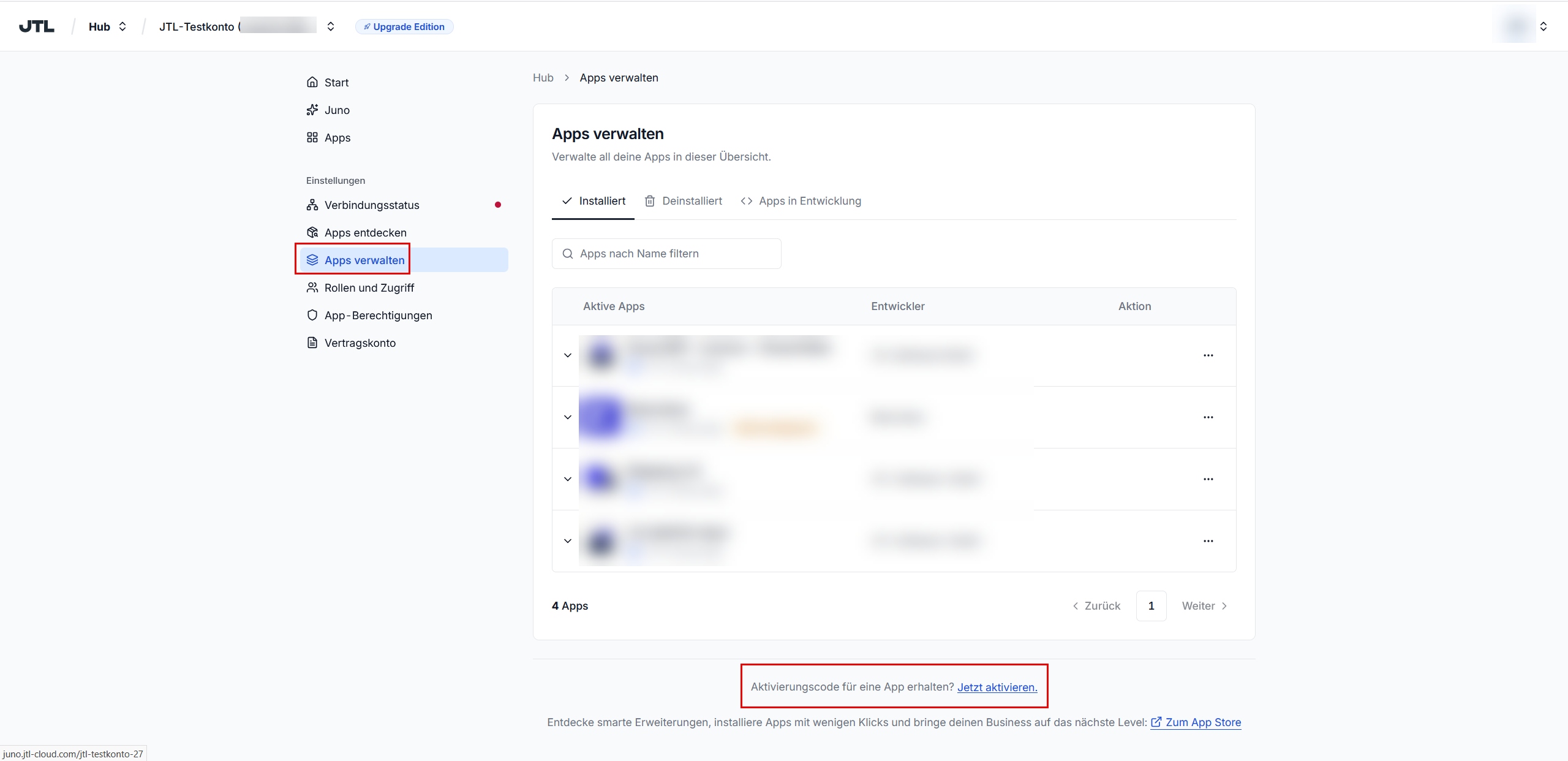
- Trage im neuen Fenster Apps aktivieren den Aktivierungscode ein und klicke auf die Schaltfläche App aktivieren.
- Wechsel in das Menü Apps entdecken.
- Klicke bei der WMS App auf die Schaltfläche Installieren.
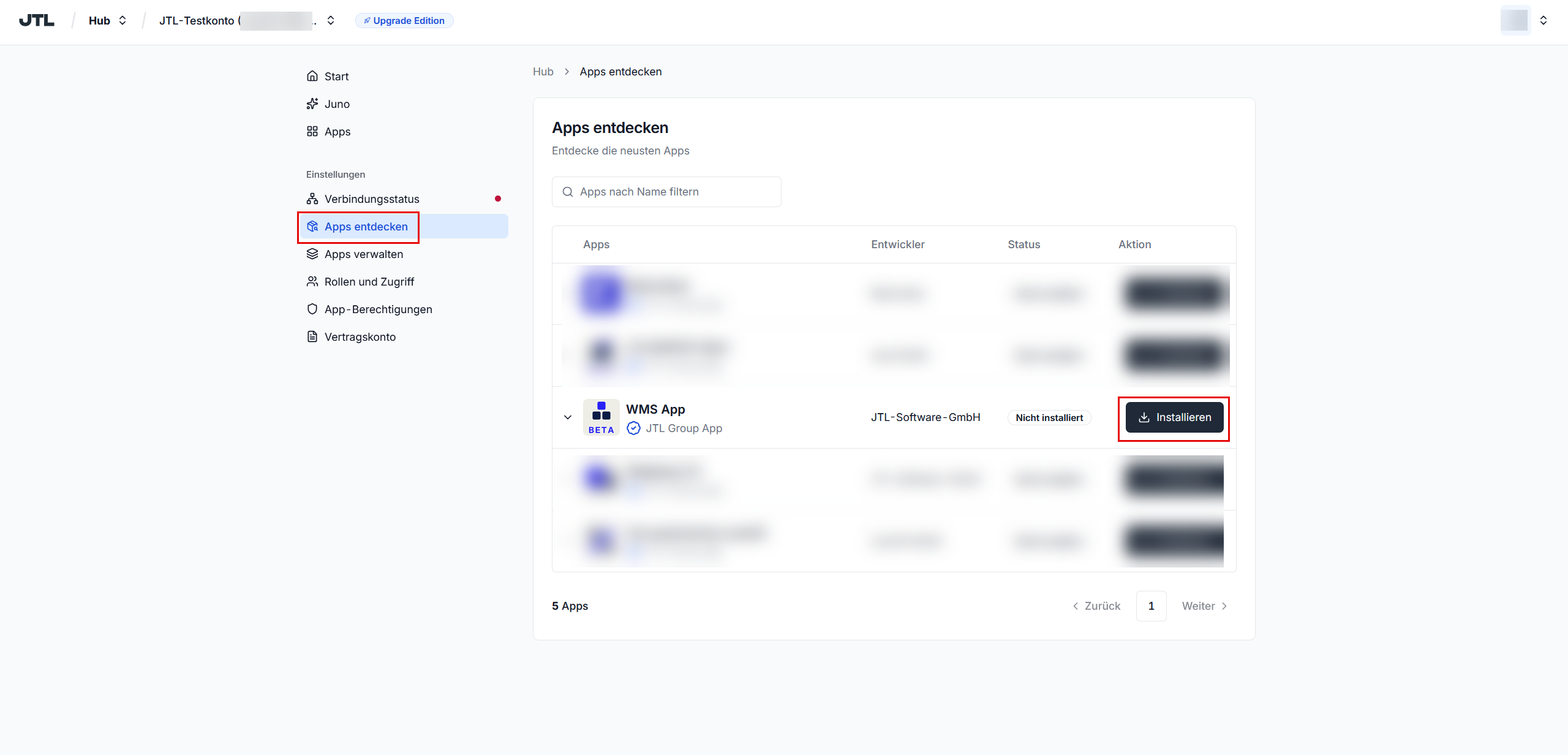
Du hast die WMS App erfolgreich installiert. Fahre mit Schritt 2 fort.
Schritt 2: Dashboard-Server einrichten
In diesem Abschnitt liest du, wie du den Dashboard-Server einrichtest. Beachte, dass du JTL-Wawi zuvor mit JTL Hub verbunden hast.
- Starte das Programm JTL-WMS Mobile Server.
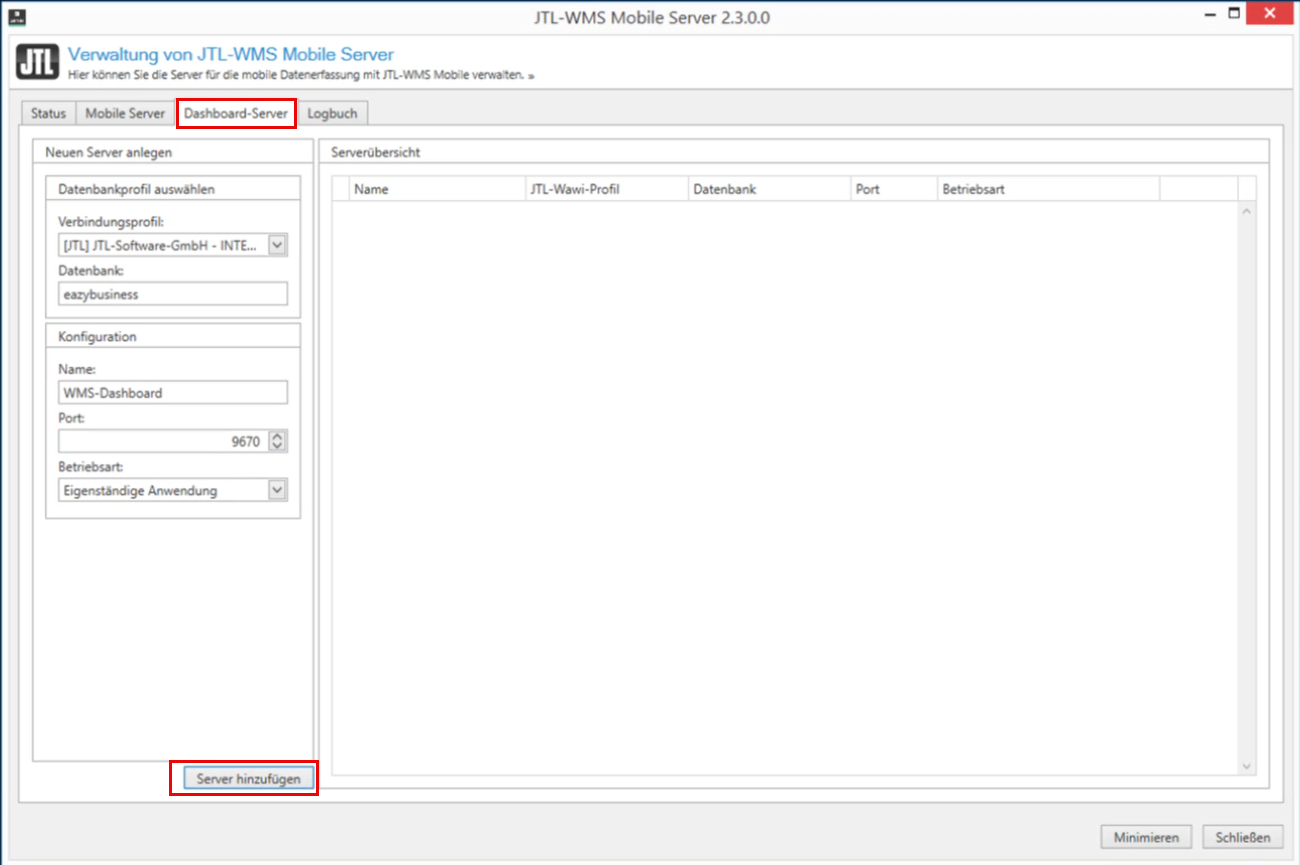
- Wechsel in die Registerkate Dashboard-Server.
- Wähle im Bereich Wähle deine Datenbankprofil dein Verbindungsprofil und die dazugehörige Datenbank.
- Gib im Bereich Konfiguration einen Namen für die Verbindung und den Port ein.
- Wähle im Dopdown-Menü Betriebsart, wie der Dashboard-Server läuft: als Windows-Dienst oder als eigenständige Anwendung. Wir empfehlen den Windows-Dienst, damit der Server konstant Daten an das Dashboard schicken kann und die Abgleichzeiten reduziert werden.
- Klicke auf die Schaltfläche Server hinzufügen.
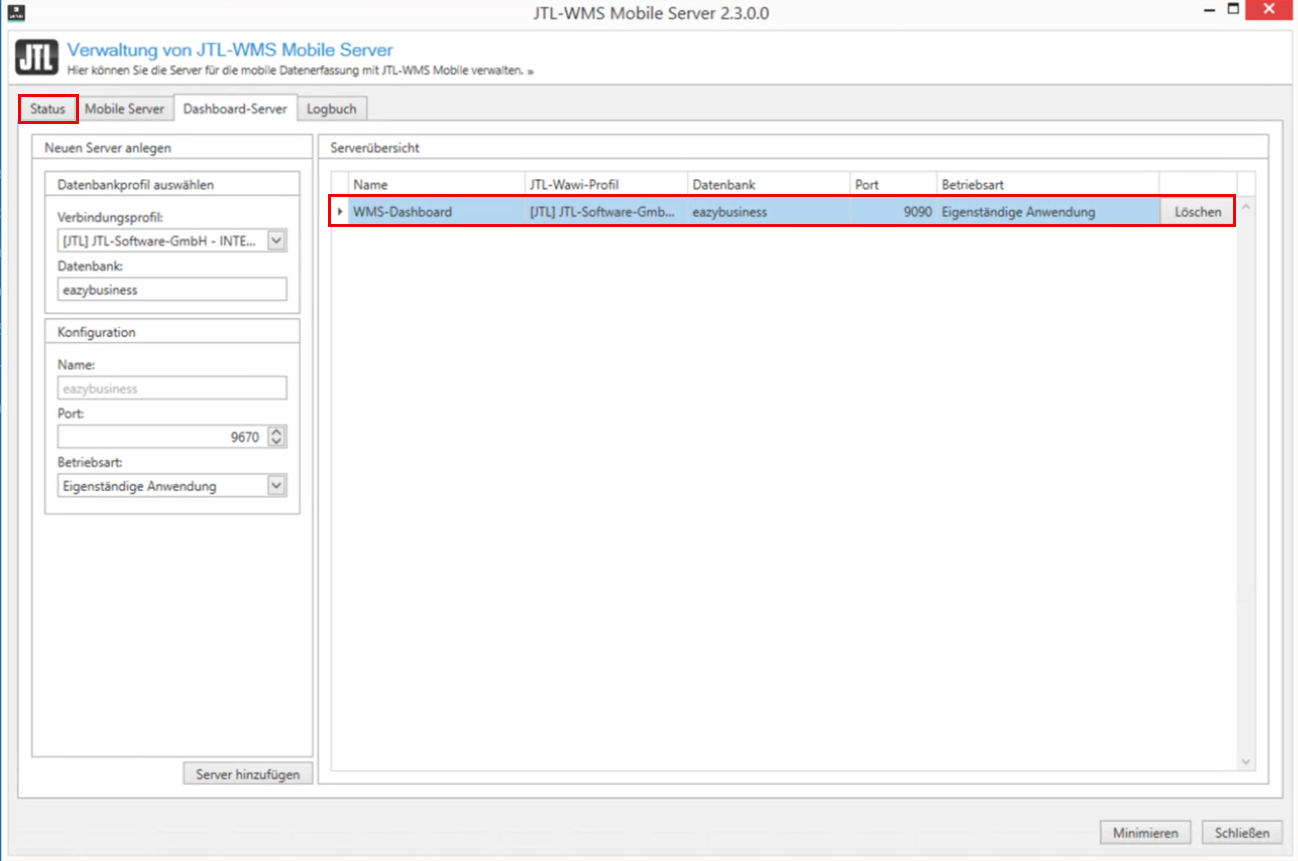
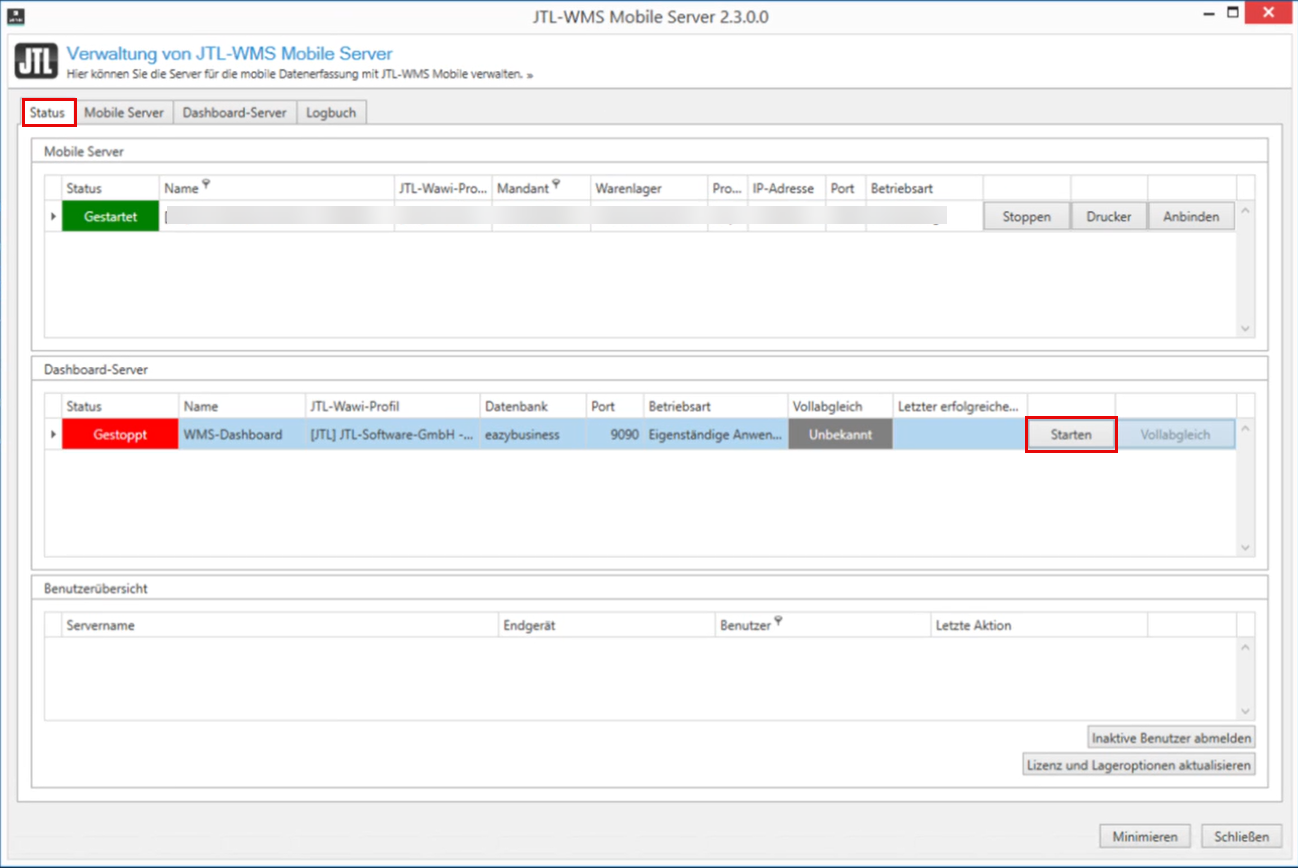
- Du siehst deinen Dashboard-Server in der Serverübersicht. Wechsel in die Registerkarte Status.
- In der Registerkarte Status findest du im Bereich Dashboard-Server deinen angelegten Server. Prüfe in der Spalte Status, ob der Dashboard-Server Gestartet oder Gestoppt ist.
- Klicke auf die Schaltfläche Starten und warte bis der Status sich auf Gestartet ändert.
Deine JTL-Wawi ist erfolgreich mit deiner WMS App verbunden und du kannst jetzt in der App dein Dashboard einrichten.