Artikel in Cloud ERP anlegen
Deine Aufgabe/Ausgangslage
Du möchtest in Cloud ERP einen neuen Artikel anlegen.
Hinweis: Die App Cloud ERP befindet sich aktuell in der Closed-Beta-Phase. Um Cloud ERP nutzen zu können, musst du dich für das Closed-Beta-Programm anmelden. Weitere Informationen dazu findest du ab Oktober 2026 hier: Anmeldung Closed-Beta-Programm Cloud ERP.
Voraussetzungen
Artikel in Cloud ERP anlegen
- Klicke in Cloud ERP im Menü im Bereich Warenwirtschaft auf den Menüpunkt Artikel.
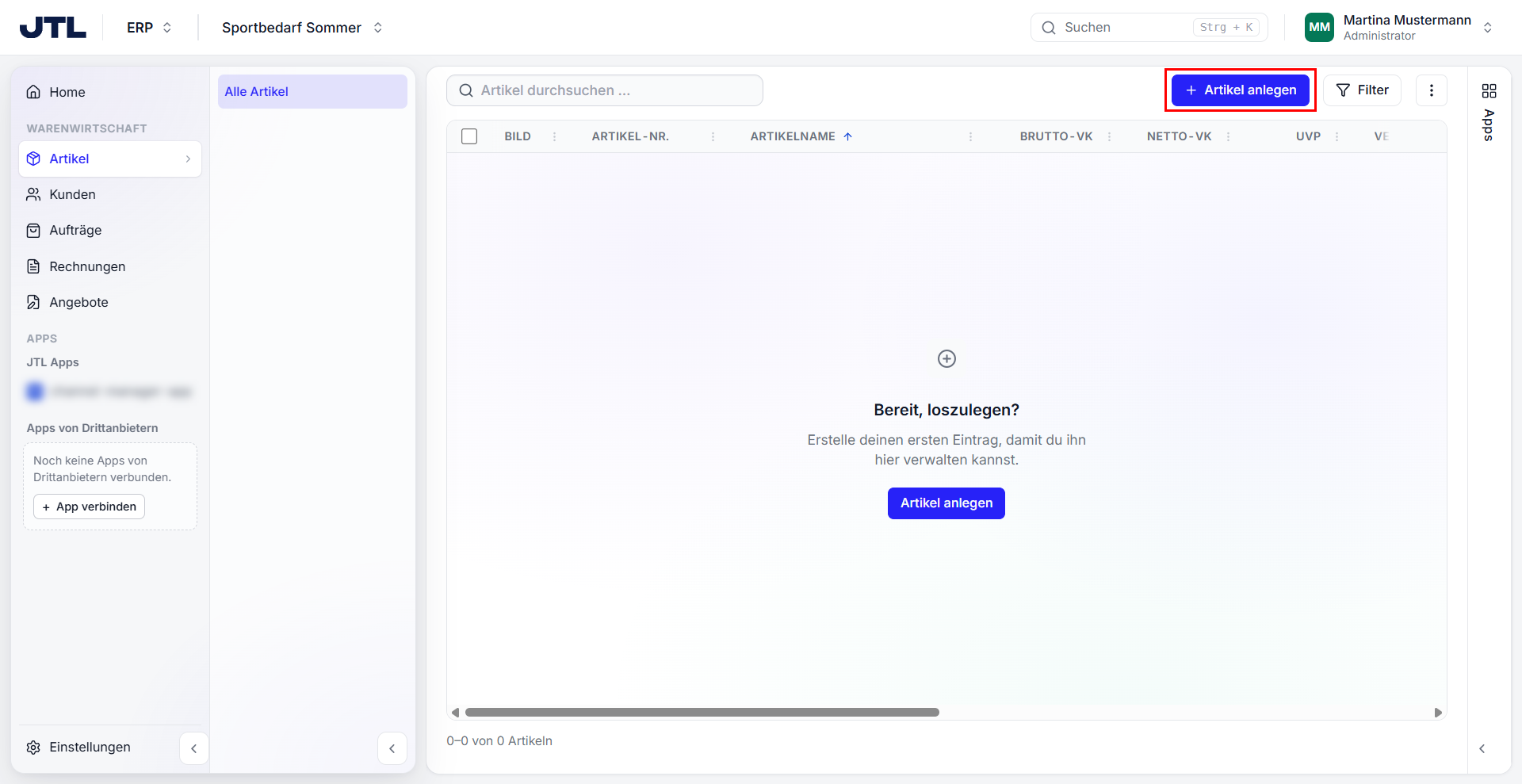
- Klicke auf die Schaltfläche Artikel anlegen.
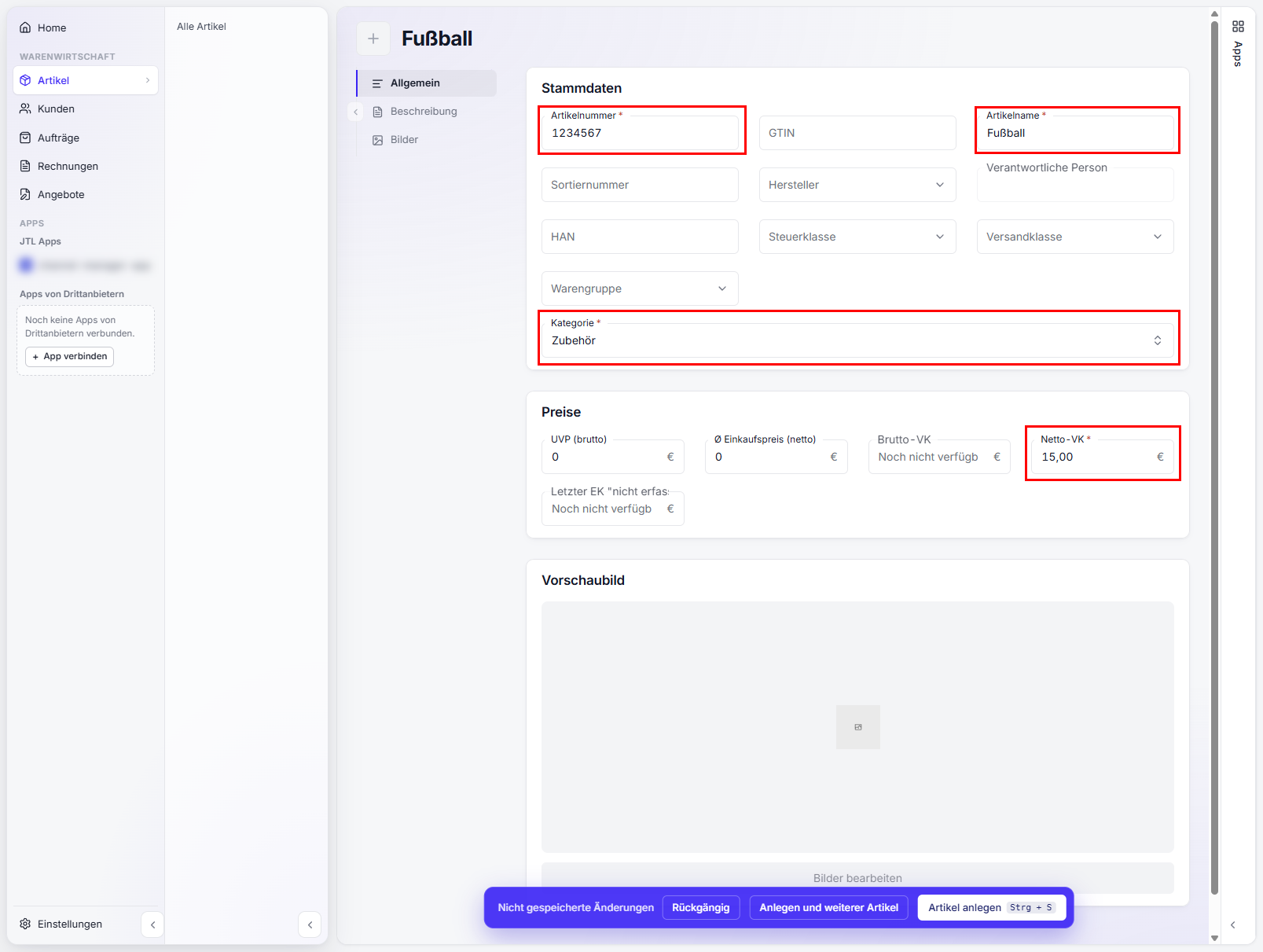
- Du siehst die neue Seite Neuer Artikel. Gib in der Registerkarte Allgemein im Bereich Stammdaten die Informationen zum Artikel an.
Hinweis: Du musst mindestens die Pflichtfelder angeben. Die Pflichtfelder sind mit einem roten Sternchen markiert.
- Gib im Bereich Preise im Feld Netto-VK den Netto-Verkaufspreis an.
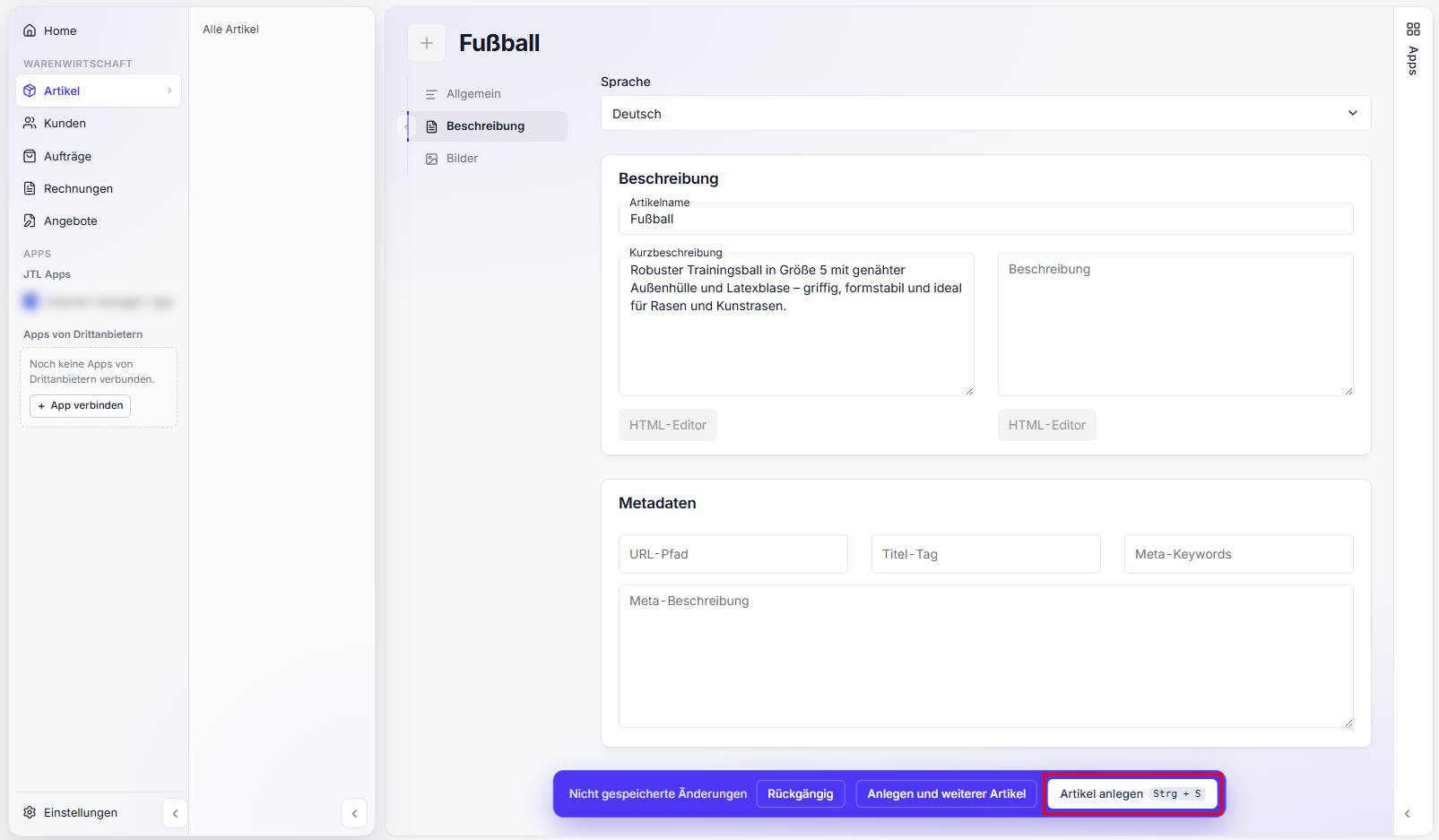
- Optional: Wechsle in die Registerkarte Beschreibung. Gib eine Beschreibung und Metadaten zum Artikel an.
Hinweis: In der Registerkarte Bilder kannst du Bilder aktuell erst hochladen, nachdem du den Artikel angelegt hast.
- Klicke auf die Schaltfläche Artikel anlegen.
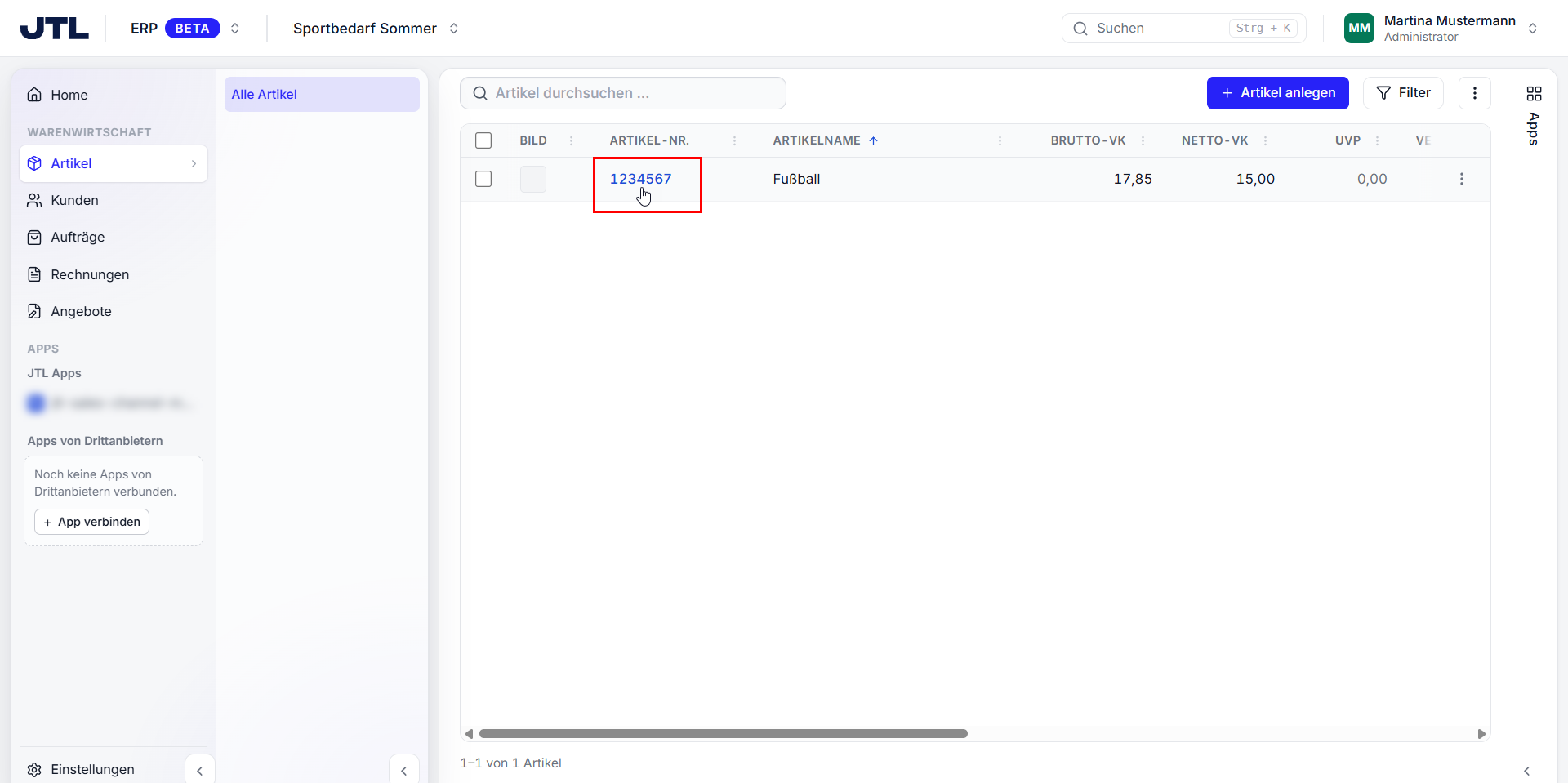
Du hast erfolgreich einen Artikel in Cloud ERP angelegt. Als Nächstes kannst du Bilder zum Artikel hinzufügen.
Bilder in Cloud ERP zum Artikel hinzufügen
- Öffne in Cloud ERP in der Artikelübersicht den Artikel, zu dem du ein Bild hinzufügen möchtest. Du öffnest den Artikel, indem du auf die Artikelnummer klickst.
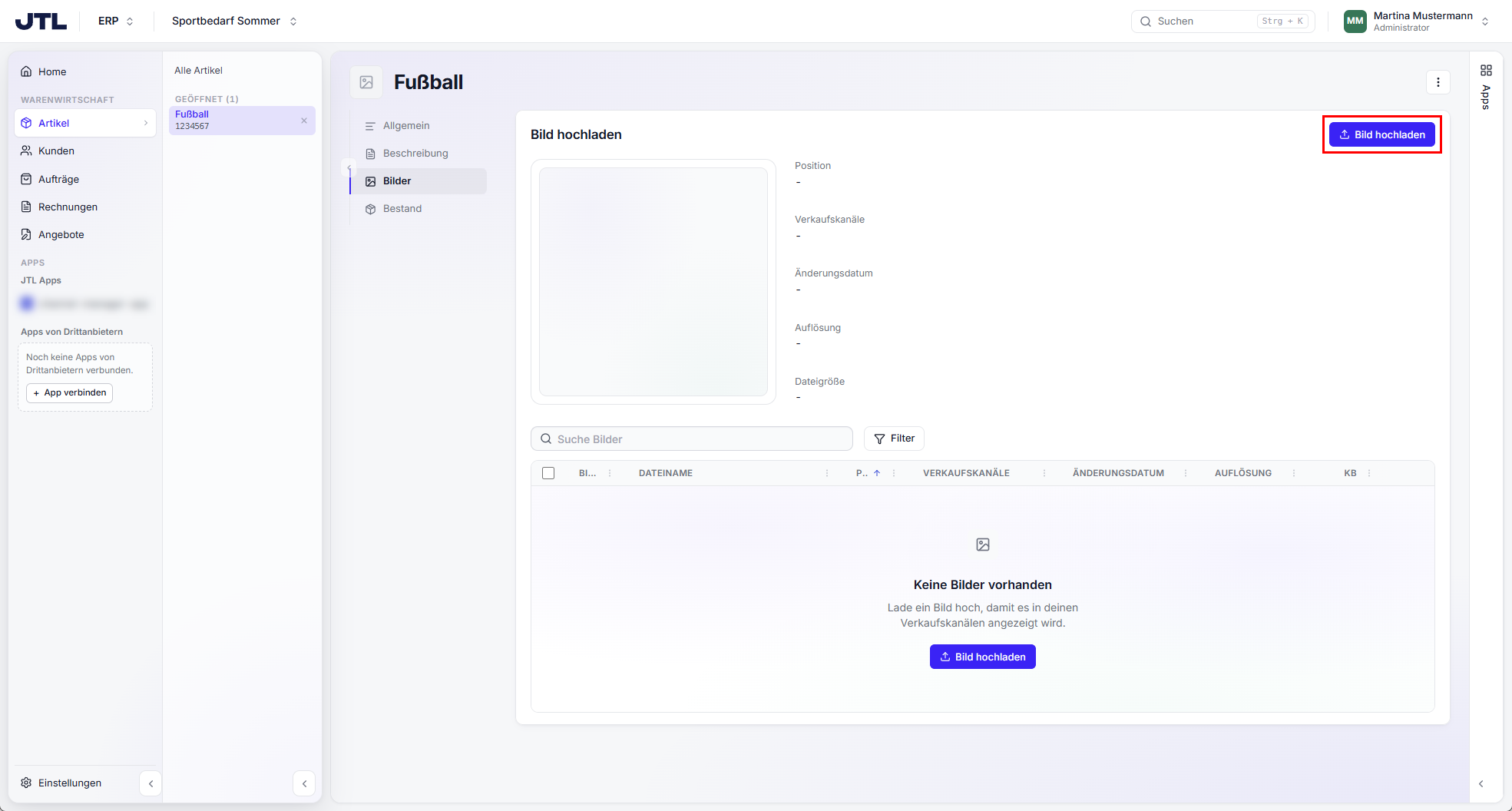
- Öffne im Artikel die Registerkarte Bilder.
- Klicke auf die Schaltfläche Bild hochladen.
- Du siehst das neue Dialogfenster Bilder hochladen. Klicke in die Fläche und lade ein Bild aus deiner Ordnerstruktur hoch. Ziehe alternativ per Drag-and-Drop ein Bild in die Fläche.
- Klicke auf die Schaltfläche Hochladen.
Du hast erfolgreich ein Bild zum Artikel hinzugefügt.