Kategorie in Cloud ERP anlegen
Deine Aufgabe/Ausgangslage
Du möchtest mit dem Anlegen deines ersten Artikels in Cloud ERP beginnen. Dazu benötigst du zunächst Kategorien, in denen Artikel angelegt werden können. Die Kategorien kannst du individuell nach deinem Sortiment gestalten.
Hinweis: Die App Cloud ERP befindet sich aktuell in der Closed-Beta-Phase. Um Cloud ERP nutzen zu können, musst du dich für das Closed-Beta-Programm anmelden. Weitere Informationen dazu findest du ab Oktober 2026 hier: Anmeldung Closed-Beta-Programm Cloud ERP.
Voraussetzungen
Kategorie in Cloud ERP anlegen
Hinweis: Standardmäßig ist die Kategorie Allgemein bereits vorhanden. Aktuell können Kategorien nicht gelöscht werden.
- Klicke in Cloud ERP im Menü im Bereich Warenwirtschaft auf den Menüpunkt Artikel.
- Klicke auf die Schaltfläche Artikeleinstellungen.
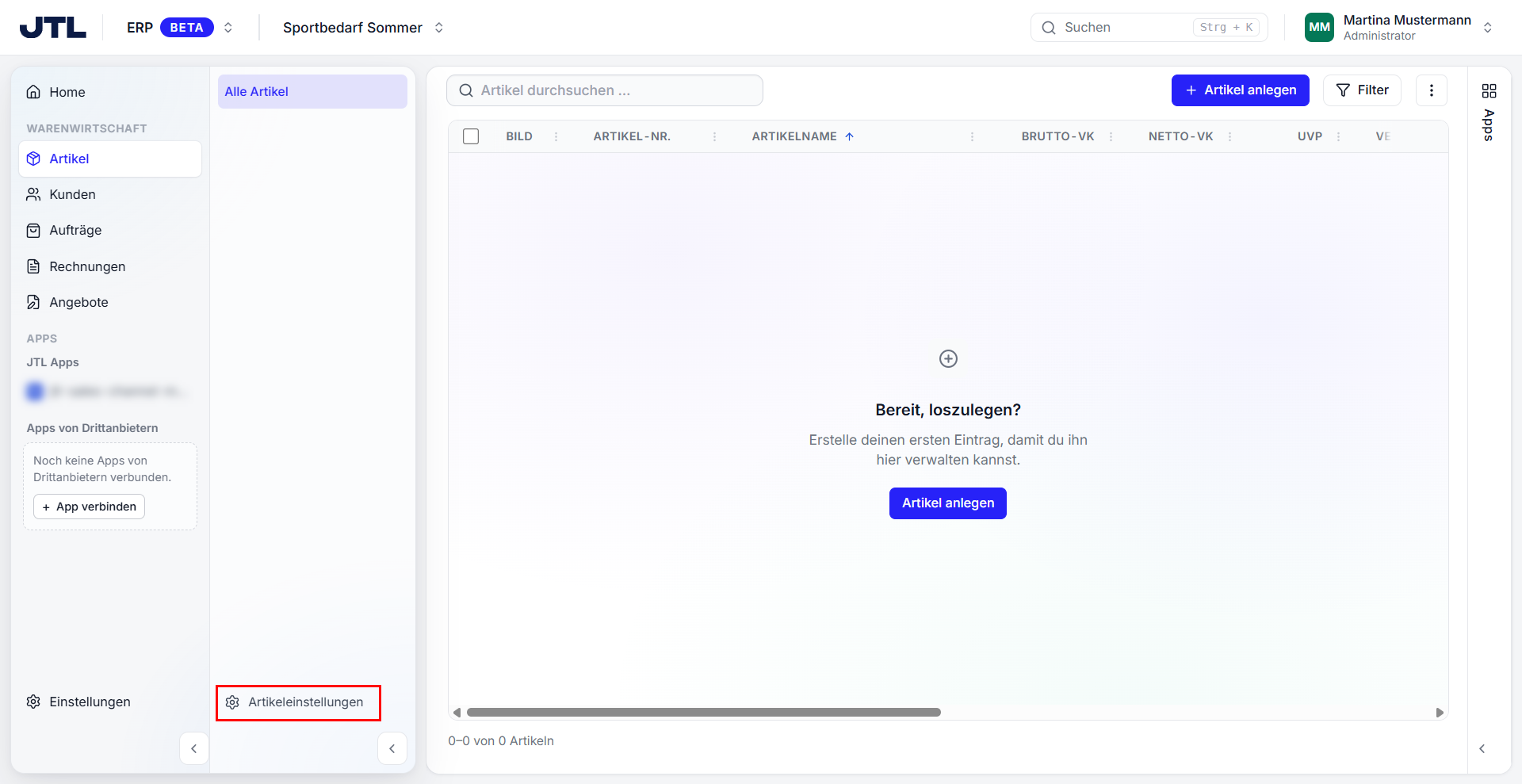
- Klicke auf die Schaltfläche Kategorie anlegen.

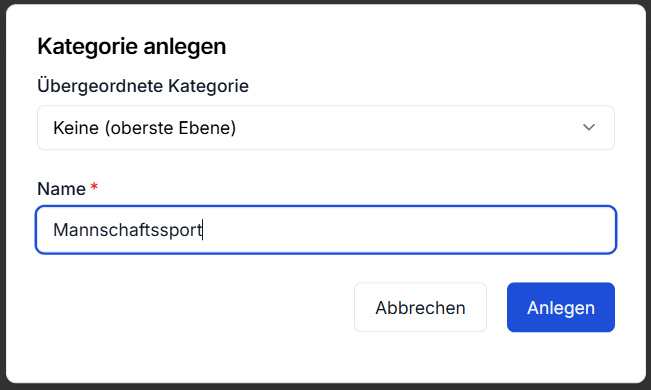
- Du siehst das neue Dialogfenster Kategorie anlegen. Lege im Dropdown-Menü Übergeordnete Kategorie fest, ob die neue Kategorie einer bereits vorhandenen Kategorie untergeordnet werden soll.
Hinweis: Wenn du eine Hauptkategorie anlegen möchtest, wähle die Option Keine (oberste Ebene). Wenn du eine Unterkategorie anlegen möchtest, wähle die entsprechende Kategorie, unter der die Unterkategorie angelegt werden soll.
- Gib im Feld Name einen Namen für die neue Kategorie ein.
- Klicke auf die Schaltfläche Anlegen.
Du hast erfolgreich eine neue Kategorie angelegt. Du kannst jetzt weitere Kategorien anlegen.
Wie geht es weiter?
Wenn du alle Kategorien angelegt hast, lege jetzt einen Artikel an. Siehe Artikel in Cloud ERP anlegen