WMS Dashboard: Dashboard teilen
Ihre Aufgabe / Ihre Ausgangslage
Voraussetzungen
Dashboard teilen
Dashboard mit Organisationsmitgliedern teilen
In diesem Abschnitt liest du, wie du neue Mitarbeiter deiner Organisation hinzufügst und dein Dashboard an diese teilen kannst.
Mitarbeiter in die Organisation einladen
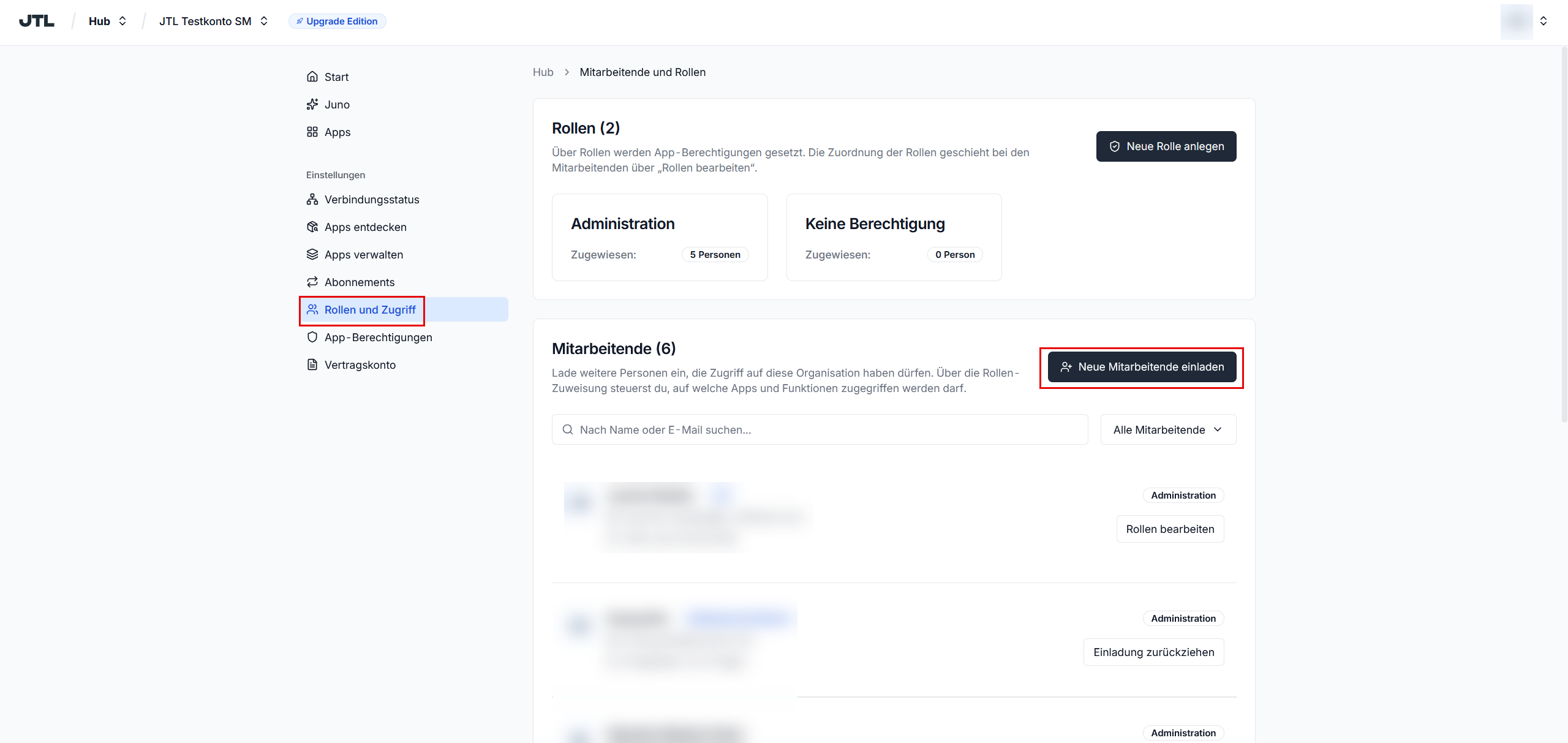
- Öffne im JTL Hub das Menü Rollen und Zugriff.
- Klicke auf die Schaltfläche Neue Mitarbeitende einladen.
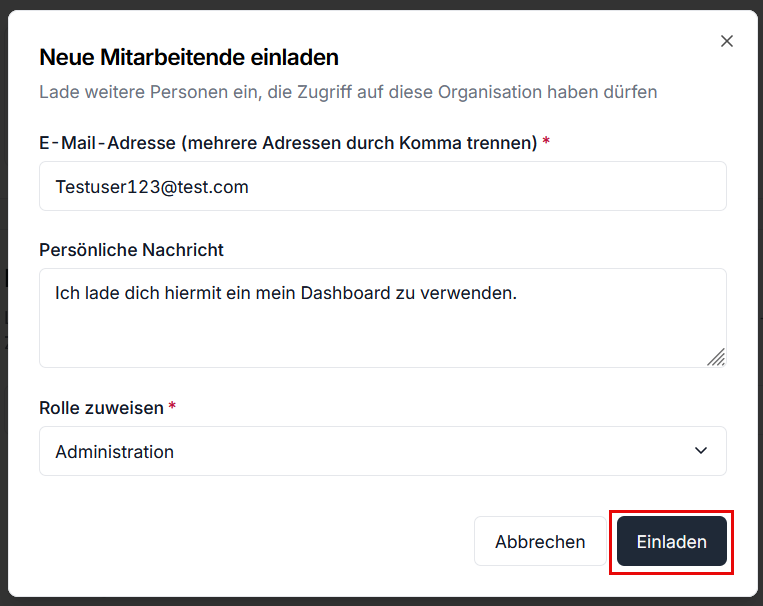
- Trage die E-Mail-Adresse ein und wähle eine Rolle.
- Klicke auf die Schaltfläche Einladen.
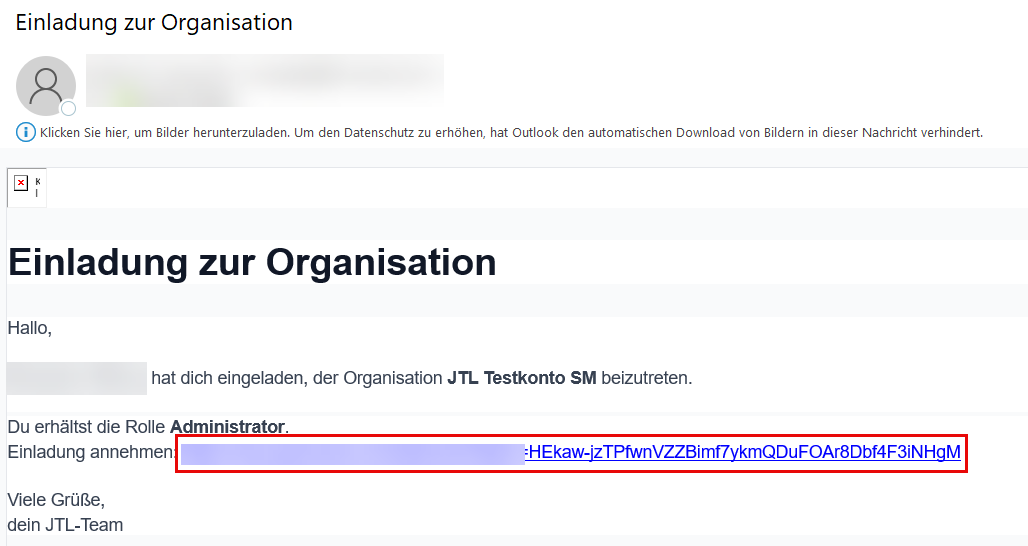
Die eingeladene Person erhält eine E-Mail mit einem Link. Wenn sie den Link klickt, ist sie Teil deiner Organisation und erscheint in der Übersicht.
Dashboard mit einzelnen Organisationsmitglieder teilen
- Starte im JTL Hub die WMS App.
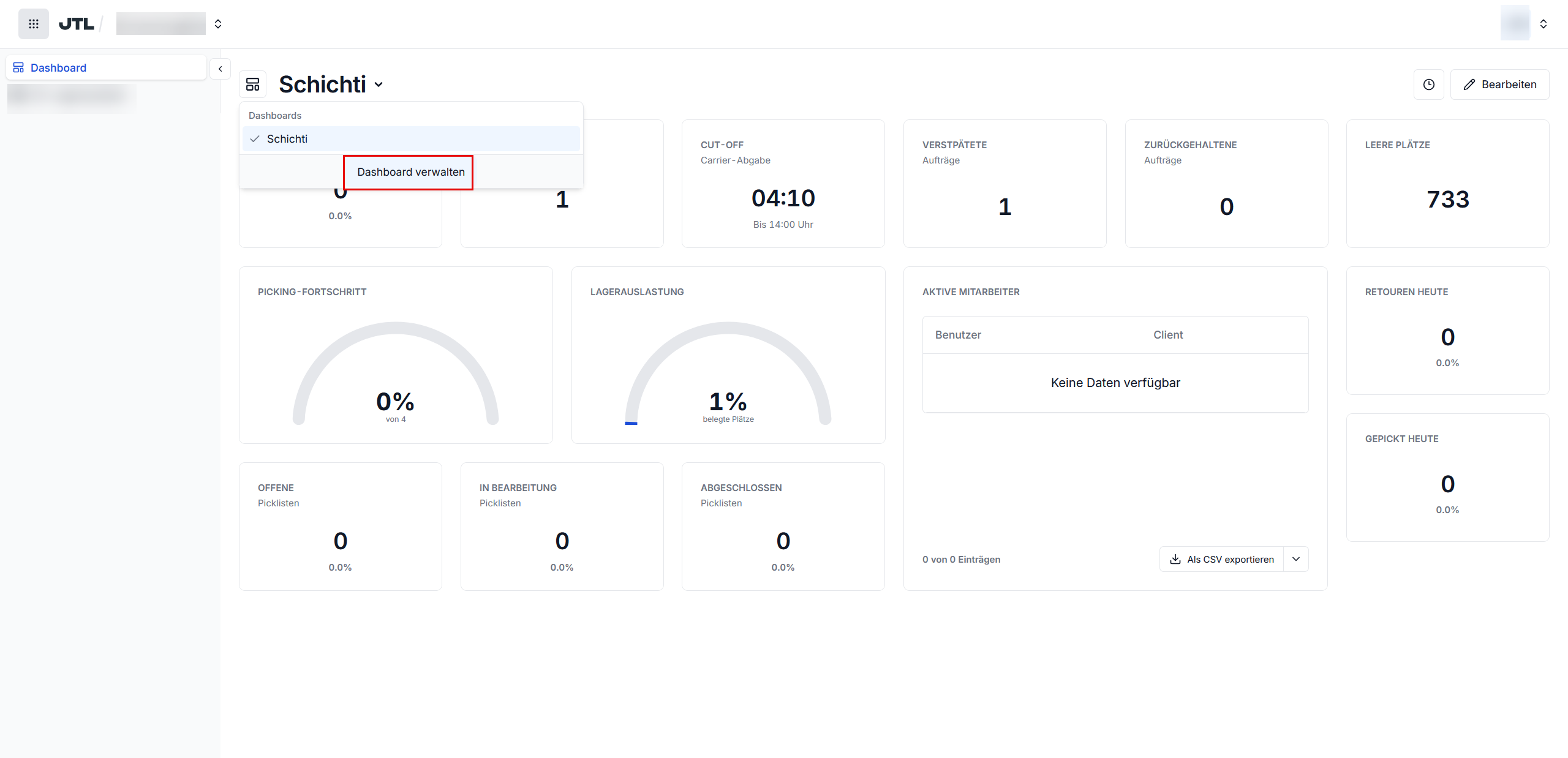
- Klicke auf den Namen deines Dashboards und klicke auf Dashboards verwalten. Die Dashboardverwaltung öffnet sich.
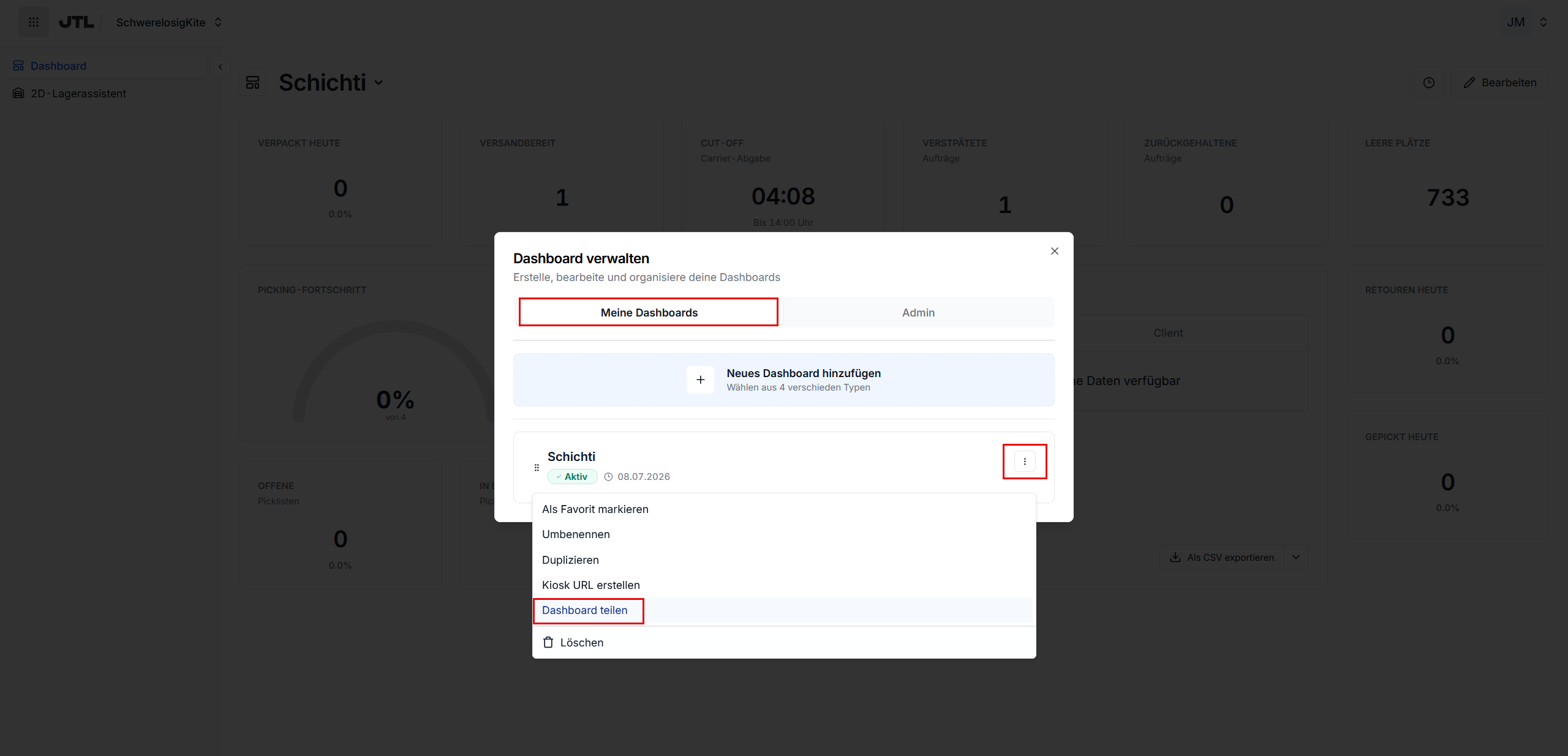
- Wähle in der Dashboardverwaltung die Registerkarte Meine Dashboards. Klicke beim gewünschten Dashboard auf das Drei-Punkte-Symbol und wähle Dashboard teilen.
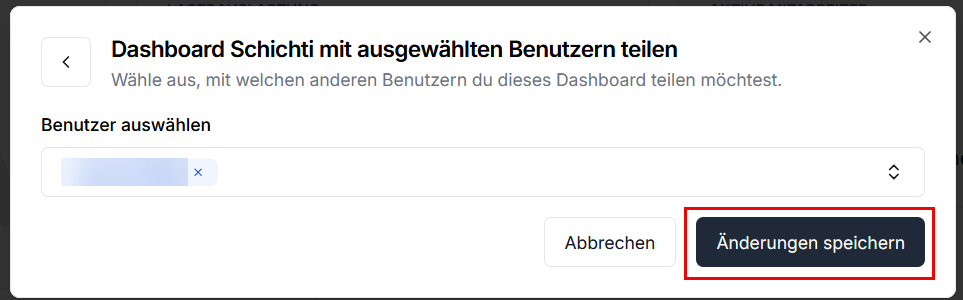
- Wähle eine oder mehrere Personen und klicke auf die Schaltfläche Änderungen speichern.
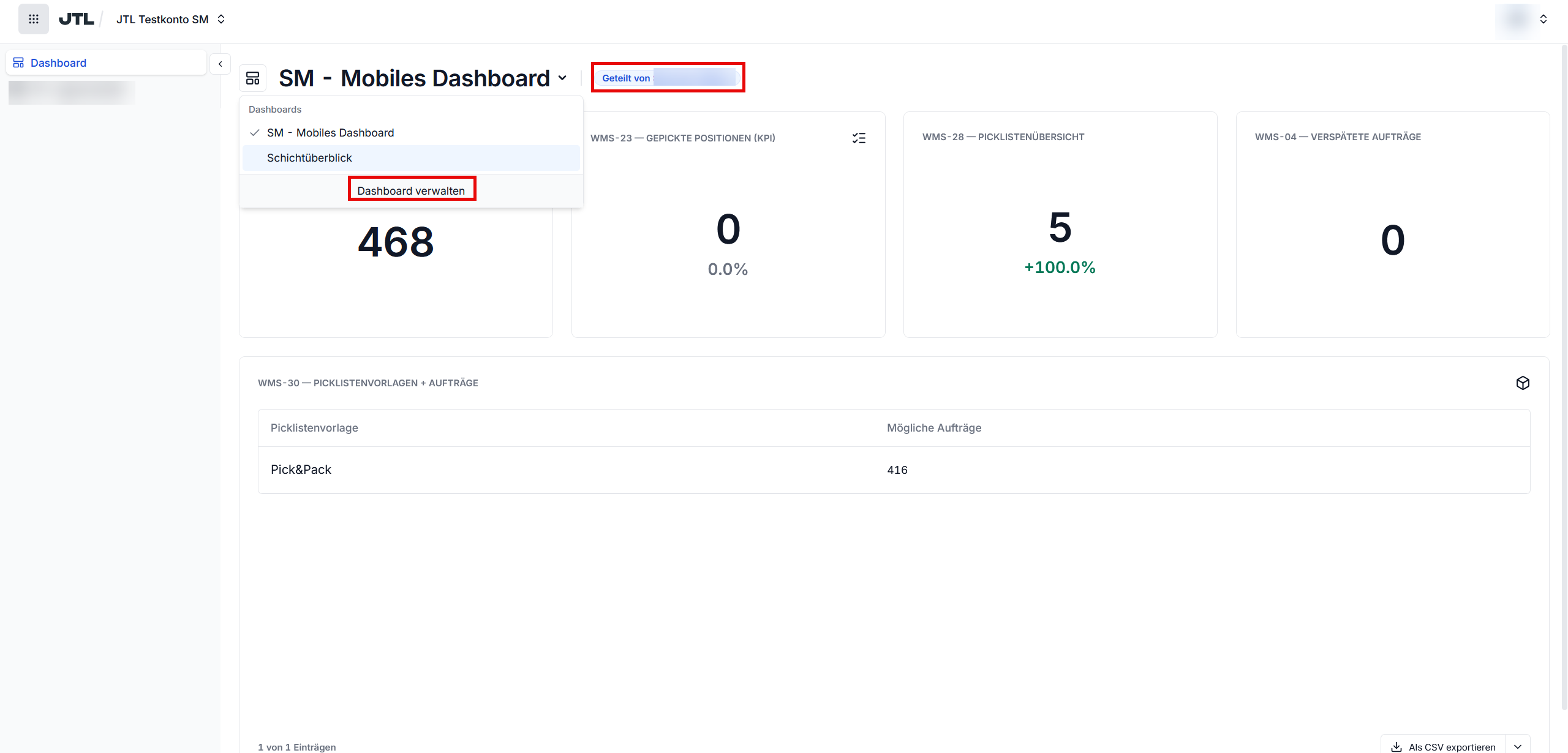
- Das Dashboard wurde an den Mitarbeiter geteilt und er kann dieses nun einsehen aber nicht bearbeiten.
Die ausgewählten Personen sehen das Dashboard, können es aber nicht bearbeiten. Über die Dashboardverwaltung kann zwischen den Dashboards gewechselt werden.
Dashboard mit Organisationsrollen teilen (Adminrechte notwendig)
Wenn du Administrator in der Organisation bist, kannst du in der Dashboardverwaltung die geteilten Dashboards auch an bestimmte Organisationsrollen teilen.
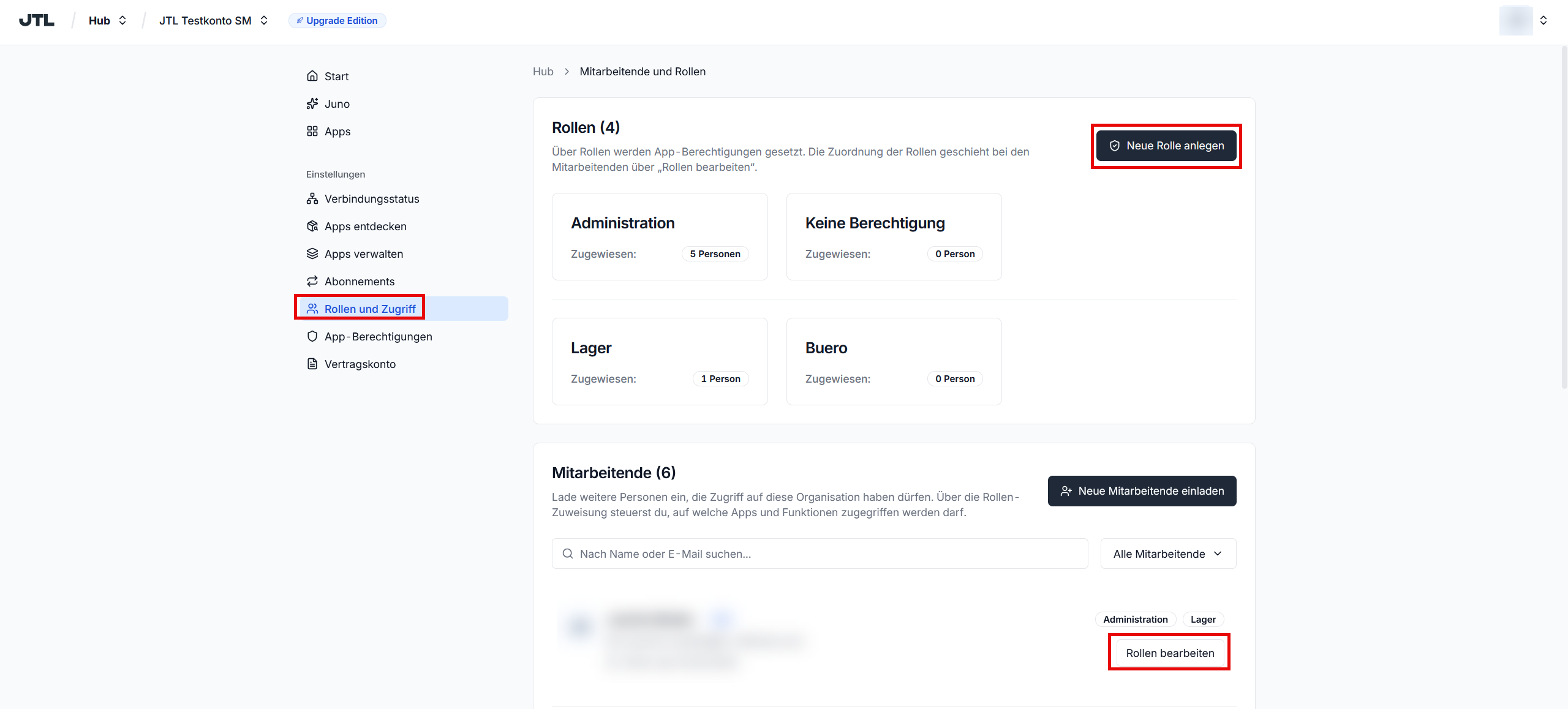
- Öffne das Menü Rollen und Zugriff im JTL Hub.
- Klicke auf die Schaltfläche Neue Rolle anlegen und lege die Rolle mit ihren Berechtigungen an.
- Um einer Person eine Rolle zuzuweisen, klicke bei der Person auf die Schaltfläche Rollen bearbeiten und wähle die Rolle, z. B. Lager.
- Öffne die WMS App im JTL Hub.
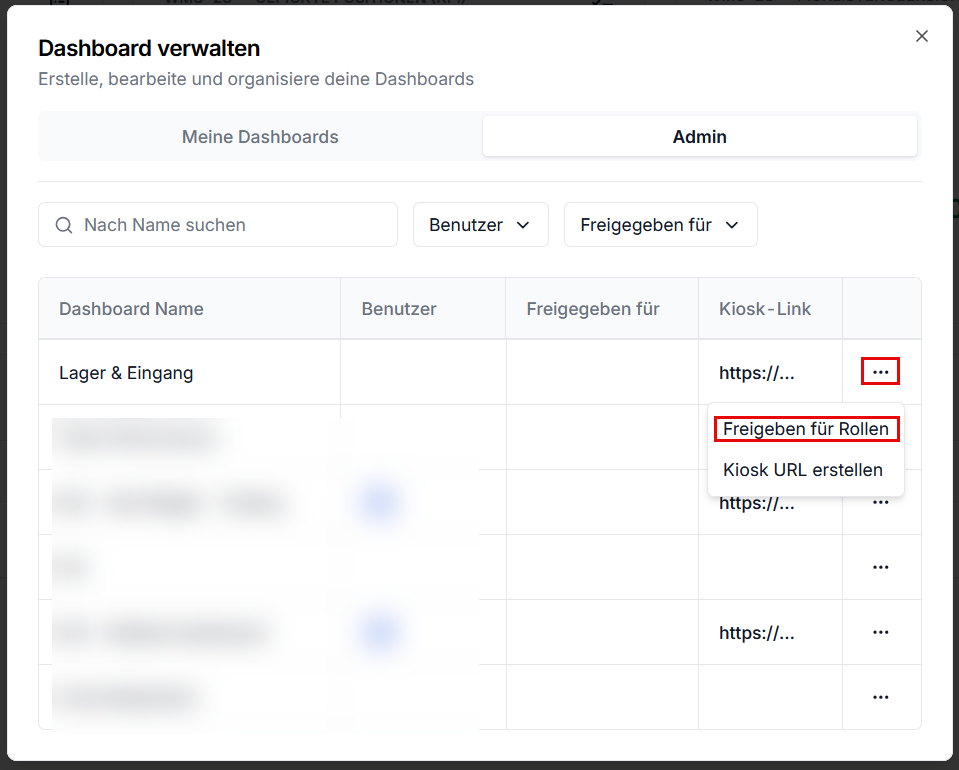
- Öffne die Dashboardverwaltung und wähle die Registerkarte Admin.
- Klicke beim gewünschten Dashboard auf das Drei-Punkte-Symbol und klicke auf Freigeben für Rollen.
- Wähle die Rollen, die das Dashboard sehen sollen und klicke auf Änderungen speichern.
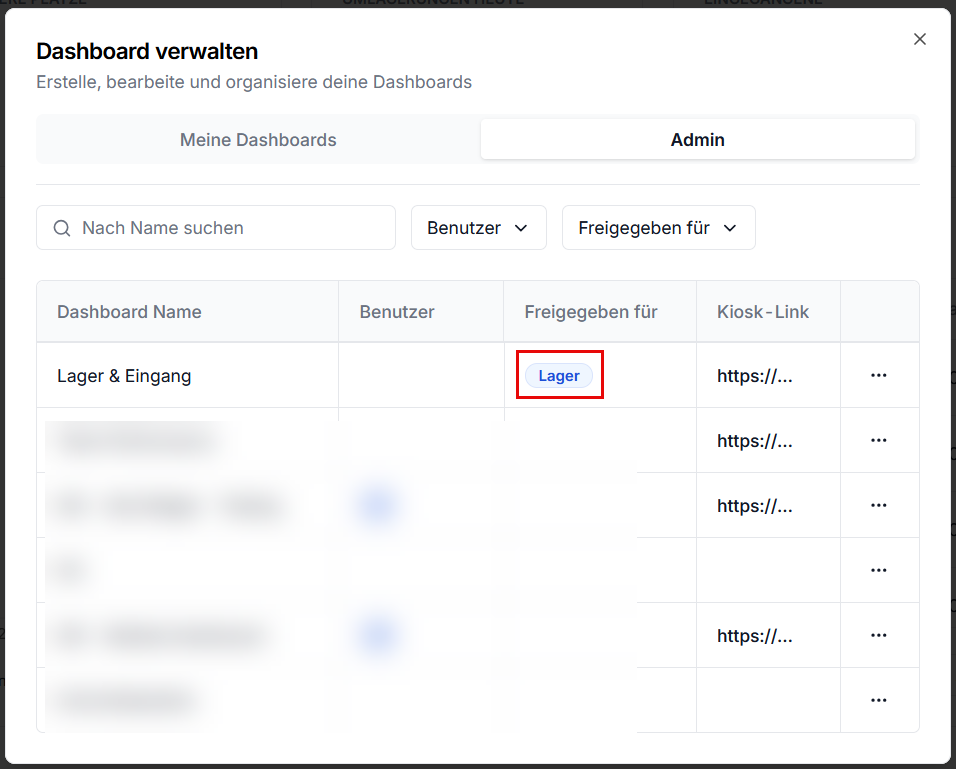
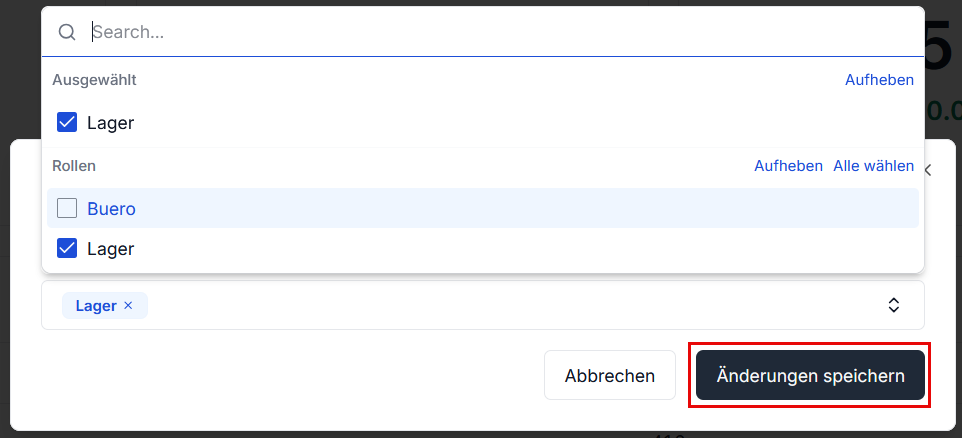
Das Dashboard wurde für die ausgewählte Rolle freigegeben.
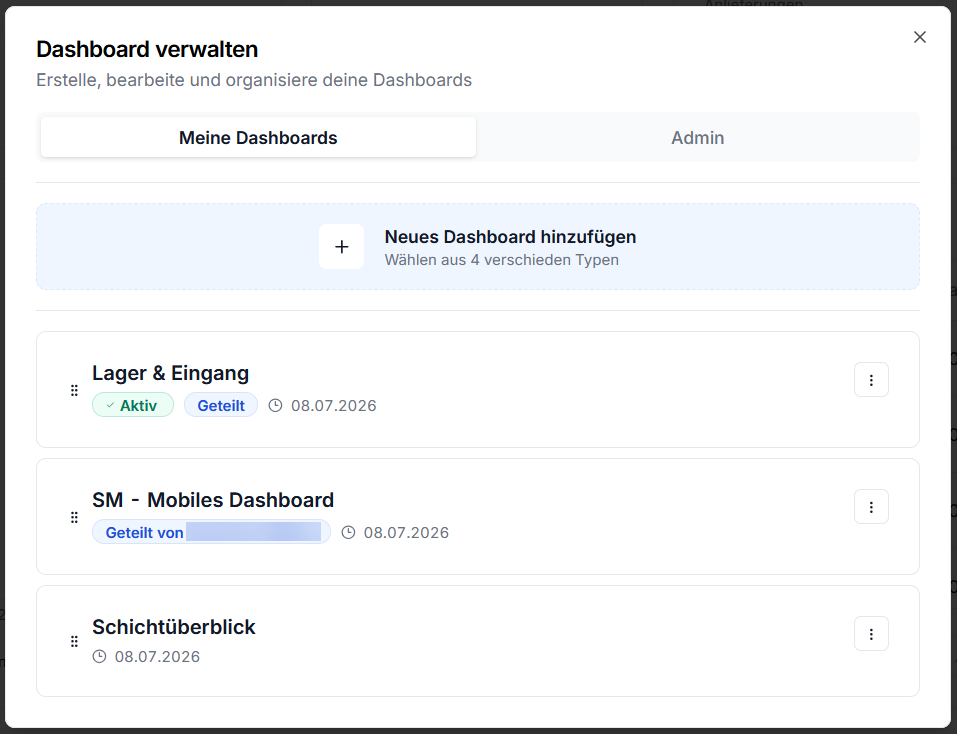
Beim Mitarbeiter dieser Rolle sieht die Dashboardverwaltung wie im Screenshot aus. Dashboards, die mit einer Rolle geteilt sind, haben den Status Geteilt. Dashboards, die eine einzelne Person geteilt hat, haben den Status Geteilt von [Name].
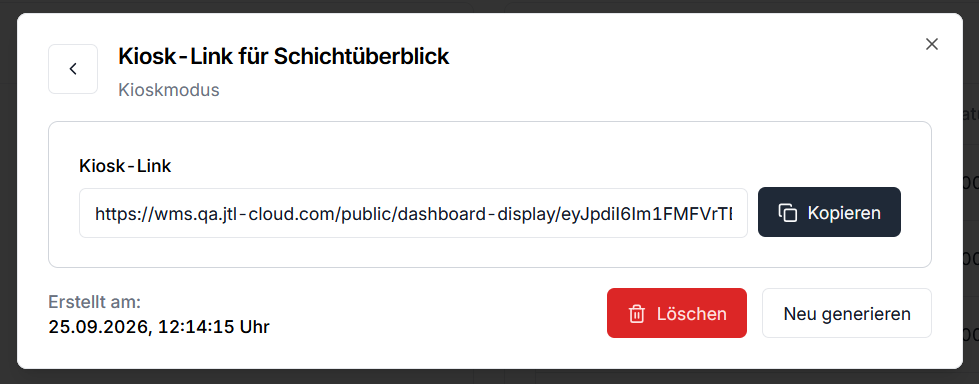
Dashboard über Kiosk-Link teilen
In diesem Abschnitt liest du, wie du dein Dashboard über einen Link mit beliebigen Personen teilst. Für den Link genügt ein Webbrowser.
- Öffne die WMS App im JTL Hub.
- Öffne die Dashboardverwaltung und wähle die Registerkarte Meine Dashboards.
- Klicke bei dem Dashboard, welches du freigeben möchtest auf die 3-Punkte und klicke auf Kiosk URL erstellen.
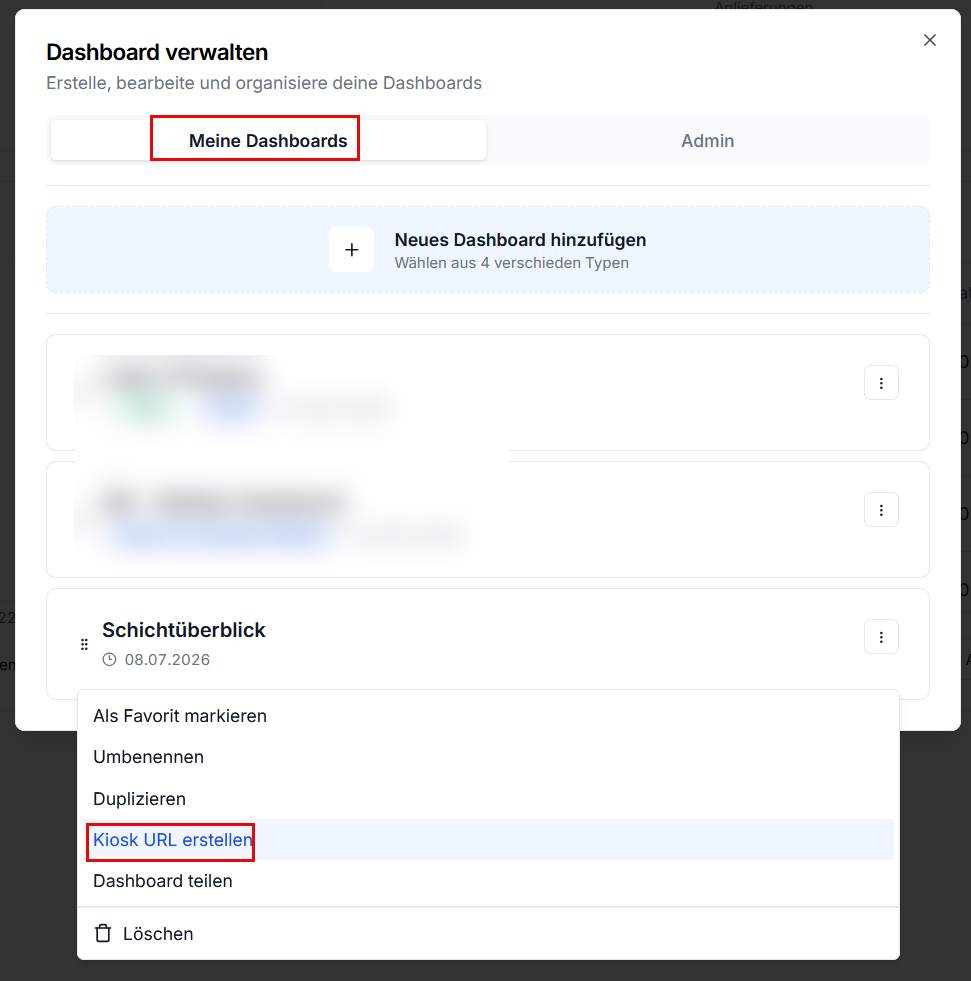
- Klicke im neuen Fenster Kioskmodus auf die Schaltfläche Kiosk-Link erstellen.
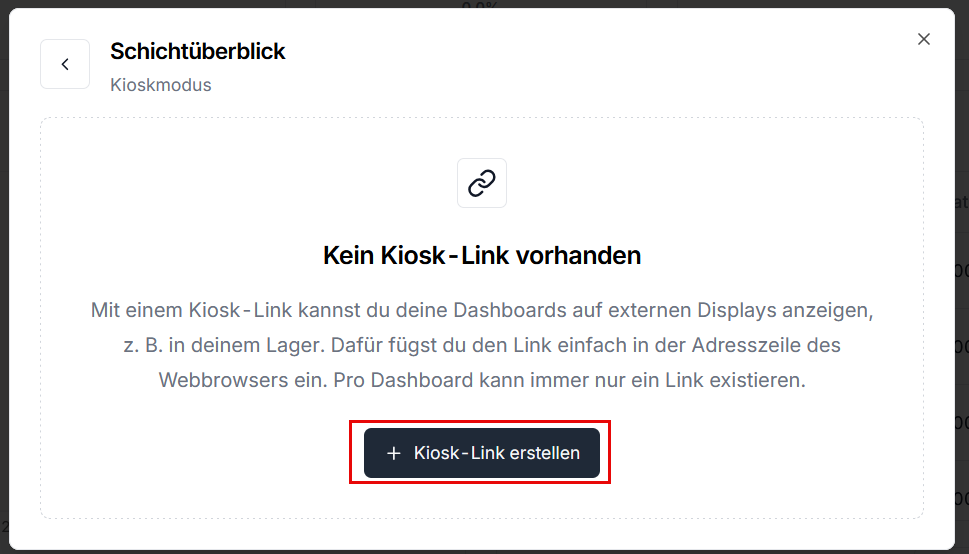
Kopiere den Kiosk-Link und versende ihn, z. B. per E-Mail. Die Daten im Kiosk-Link aktualisieren sich zusammen mit deinem Dashboard in der App.