Cloud ERP als Managed ERP installieren
Cloud ERP als Managed ERP installieren
Deine Aufgabe/Ausgangslage
Du verwendest bisher keine ERP-Lösung von JTL Software (JTL-Wawi). Du bist für das Closed-Beta-Programm von Cloud ERP freigeschaltet und möchtest Cloud ERP als Managed ERP installieren. Das bedeutet, dass du Cloud ERP nur in der Umgebung von JTL Cloud verwendest und keinen Zugriff auf On-Prem-Installationen hast.
Hinweis: Die App Cloud ERP befindet sich aktuell in der Closed-Beta-Phase. Um Cloud ERP nutzen zu können, musst du dich für das Closed-Beta-Programm anmelden. Weitere Informationen dazu findest du ab Oktober 2026 hier: Anmeldung Closed-Beta-Programm Cloud ERP.
Voraussetzungen
Hinweis: Du benötigst auch einen Account für das JTL Kundencenter. Wenn du deine JTL ID erstellst, wird der Account für das JTL Kundencenter automatisch für dich erstellt. Du erhältst eine E-Mail dazu. Folge den Anweisungen in der E-Mail und vergebe ein Passwort für das JTL Kundencenter. Hinterlege außerdem deine Firmendaten im JTL Kundencenter. Zum JTL Kundencenter
Cloud ERP als Managed ERP installieren
- Öffne den JTL Hub.
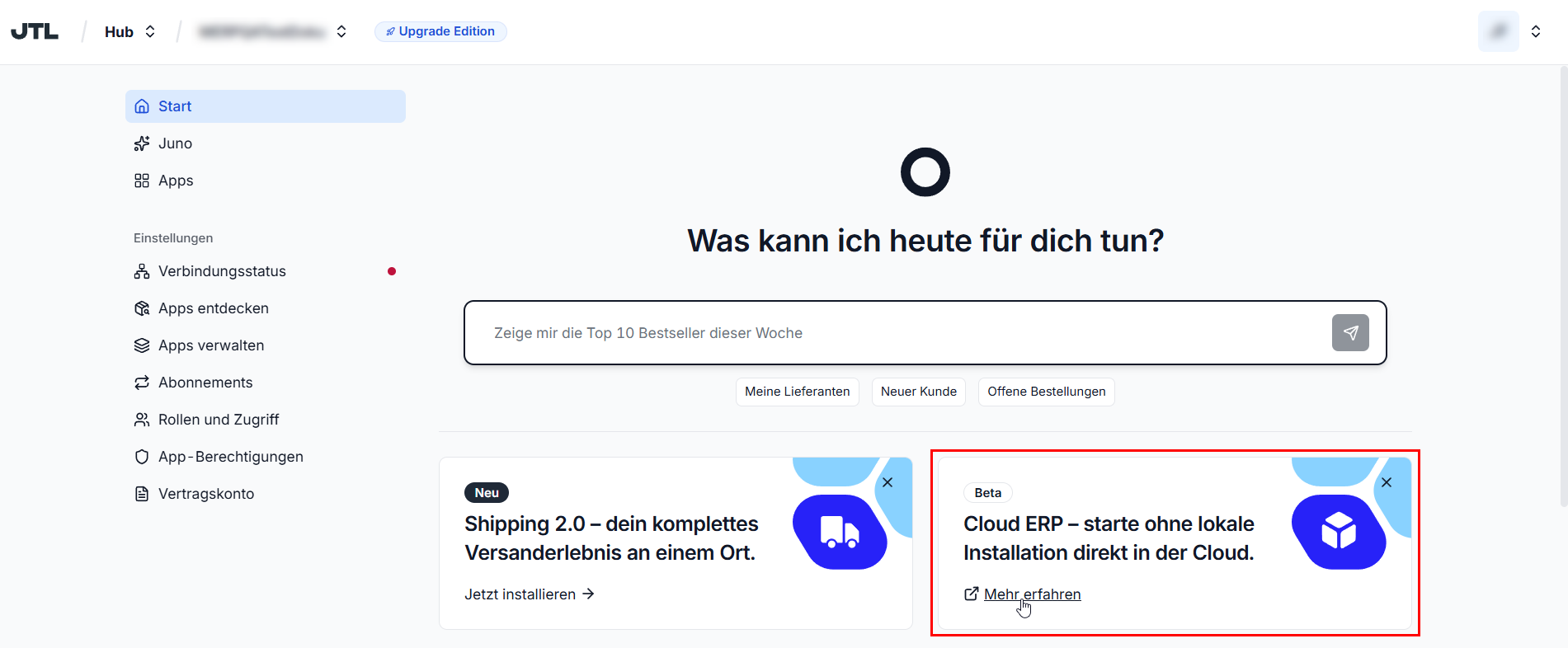
- Du befindest dich auf der Startseite von JTL Hub. Klicke in der Kachel für die Beta-Version von Cloud ERP auf die Schaltfläche Mehr erfahren.
Hinweis: Du siehst die Kachel für die Beta-Version von Cloud ERP nur, wenn du für das Closed-Beta-Programm von Cloud ERP freigeschaltet bist. Zur Anmeldung für das Closed-Beta-Programm von Cloud ERP
- In deinem Browser öffnet sich ein neues Browserfenster für die Installation von Cloud ERP. Die Installation wird vorbereitet.
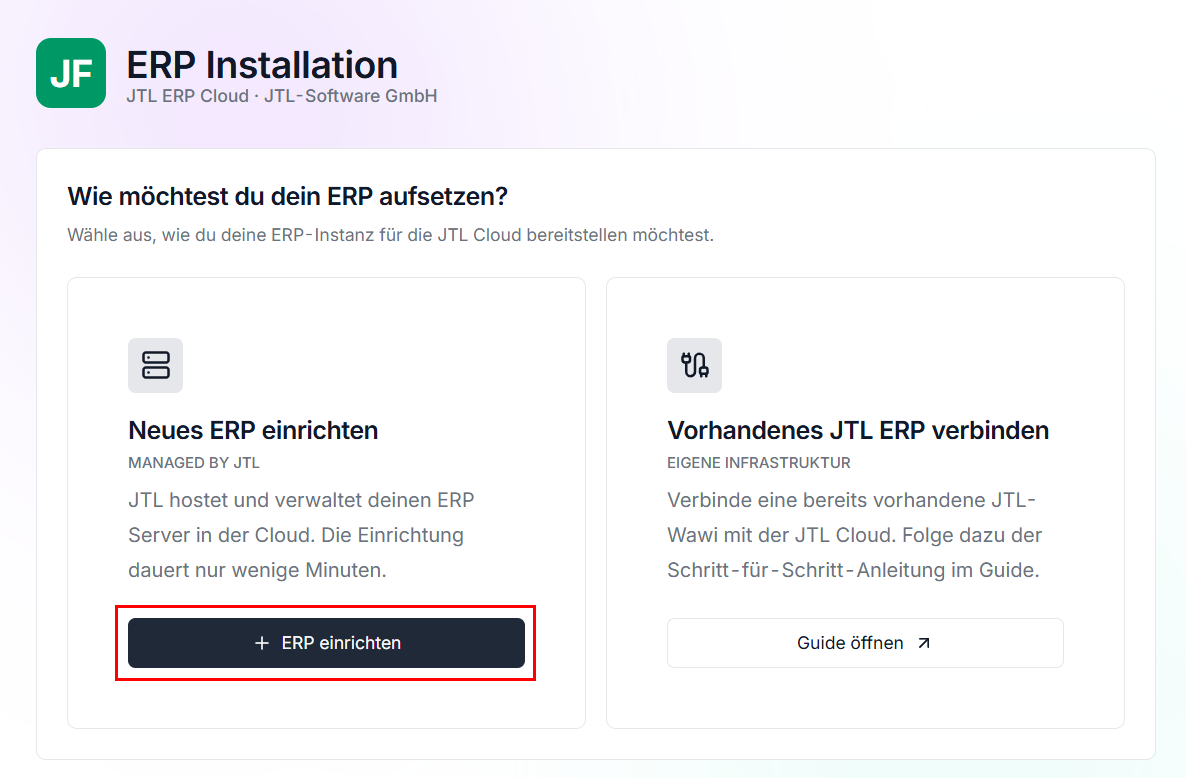
- Wähle bei der Frage Wie möchtest du dein ERP aufsetzen? die Option Neues ERP einrichten. Klicke auf die Schaltfläche ERP einrichten.
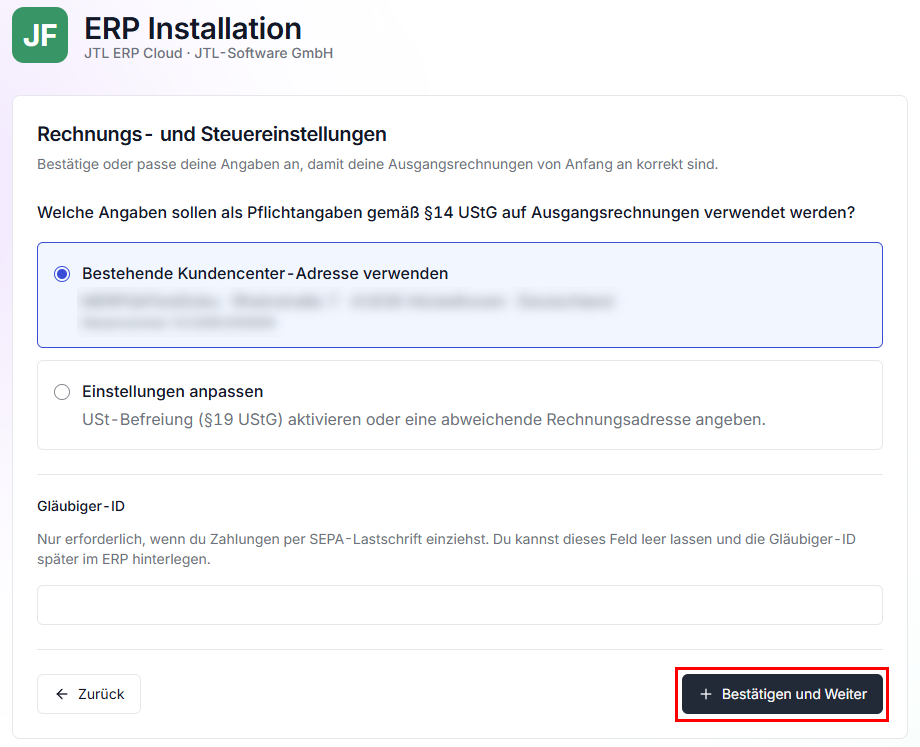
- Du siehst die neue Installationsseite Rechnungs- und Steuereinstellungen. Wähle aus, welche Angaben als Pflichtangaben auf Ausgangsrechnungen verwendet werden sollen.
- Prüfe die Angaben zu deiner Firma.
- Klicke auf die Schaltfläche Bestätigen und Weiter.
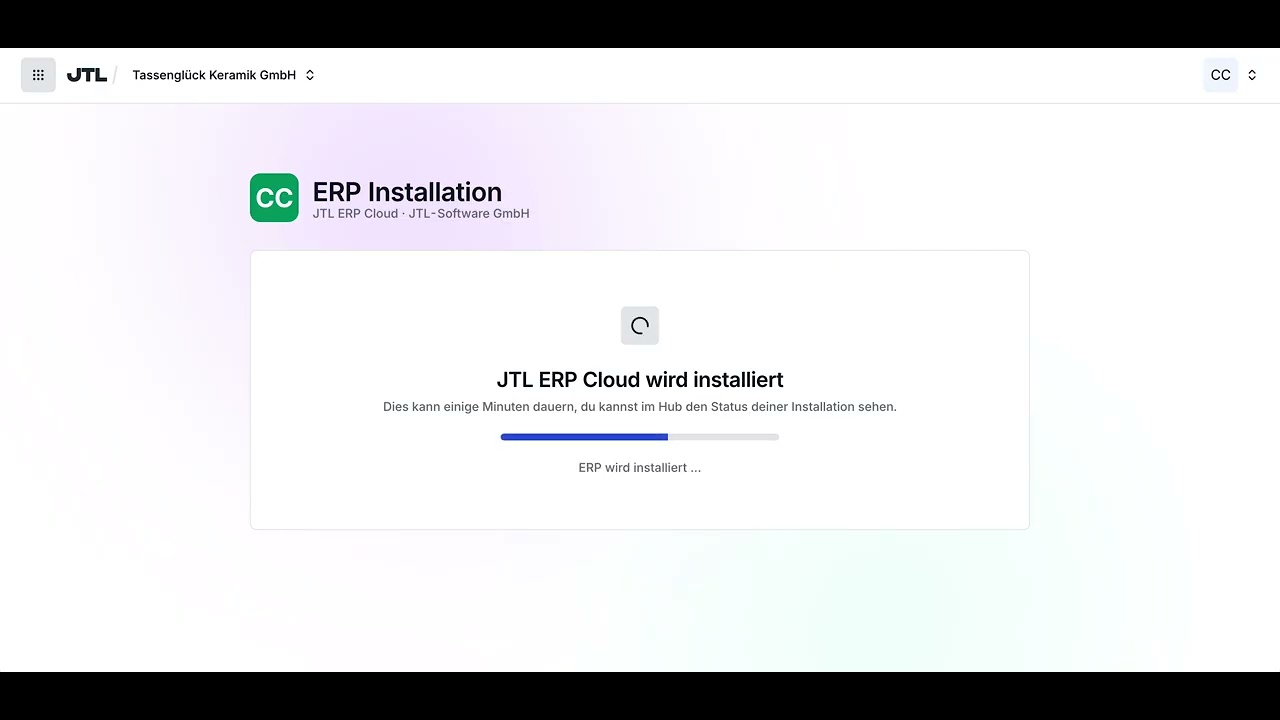
- Du siehst eine neue Seite mit dem Installationsfortschritt.
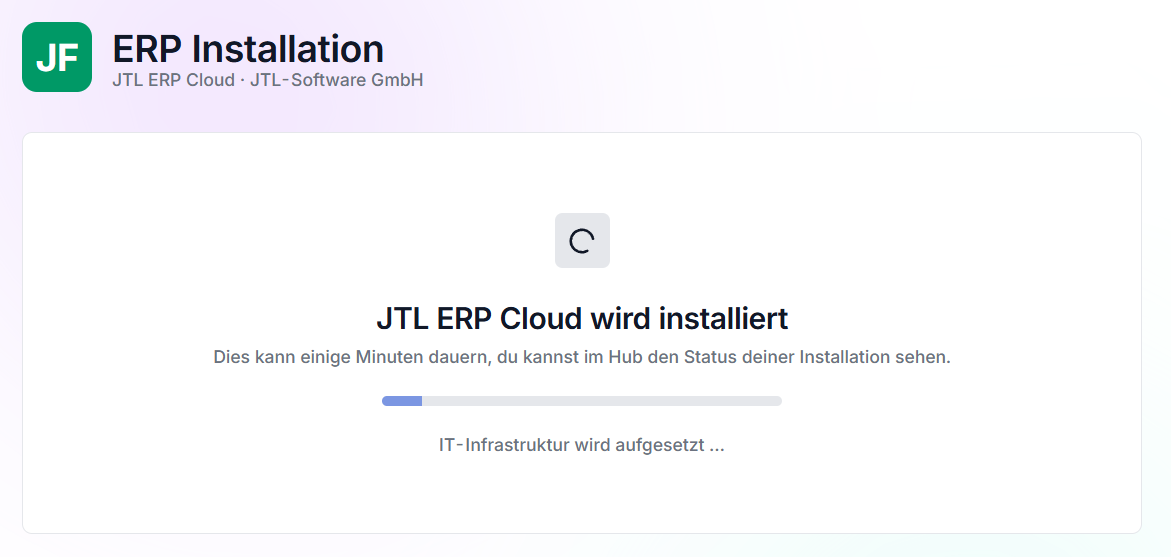
Hinweis: Die Installation dauert in der Regel 5 bis 10 Minuten. Dabei werden der Server, die Datenbank und Cloud ERP eingerichtet.
- Wenn die Installation abgeschlossen ist, wirst du automatisch zum JTL Hub weitergeleitet. Klicke auf der neuen Seite Cloud ERP auf die Schaltfläche Installieren.
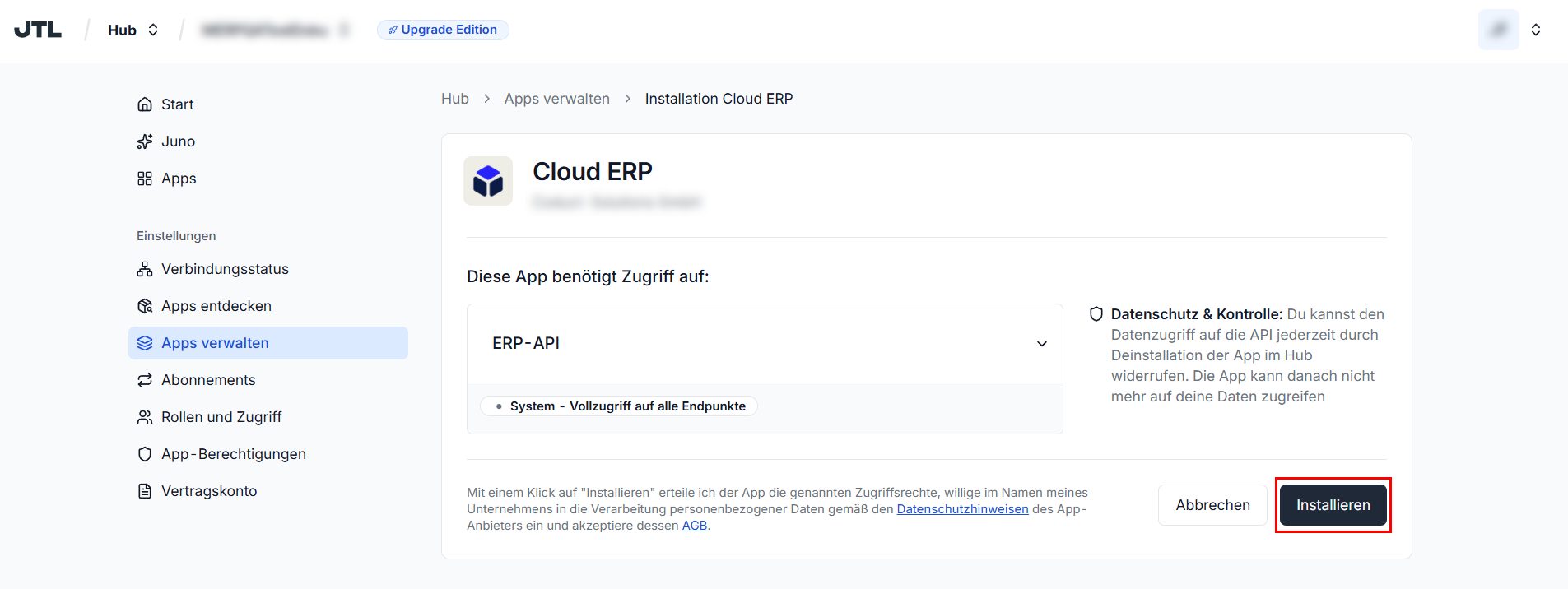
- Du siehst eine neue Seite mit dem Installationsfortschritt.
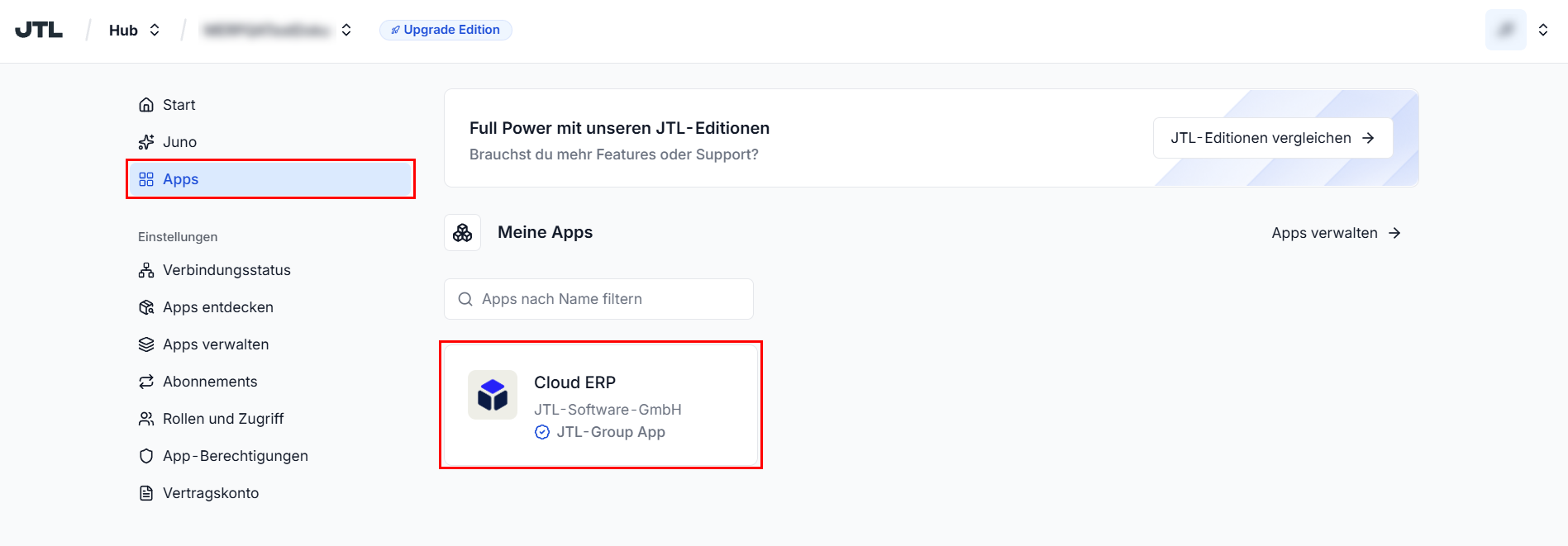
Nach erfolgreicher Installation kannst du die App Cloud ERP über die Seite Apps im JTL Hub öffnen.
Wie geht es weiter?
Nachdem du Cloud ERP als Managed ERP erfolgreich installiert hast, kannst du direkt mit Cloud ERP starten und zum Beispiel einen Artikel anlegen. Siehe Artikel in Cloud ERP anlegen