WMS Dashboard: Einstellungen für KPI-Widgets
In dieser Dokumentation liest du eine Detailbeschreibung aller Einstellungen, die in KPI-Widgets im Dashboard von JTL-WMS vorkommen. Das Dialogfenster öffnet sich, wenn du im Bearbeitungsmodus eines Dashboards über die Schaltfläche Widget hinzufügen ein Widget vom Typ KPI wählst.
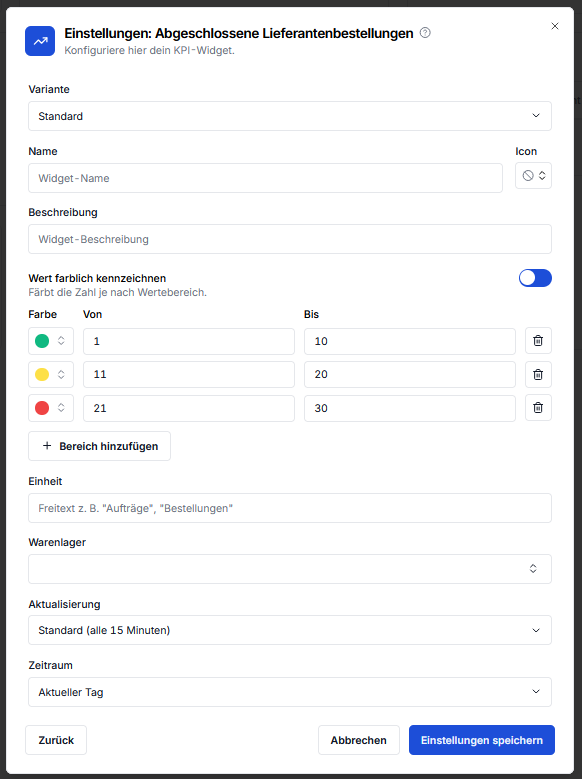
Einstellungen für alle KPI-Widgets
Darstellung
Variante: Wähle aus dem Dropdown-Menü die Darstellungsvariante des Widgets: Standard, Trend oder Verlauf. Standardwert: Standard.
Name: Gib einen Namen für das Widget ein. Der Name erscheint als Titel des Widgets im Dashboard.
Icon: Klicke auf diese Schaltfläche, um ein Symbol für das Widget zu wählen. Die Auswahl zeigt häufig genutzte Symbole. Weitere Symbole findest du über das Suchfeld Suchen (z. B. Package, Truck). Mit dem durchgestrichenen Kreis legst du fest, dass das Widget kein Symbol anzeigt.
Beschreibung: Gib eine Beschreibung für das Widget ein.
Einheit: Gib die Einheit ein, die neben dem Wert erscheint, z. B. „Aufträge“ oder „Bestellungen“. Das Feld ist ein Freitextfeld.
Farbkennzeichnung
Wert farblich kennzeichnen: Aktiviere diese Option, um die Zahl im Widget je nach Wertebereich einzufärben. Ohne Farbbereiche zeigt das Widget den Wert in der Standardfarbe an.
Bereich hinzufügen: Klicke auf diese Schaltfläche, um einen weiteren Farbbereich anzulegen. Die Schaltfläche erscheint nur, wenn die Option Wert farblich kennzeichnen aktiviert ist.
Farbe: Wähle die Farbe, in der das Widget den Wert innerhalb dieses Farbbereichs anzeigt. Du kannst eine Farbe aus der Palette wählen oder einen Hex-Farbcode eingeben.
Von: Gib den Startwert des Farbbereichs als ganze Zahl ein.
Bis: Gib den Endwert des Farbbereichs als ganze Zahl ein.
Papierkorb-Symbol: Klicke auf diese Schaltfläche, um den Farbbereich zu löschen.
Warenlager: Wähle aus dem Dropdown-Menü ein oder mehrere Warenlager, deren Daten das Widget berücksichtigt. Über das Suchfeld filterst du die Liste. Mit Alle wählen wählst du alle Warenlager. Das Widget Picklistenübersicht bietet diese Einstellung nicht.
Aktualisierung: Wähle aus dem Dropdown-Menü, wie oft das Widget seine Daten aktualisiert:
Zeitraum: Wähle aus dem Dropdown-Menü den Zeitraum, den das Widget auswertet:
Im Widget Verspätete Aufträge legt Zeitraum die Altersschwelle fest. Ein Auftrag gilt als verspätet, sobald er älter als der eingestellte Zeitraum ist.
Letzte: Gib die Anzahl der Zeiteinheiten ein und wähle aus dem Dropdown-Menü die Einheit Tage, Wochen oder Monate. Das Feld erscheint nur, wenn du im Dropdown-Menü Zeitraum den Eintrag Benutzerdefiniert gewählt hast. Unter dem Feld zeigt JTL-WMS den maximal zulässigen Zeitraum an, z. B. „Max. 30 Tage“.
Widget-spezifische Einstellungen
In diesem Abschnitt liest du alle Einstellungen, die nur in einzelnen KPI-Widgets vorkommen
Cut-Off Zeit: Gib die Uhrzeit ein, bis zu der das Widget Aufträge für die Auswertung berücksichtigt. Diese Einstellung bietet nur das Widget Anzahl offener versendbarer Aufträge.
Verkaufskanäle: Wähle aus dem Dropdown-Menü die Verkaufskanäle, deren Aufträge das Widget berücksichtigt. Diese Einstellung bieten die Widgets Anzahl offener versendbarer Aufträge, Dauer pro verpacktem Auftrag, Verpackte Aufträge und Retourenquote.
Versandarten: Wähle aus dem Dropdown-Menü die Versandarten, deren Aufträge das Widget berücksichtigt. Diese Einstellung bieten die Widgets Anzahl offener versendbarer Aufträge, Dauer pro verpacktem Auftrag, Pünktliche Lieferquote, Verpackte Aufträge und Retourenquote.
Nur Amazon Prime-Aufträge berücksichtigen: Aktiviere diese Option, um nur Amazon Prime-Aufträge auszuwerten. Diese Einstellung bieten die Widgets Anzahl offener versendbarer Aufträge, Dauer pro verpacktem Auftrag, Verpackte Aufträge und Retourenquote.
Lieferpriorität mindestens: Gib die Lieferpriorität ein, die ein Auftrag mindestens haben muss, damit das Widget den Auftrag berücksichtigt. Zulässig sind Werte von 0 bis 5. Standardwert: 0. Diese Einstellung bieten die Widgets Anzahl offener versendbarer Aufträge, Dauer pro verpacktem Auftrag, Verpackte Aufträge und Retourenquote.
Lagerzonen: Wähle aus dem Dropdown-Menü die Lagerzonen, deren Lagerplätze das Widget berücksichtigt. Diese Einstellung bieten die Widgets Lagerauslastung (Volumen) und Leere Plätze.
Warengruppen: Wähle aus dem Dropdown-Menü die Warengruppen, deren Artikel das Widget berücksichtigt. Über diesen Filter kannst du Kartonagen filtern für z.B. Top-Artikel, Lagerumschlagsgeschwindigkeit und weitere. Diese Einstellung bieten die Widgets Lagerumschlagshäufigkeit und Lagerwert.
Picklistenvorlagen: Wähle aus dem Dropdown-Menü die Picklistenvorlagen, deren Picklisten das Widget berücksichtigt. Diese Einstellung bietet nur das Widget Durchschnittliche Pickdauer.
Picklistenstatus: Wähle aus dem Dropdown-Menü den Status der Picklisten, die das Widget zählt:
Diese Einstellung bieten die Widgets Offene Picklisten und Picklistenübersicht.
Rückhaltegründe: Wähle aus dem Dropdown-Menü die Rückhaltegründe, deren Aufträge das Widget berücksichtigt. Diese Einstellung bietet nur das Widget Zurückgehaltene Aufträge.
Berechnungsmodus: Wähle aus dem Dropdown-Menü die Grundlage der Berechnung. Im Widget Gepickte Positionen zählt das Widget mit Picks die Picks und mit Artikelmenge die gepickte Menge. Im Widget Top Performer stehen die Einträge Picks, Packstücke und Picks und Packs zur Verfügung.
Berechnungsgrundlage: Wähle aus dem Dropdown-Menü, ob das Widget die Retourenquote auf Basis von Aufträgen (Auftrag) oder Positionen (Artikel) berechnet. Standardwert: Auftrag. Diese Einstellung bietet nur das Widget Retourenquote.
Metrik anzeigen als: Wähle aus dem Dropdown-Menü, ob das Widget die Anzahl (Total) oder den Anteil (Prozentual) anzeigt. Standardwert: Total. Diese Einstellung bietet nur das Widget Anzahl Teillieferungen Total und %.
Zurück: Klicke auf diese Schaltfläche, um zum Dialogfenster Widget hinzufügen zurückzukehren.
Abbrechen: Klicke auf diese Schaltfläche, um das Dialogfenster zu schließen, ohne das Widget hinzuzufügen.
Einstellungen speichern: Klicke auf diese Schaltfläche, um das Widget mit den gewählten Einstellungen dem Dashboard hinzuzufügen.